
Zoho CRMのカスタム項目の作り方【入門編】:設定からドラッグ&ドロップで追加する手順
Zoho CRMのカスタム項目は、設定のタブ&項目から対象タブとレイアウトを開き、左メニューの入力形式を右のレイアウトへドラッグ&ドロップすれば追加できます。1項目あたり3分ほどです。選択リストを優先する理由、セクションでまとめる基準、不要な項目の隠し方までを画面付きで解説します。
Zoho CRMのカスタム項目は、画面右上の設定(スパナのマーク)から「タブ&項目」を開き、対象のタブとレイアウトを選んで、左メニューの入力形式を右のレイアウト画面へドラッグ&ドロップすれば追加できます。 1項目あたり3分ほどです。
難しいのは操作ではなく、何を作るかです。 自由度が高いぶん、思いついた項目を足していくと似た項目が並び、入力する人がどこを埋めればよいか分からなくなります。
この記事では作成手順と、入門段階で押さえておく4つの設計ポイントを整理します。
カスタム項目はどこから作るのか
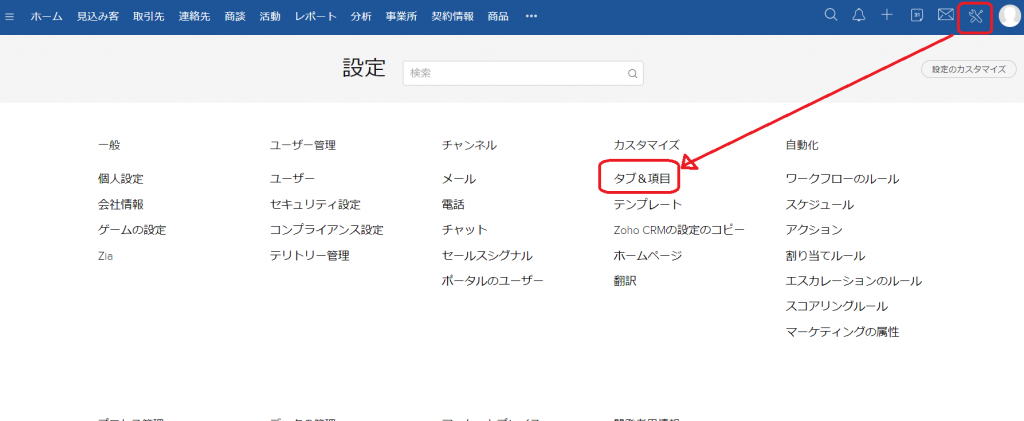
Zoho CRMへログイン後、画面右上の設定[スパナのマーク]から、[タブ&項目]というメニューをクリックします。
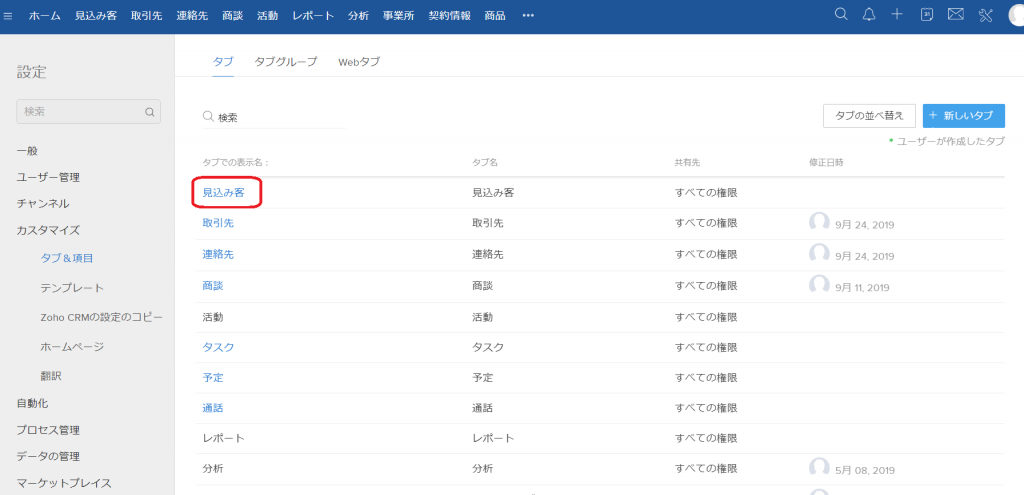
タブの一覧の画面が表示されるので、カスタム項目を作成したいタブを選んでクリックします(ここでは[見込み客]のタブで作成します)。リンク表示になっているタブが、作成可能なタブです。
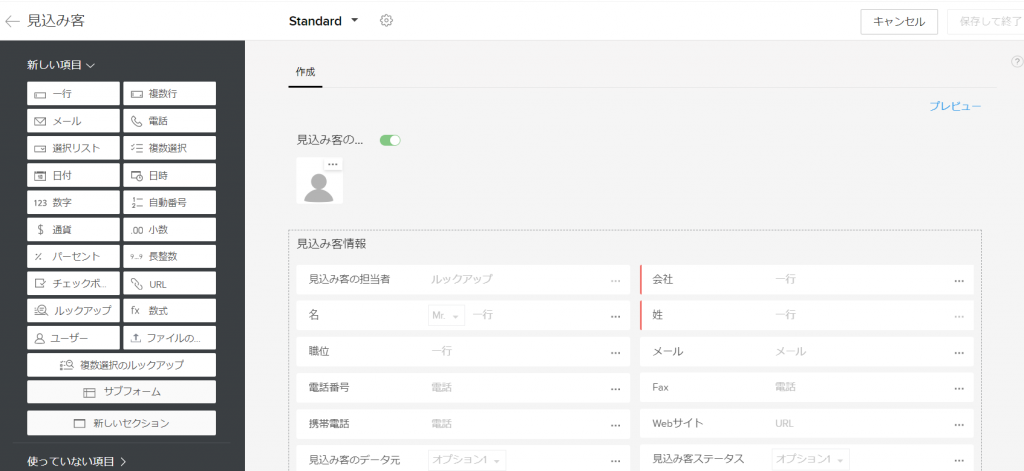
レイアウトの選択画面で[Standard(デフォルトで準備されたもの)]をクリックすると、タブ内の項目のカスタマイズ画面が表示されます。
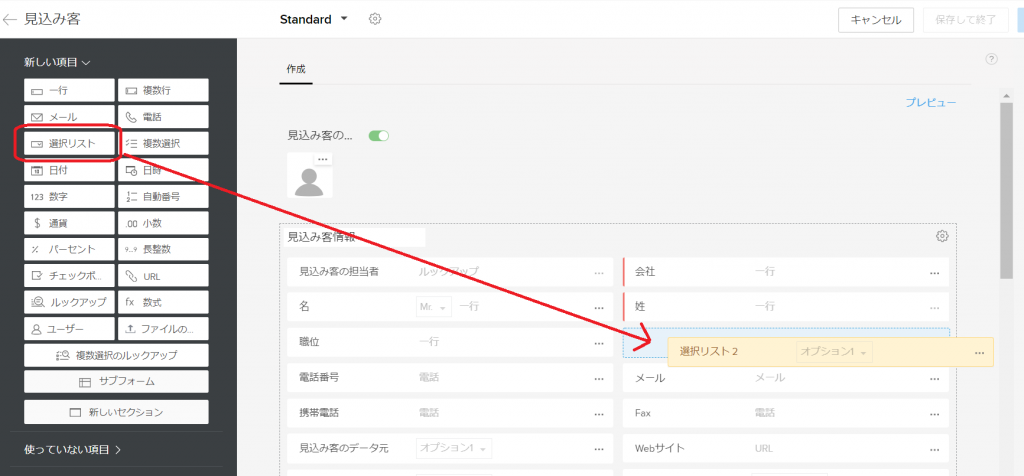
新規作成は、左側のメニューから作成したい入力形式をドラッグアンドドロップで右側のレイアウト画面に挿入することで行います。
項目の追加直後、または追加した項目の右端にある「・・・」をクリックして[プロパティの編集]を押すと、プルダウンの選択肢の中身や数字項目の桁数など、項目の詳細を設定できます。
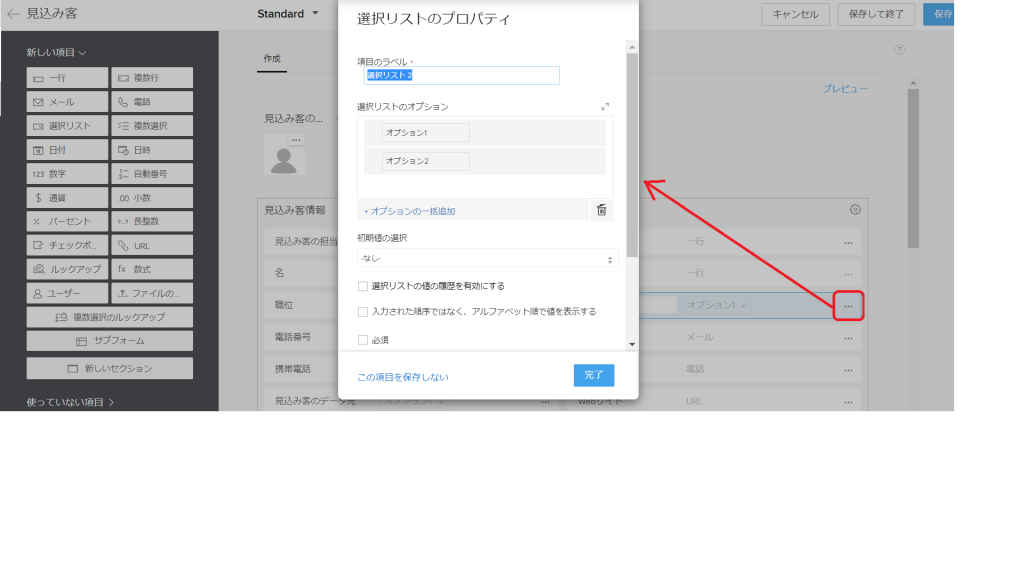
ここまでが作成と設定の基本手順です。
何を作るかをどう決めればよいか
ポイント1:入力される内容が決まっているものは、専用の形式で作る
Zoho CRMは初期の状態でも、メールや電話番号といった基本的な入力項目が用意されています。それ以外に蓄積したい情報がある場合にカスタム項目を作ることになります。
このとき、メールアドレス、日付、金額のように入力される内容が明らかに決まっているものは、同じ入力形式で作成してください。 下の画面の赤枠で囲んだものが、その候補になる項目です。
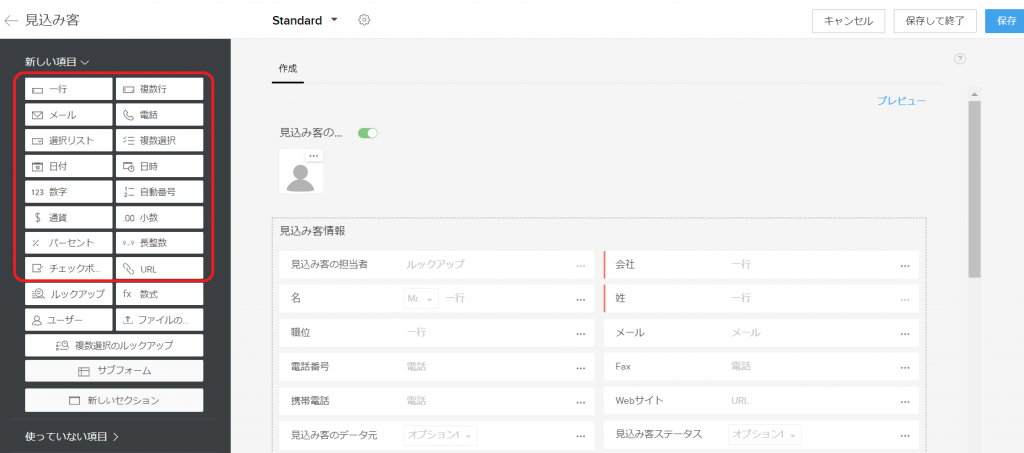
たとえば「メール」の項目は、メールアドレス以外の形式(@がない、全角の文字)では入力できないよう制限がかかります。入力する人にとっても、管理する人にとっても、間違ったデータが最初から入らなくなります。
ポイント2:できるだけ選択リストの形式で作る
入力形式のうち「一行」と「複数行」は、文字数の制限(一行は255文字、複数行は2,000文字から32,000文字)以外に入力制限がなく、汎用的に使えます。
ただし自由入力の項目ばかりになると、入力する人の負担が増え、集計しにくい雑多なデータが溜まります。 入力内容が数種類に大別できる情報は、「選択リスト」形式で作ってください。
選択リストは選択肢の中身をカスタマイズでき、運用しながら選択肢の追加と削除も簡単に行えます。最初から完璧な選択肢を用意する必要はありません。 想定される内容から順に数個並べ、足りなければ後から足す進め方で構いません。
ポイント3:関連性のある項目はセクションでまとめる
編集画面では、個別の項目だけでなく、複数の項目をまとめる「セクション」も作成できます。セクションは編集画面の左側メニューの一番下にあります。
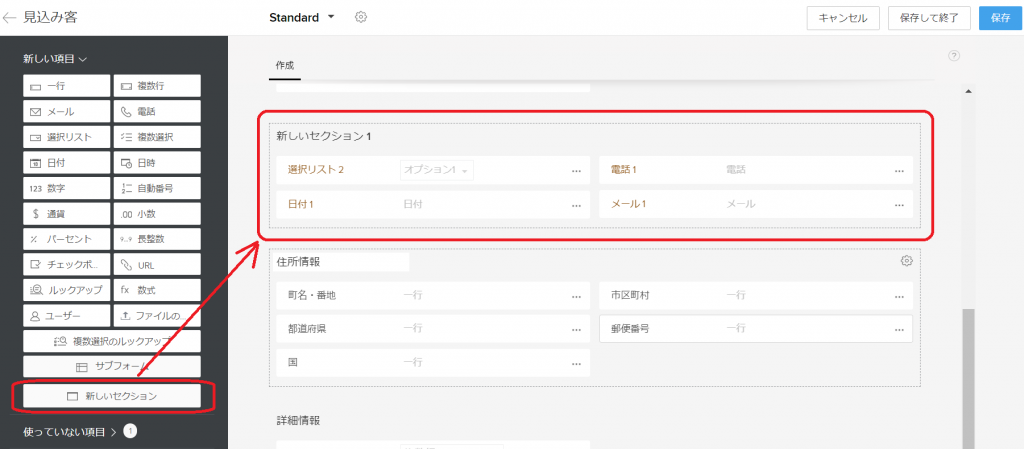
顧客の基本情報とは別のかたまりにしたほうが分かりやすい情報や、一部のユーザーしか登録・更新しない特殊な情報がある場合に使います。
1回あたりの短縮時間は小さくても、情報を参照するたびに効いてきます。
ポイント4:不要な項目は非表示にする
Zoho CRMには初期状態から基本項目が表示されていますが、使わない項目は思い切って全て非表示にしてください。
たとえばZoho CRMを個人の顧客向けに使う場合、[見込み客]タブに用意されている「業界」や「年間収益」といった法人向けの項目は不要です。
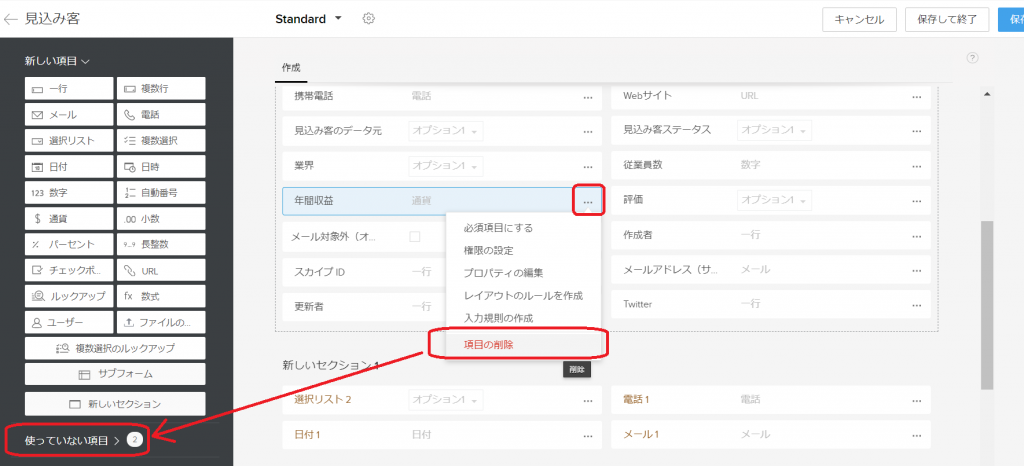
手順は、非表示にしたい項目の右端の「・・・」をクリックして「項目の削除」を押すだけです。メニュー上は「項目の削除」と表示されますが、実際は編集画面の左下にある「使わない項目」に移動するだけなので、後から必要になればいつでも戻せます。
不要な項目が残っている分だけ入力画面は縦に長くなり、上下にスクロールする時間が積み上がります。
つまずきやすい点
1. 思いついた項目を単発で足していく
似た意味の項目が複数並ぶと、入力する人がどれを使うか迷い、結果として両方が中途半端に埋まります。先に「何を分析したいか」を決め、そのために必要な項目だけを作ってください。 判断に使わない項目は、どれだけ丁寧に作っても入力されません。項目を絞る考え方はCRM導入の流れで扱っています。
2. 選択肢を設定しないまま公開する
選択リスト形式で作っても、プロパティの編集で選択肢を入れていなければ、実質的に使えない項目になります。作成と同時に選択肢まで入れてください。
3. 項目を作っただけで運用を始める
誰がいつ入力するかを決めないまま項目だけ増やすと、空欄の項目が並びます。入力ルールの決め方はCRMの運用方法にまとめています。
向いている場合と向いていない場合
カスタム項目で対応できる場合
- 蓄積したい情報が、1件のレコードに1つだけ入る
- 入力内容が数種類に分けられる、または形式が決まっている
- 分析やレポートの軸として使う予定がある
カスタム項目だけでは足りない場合
- 1件のレコードに複数行のデータをぶら下げたい(サブフォームが必要)
- 他の項目の値から自動計算したい(数式項目が必要)
この2つはZoho CRMのカスタム項目【応用編】で扱っています。
まとめ
Zoho CRMのカスタム項目は、設定の「タブ&項目」から対象タブとレイアウトを開き、左メニューの入力形式をドラッグ&ドロップするだけで追加できます。
設計で押さえるのは4つです。決まった形式のものは専用の入力形式で作る、大別できる情報は選択リストにする、関連する項目はセクションでまとめる、使わない項目は非表示にする。
この4つを守るだけで、入力の負担が下がり、あとから集計できるデータが残ります。
Zoho CRM全体の機能と料金はZoho CRMの料金と機能、作ったデータの見せ方はZoho CRMのダッシュボード設定手順をご覧ください。設計からの支援はZoho 導入・運用支援、ご相談はお問い合わせから承ります。
FAQよくあるご質問
Q. Zoho CRMのカスタム項目はどこから作成しますか?
4ステップです。Zoho CRMにログイン後、画面右上の設定(スパナのマーク)から「タブ&項目」を開く、カスタム項目を作りたいタブ(見込み客など)をクリックする、レイアウトの選択画面でStandardをクリックする、左側メニューの入力形式を右側のレイアウト画面へドラッグ&ドロップする、の順です。1項目あたり3分ほどで追加できます。
Q. 追加した項目の選択肢や桁数はどこで設定しますか?
項目の追加直後、または追加した項目の右端にある三点リーダー(・・・)をクリックして「プロパティの編集」を選びます。ここでプルダウンの選択肢の中身、数字項目の桁数といった詳細を設定できます。設定を後回しにすると、選択肢が空のまま運用が始まり、自由入力と同じ状態になります。
Q. 入力形式はどれを選べばよいですか?
入力内容が数種類に分けられるものは、必ず選択リストにしてください。一行は255文字、複数行は2,000文字から32,000文字まで入りますが、入力制限がないため表記がばらつき、集計できなくなります。選択リストは運用しながら選択肢の追加と削除ができるので、まず数個の選択肢で始めて構いません。
Q. 項目が増えて入力画面が縦に長くなったときは?
2つの対処があります。1つ目は関連性のある項目をセクションでまとめること。セクションは編集画面の左側メニューの一番下にあります。2つ目は使わない項目を非表示にすることです。項目の右端の三点リーダーから「項目の削除」を押すと、編集画面左下の「使わない項目」に移動します。
Q. 非表示にした項目のデータは消えますか?
メニュー上の表示は「項目の削除」ですが、実際には編集画面の左下にある「使わない項目」へ移動するだけです。後から必要になった際は「使わない項目」からいつでも元のレイアウトへ戻せます。法人向けの項目(業界、年間収益など)を個人向けの運用で使わない場合は、迷わず非表示にして構いません。
RELATEDZohoの新しい記事


出典・執筆:株式会社トライエッジ/向佐 望(CRMコンサルタント)。 2024年3月29日公開/2026年8月15日更新。