
Zoho CRMのダッシュボードで営業数値を可視化する3つの型
Zoho CRMのダッシュボードは、見たいデータの条件を指定するだけで蓄積データをグラフにできます。月別売上のグラフ形式、目標達成度のゲージ形式、四半期売上のKPI形式という営業チームの実践3例と、レポートとの違い、ゲージ形式はエンタープライズ以上という制限や作成手順まで整理しました。
Zoho CRMのダッシュボードは、見たいデータの条件を指定するだけで、蓄積されたデータをグラフにする機能です。作り直す必要はなく、更新ボタンを押すだけで最新の集計結果が出ます。
営業チームでまず作るべきものは3つです。 月別売上(グラフ形式)、目標達成度(ゲージ形式)、四半期の比較(KPI形式)。この3つで、いまどこにいて、どこへ着地しそうかが1画面で分かります。
この記事では、レポートとの違い、トライエッジの営業チームが実際に使っている3つの型、そしてプランごとの制限を整理します。
ダッシュボードは何ができる機能ですか?
Zoho CRMのダッシュボード(またはアナリティクス)機能を使うと、CRMに蓄積された情報を分析でき、重要なデータの概要が表やグラフによって一目で分かるようになります。タブの名前がCRMによって異なる場合がありますが、機能は同じです。
作成の手順はシンプルです。
- 「最終的にどのようなデータをグラフ化して見たいか」を決める
- その「見たいデータ」を、CRMに蓄積されたデータから条件指定する
- 表示形式を選ぶ
作成後は、「更新ボタン」を押すだけで自動計算した結果が表示されるため、常に最新でリアルタイムの情報を確認できます。グラフを修正・更新する手間が発生しません。
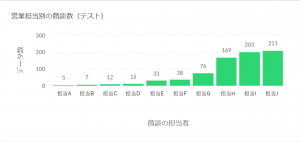
例えば、「担当者別にそれぞれ何件の商談数を抱えているのか把握したい」という場合は、このようなダッシュボードが作成できます。
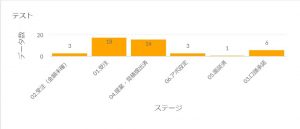
「今月の商談状況について、ステージごとに何件あるのか把握したい」という場合は、このようなものも簡単に作成できます。
レポートとダッシュボードは何が違いますか?
CRMを触ったことがある方であれば、「ダッシュボードはレポート機能と似ているのではないか」と思われるかもしれません。違いは出力の形です。
- レポート=条件に見合ったデータを羅列させるもの
- ダッシュボード=集計データを視覚的に表示させたもの
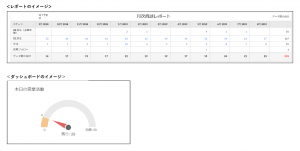
レポートは、データが行と列で表示されるので、表やリストのような使い方をしたいときに向きます。1件ずつ中身を確認したい場面はこちらです。
一方ダッシュボードは、グラフなどによる効果的な視覚表示が可能になります。リアルタイムでの進捗確認や戦略立案をする際に向きます。
件数を数えたいならレポート、傾向をつかみたいならダッシュボード、という分け方をすると迷いません。
営業チームで使える3つの型
トライエッジでは、全体ミーティングの場や日々の営業活動において、以下3つのダッシュボードを使っています。「目標に対して現在どれくらいの進捗なのか」を一目で確認でき、営業が基礎的に把握しておかなければならない情報がそろいます。
1. 月別売上グラフ(グラフ形式)
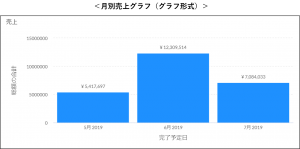
「月別の売上合計が知りたい」という場合、グラフ形式を使えば、月別・金額など2つ以上のデータを分かりやすく比較できます。
営業の最重要指標(KGI)である売上の月別推移を示すと、営業チーム全体の傾向を把握できます。
2. 目標達成度グラフ(ゲージ形式)
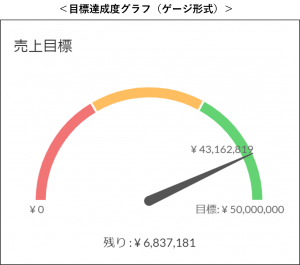
「売上実績だけでなく、目標に対する進捗度合いを確認したい」という場合、ゲージ形式を使い、色の境界値をカスタマイズすると、進捗状況を一目で確認できます。
リアルタイムで営業進捗が明確化されることで、メンバー間の意思疎通もしやすくなり、営業戦略も立てやすくなります。
3. KPI(KPI形式)
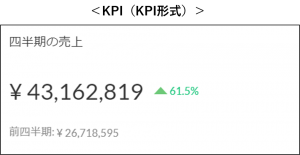
「営業チームのKPI指標として、四半期売上を設定したい」という場合、KPI形式を使えば、比較したい時期(この場合は前四半期)と現在のパフォーマンス実績を定期的に測定できます。
KPIは、月の実数もしくは着地金額(実績×期待値)を出すことが可能です。
どのプランが必要ですか?
Zoho CRMのダッシュボードを本格的に活用したい場合は、エンタープライズプランが目安になります。
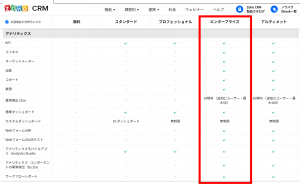
無料・スタンダード・プロフェッショナルのプランでもダッシュボード機能を使うことは可能ですが、機能が制限されます。たとえば上で紹介したゲージ形式のダッシュボードは、エンタープライズ以上のプランでなければ使用できません。
まずは15日間の無料トライアルで、使いたい表示形式が利用できるかを確認してください。お試し期間終了後、有料版にアップグレードしない場合は無料プランに自動的に移行します。各プランの機能差はZoho CRMの料金と機能の記事にまとめています。
よくある失敗
ダッシュボードを作ったのに使われなくなるケースには、共通点があります。
1. 見たい数字を決める前に作り始めている
先に表示形式を選ぶと、「きれいだが誰も見ないグラフ」ができます。何を判断するための数字かを先に決めてください。
2. 元になるデータが入力されていない
ダッシュボードはCRMに入っているデータしか集計できません。商談の金額や完了予定日が空欄のままでは、グラフは正しく出ません。入力ルールを決めるのが先です。
3. 数を作りすぎている
1画面に10個以上並べると、どれを見ればよいか分からなくなります。営業チームで常時見るものは3つ程度に絞ってください。
4. 会議のためだけに使っている
週次の会議でしか開かないダッシュボードは、更新されないのと同じです。日常の営業画面から見える位置に置いてください。
数字を可視化した先に何をしますか?
ダッシュボードは、あくまで現状を映す鏡です。数字が見えたあと、何を変えるかを決める運用がないと、可視化だけで終わります。
「どの段階で商談が止まっているか」が見えたら、その段階の対応を決める。「目標に届かない見込み」が出たら、当たり先を増やすか単価を上げるかを決める。ここまでが1セットです。
日々の運用の型はCRM運用の記事で、CRMとSFAのどちらの使い方を主にするかはCRMとSFAの違いの記事で扱っています。
トライエッジでは、Zoho CRMの最初の構築だけでなく、日々の運用も含めて支援しています。各社の状況に合わせたダッシュボードの構築やKPI設計も行っています。詳しくはZoho 導入・運用支援をご覧ください。ご相談はお問い合わせより承ります。
まとめ
Zoho CRMのダッシュボードは、条件を指定するだけでグラフができ、更新ボタンひとつで最新化されます。営業チームでは、月別売上・目標達成度・四半期比較の3つから始めてください。
ゲージ形式はエンタープライズ以上という制限があるため、使いたい形式が決まったら15日間の無料トライアルで確認してください。そして、数字が見えたあとに何を変えるかまでを決めて初めて、可視化が成果につながります。
FAQよくあるご質問
Q. Zoho CRMのダッシュボードとレポートは何が違いますか?
出力の形が違います。レポートは条件に合ったデータを行と列で羅列するもので、表やリストとして中身を1件ずつ確認したいときに使います。ダッシュボードは集計結果をグラフで視覚的に表示するもので、リアルタイムの進捗確認や戦略立案に使います。件数を数えたいならレポート、傾向をつかみたいならダッシュボード、という分け方になります。
Q. ダッシュボードはどうやって作りますか?
3ステップです。1つ目に、最終的にどのようなデータをグラフ化して見たいかを決めます。2つ目に、その見たいデータをCRMに蓄積されたデータの中から条件指定します。3つ目に、表示形式(グラフ形式・ゲージ形式・KPI形式など)を選びます。作成後は更新ボタンを押すだけで自動計算された最新の結果が表示されるため、グラフを作り直す作業は発生しません。
Q. 営業チームではどんなダッシュボードを作ればよいですか?
3つを揃えるところから始めてください。1つ目は月別売上グラフで、グラフ形式を使い売上の月別推移を見ます。2つ目は目標達成度グラフで、ゲージ形式を使い目標に対する進捗を見ます。3つ目はKPIで、KPI形式を使い前四半期と現在のパフォーマンスを比較します。この3つで、着地見込みと現在地が1画面で分かります。
Q. ダッシュボードを使うにはどのプランが必要ですか?
無料・スタンダード・プロフェッショナルの各プランでもダッシュボード機能自体は使えますが、機能が制限されます。たとえばゲージ形式のダッシュボードは、エンタープライズ以上のプランでなければ使用できません。目標達成度を色の境界値つきで見せたい場合はエンタープライズが必要になります。まず15日間の無料トライアルで、使いたい形式が利用できるかを確認してください。
Q. 無料トライアルが終わるとどうなりますか?
有料版にアップグレードしなかった場合、アカウントは自動的に無料プランへ移行します。入力したデータが消えるわけではないため、契約せずに試すことができます。ただし無料プランでは使えない表示形式があるため、トライアル中に作ったダッシュボードがそのまま残るとは限りません。
RELATEDCRM / SFAの新しい記事


出典・執筆:株式会社トライエッジ/向佐 望(CRMコンサルタント)。 2024年3月29日公開/2026年8月14日更新。