
HubSpotでトラッキングコードをGoogle Tag Managerにて設定する方法
HubSpotのトラッキングコードをGoogle Tag Managerで設定する手順を解説します。設定画面からのコード取得、カスタムHTMLタグの作成、All Pagesトリガーの設定、公開までを画面付きで紹介。保存しただけでは反映されないという公開作業の落とし穴と、計測できているかの確認方法もわかります。
HubSpotのトラッキングコードは、HubSpotの設定画面からコードをコピーし、Google Tag Managerで「カスタムHTML」タグを作成してAll Pagesトリガーを設定し、公開ボタンまで実行すれば設定が完了します。
サイトのHTMLを直接編集せずにGoogle Tag Manager経由で入れるのは、タグの追加・変更のたびに開発側へ依頼せずに済み、どのタグをいつ入れたかを一元管理できるためです。HubSpotを使っていてもGoogle Analyticsでの計測自体は可能ですが、HubSpot側でもトラッキングを取っておくと、サイト閲覧履歴がそのままコンタクトのタイムラインやスコアリングに反映され、CRM側でのフォロー判断に使えるようになります。
設定時につまずきやすいのは最後の公開作業です。Google Tag Managerでは、タグを保存しただけではサイトに反映されず、バージョン名と説明を入力して「公開」ボタンを押すところまで実行しないとタグが機能しません。
この記事では、HubSpotからのトラッキングコード取得、Google Tag Managerでのタグ・トリガー設定と公開、そして実際にトラッキングされているかの確認方法までを画面付きで解説します。
今回は、HubSpotのトラッキングコードをGoogle Tag Managerで設定する方法を解説していきます。
この記事の手順(要点まとめ)
| ステップ | 内容 |
|---|---|
| 1. コード取得 | HubSpotの設定画面で「トラッキングとアナリティクス」→「トラッキングコード」からコピー |
| 2. タグ作成 | Google Tag Managerで「カスタムHTML」タグを新規作成し、コピーしたコードを貼り付け |
| 3. トリガー設定 | 全ページで計測したい場合は「All Pages」を選択 |
| 4. 保存 | タグとトリガーを保存 |
| 5. 公開 | バージョン名・説明を入力して「公開」ボタンを押す(保存だけでは反映されない) |
| 6. 確認 | 翌日以降にHubSpotの「レポート」→「アナリティクスツール」→「トラフィックアナリティクス」で計測を確認 |
HubSpotのトラッキングコードを取得する
まずはHubSpotからトラッキングコードを取得します。
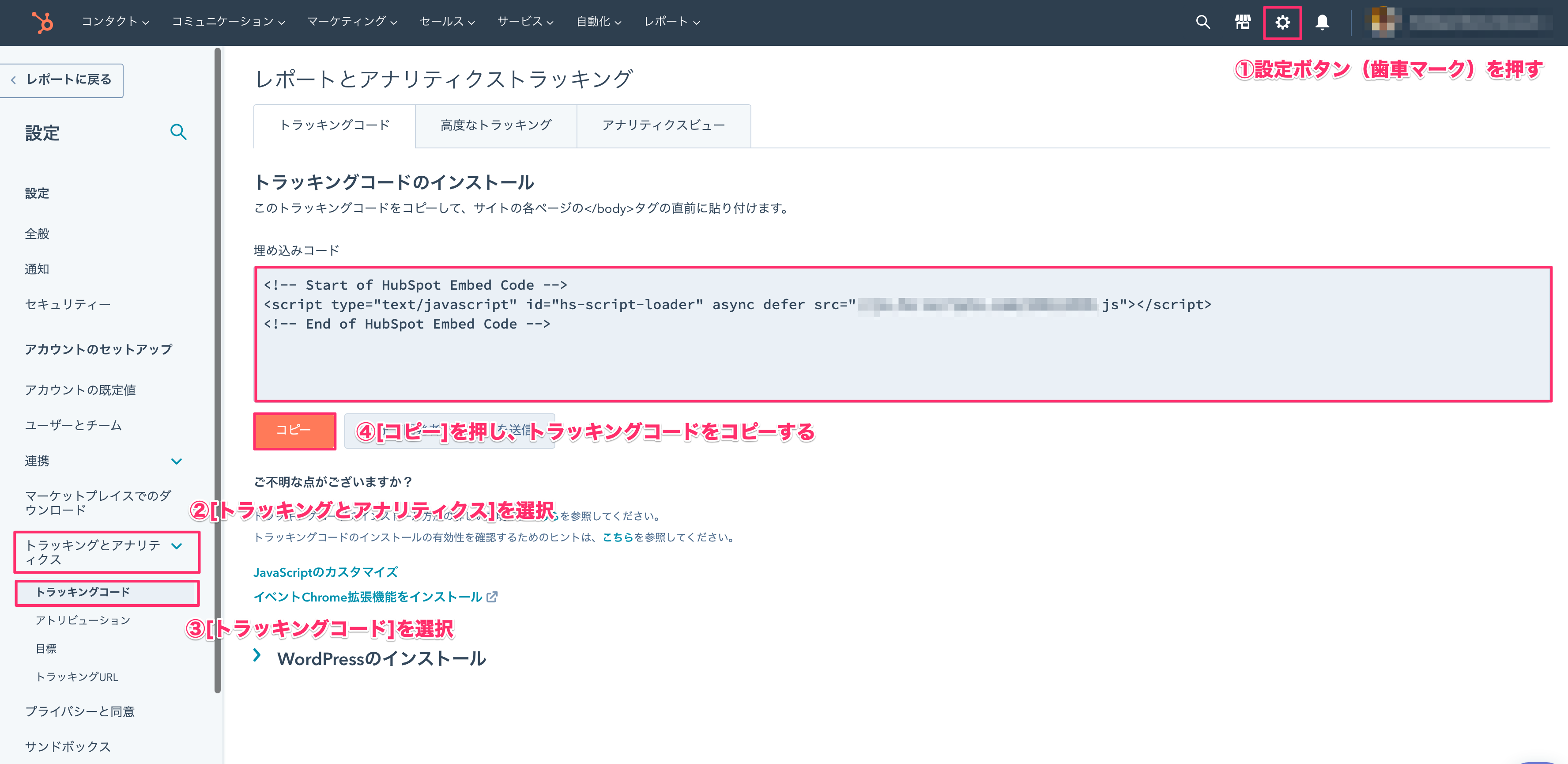
HubSpotにログイン後、右上にある[歯車のアイコン]をクリックし設定画面へ遷移します。
次に左側のメニューより[トラッキングとアナリティクス]を選択し、その中にある[トラッキングコード]を押します。
すると、レポートとアナリティクストラッキングという画面に遷移しますので、[コピー]を押して、トラッキングコードをコピーします。
HubSpotでトラッキングコードをGoogle Tag Managerで設定する方法01
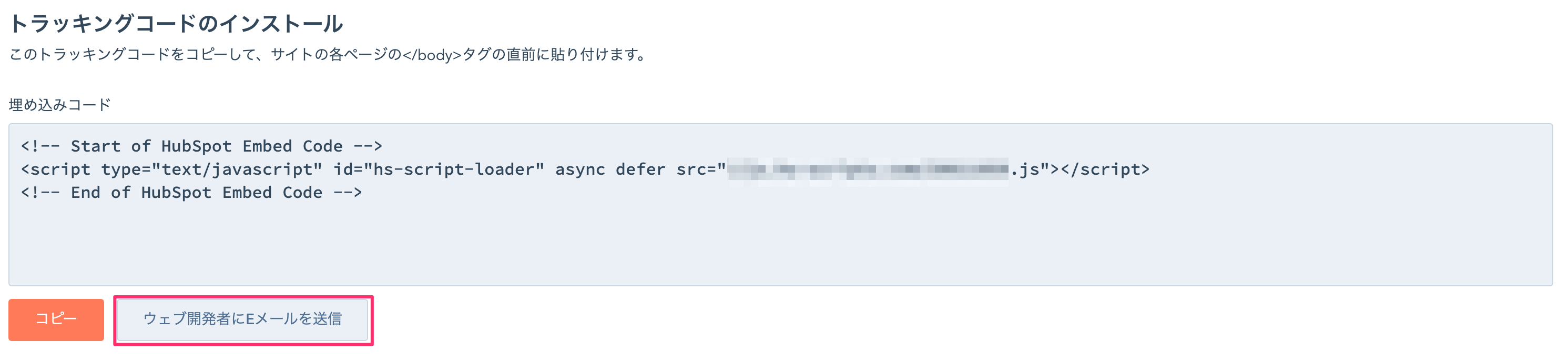
なお、ウェブサイトへのコードの挿入は社内的に情報システム部や他部門が管理している場合、その方にトラッキングコードの埋め込みを依頼することも可能です。
トラッキングコードのインストールの画面にて[ウェブ開発者にEメールを送信する]というボタンを押します。
HubSpotでトラッキングコードをGoogle Tag Managerで設定する方法02
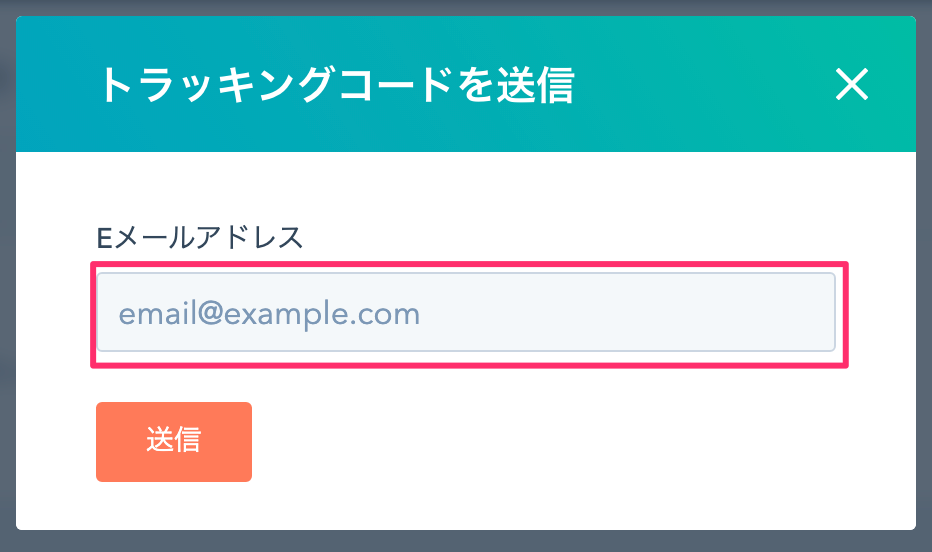
すると以下のような送信用のポップアップが表示されるので、HubSpotのトラッキングコードを埋め込めるウェブ担当者のメールアドレスを入れて、送信ボタンを押します。
HubSpotでトラッキングコードをGoogle Tag Managerで設定する方法03
Google Tag ManagerでHubSpotのトラッキングコードを設定する
HubSpotのトラッキングコードを取得できたら、Google Tag Managerにてタグの埋め込みの設定を行います。
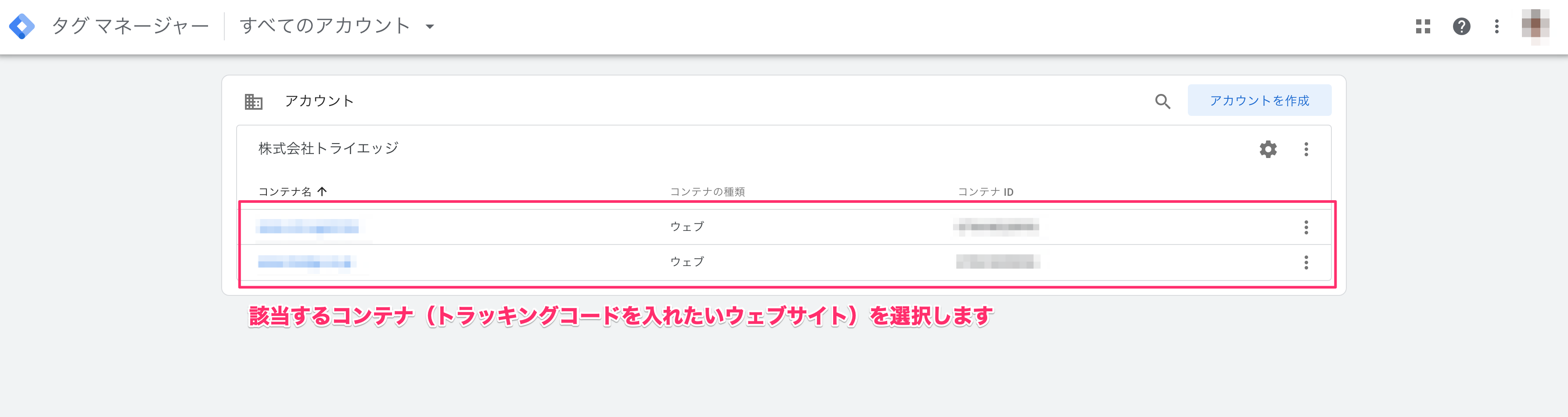
まずGoogle Tag Managerにアクセスします。
ログインしたら、HubSpotのトラッキングコードを設定したいコンテナ(トラッキングコードを入れたいWebサイトを指す)を選択します。
HubSpotでトラッキングコードをGoogle Tag Managerで設定する方法04
次に左のメニューから[タグ]を選択し、右側にある[新規]を押します。
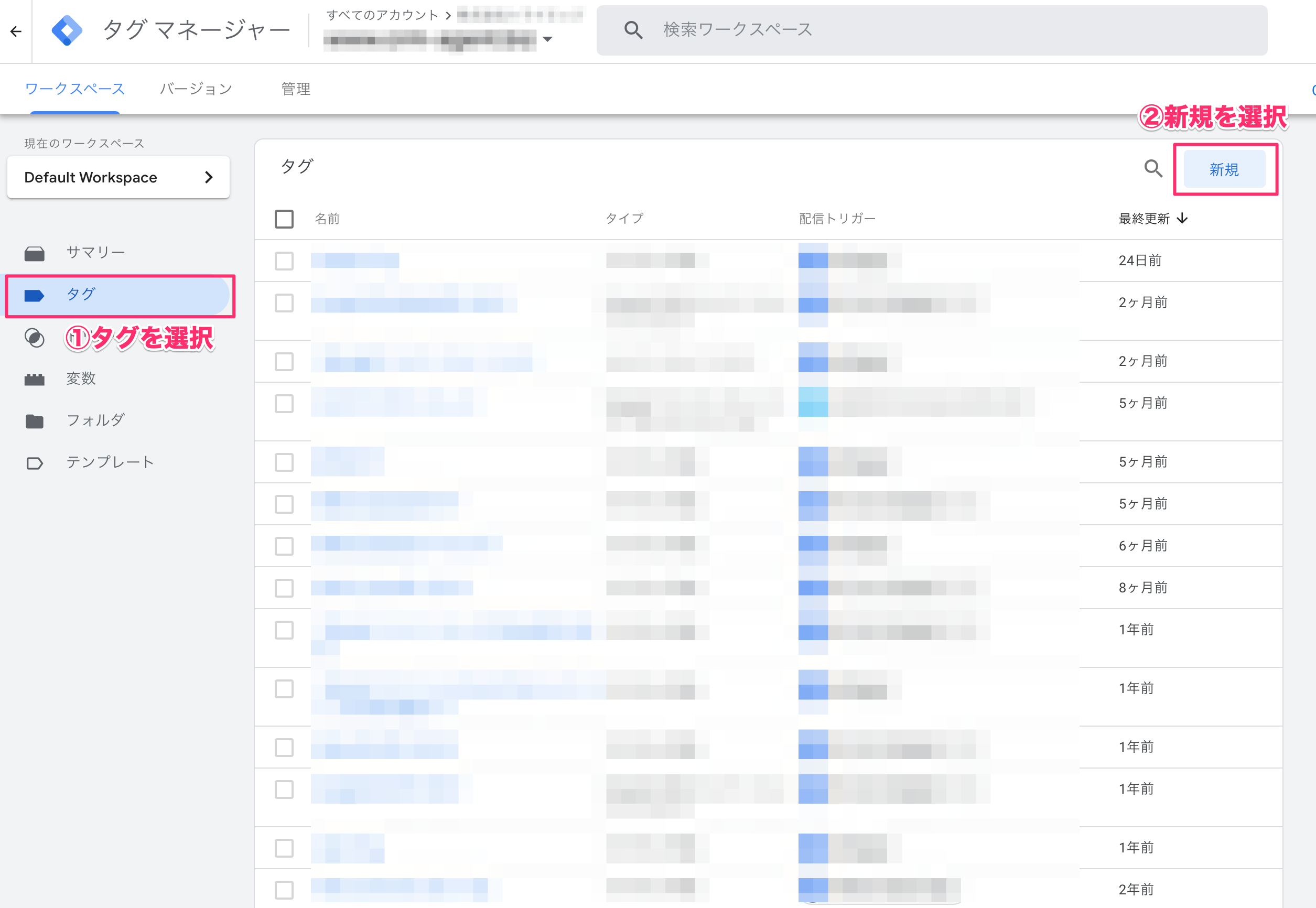
HubSpotでトラッキングコードをGoogle Tag Managerで設定する方法05
次に、タグの名前を設定します。タグの名前はあとで見返した際に、どのタグを入れたのかわかるような名前を設定するようにしてください。そして[タグの設定]を押します。
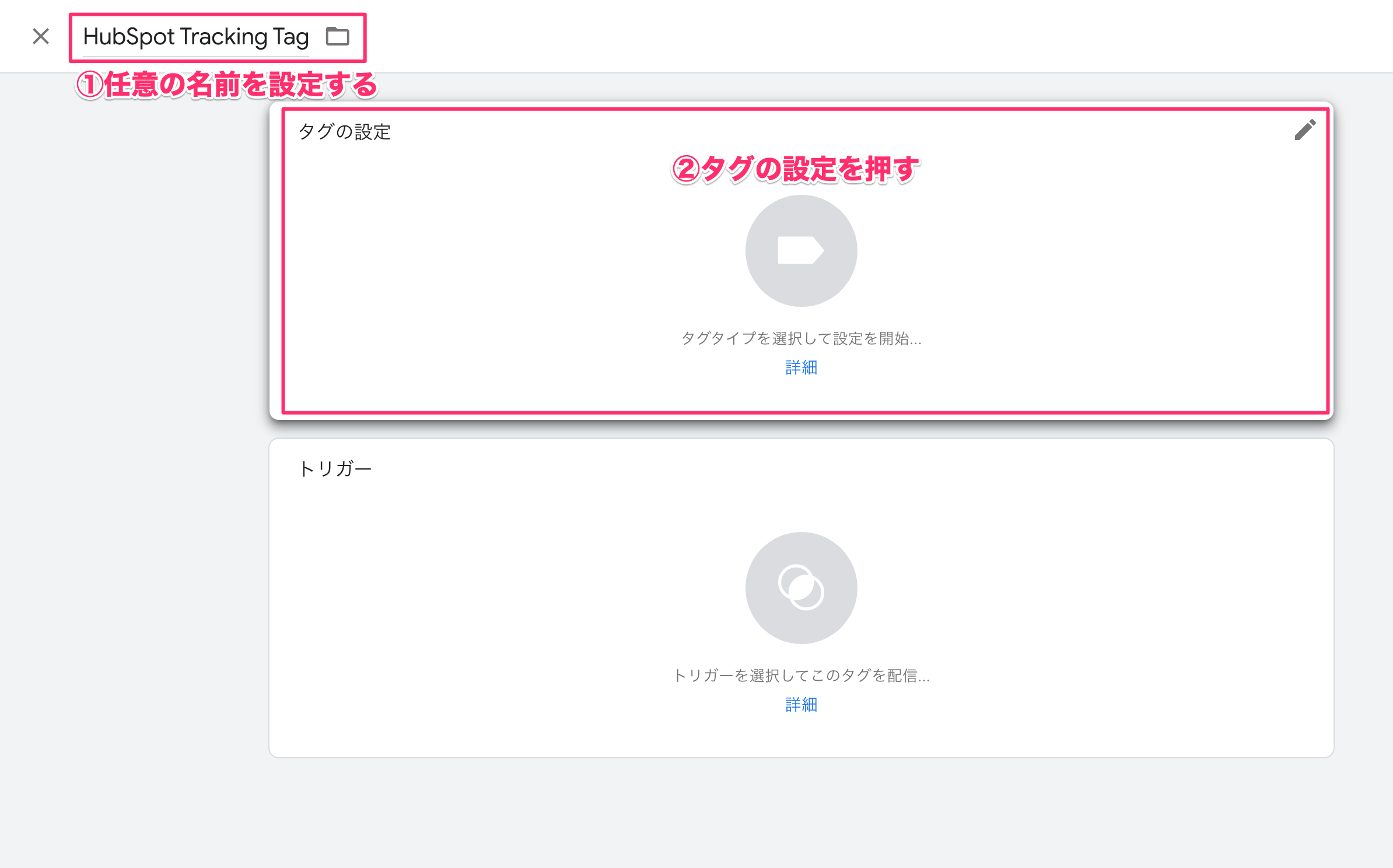
HubSpotでトラッキングコードをGoogle Tag Managerで設定する方法06
タグの設定
タグのタイプ
カスタムHTML
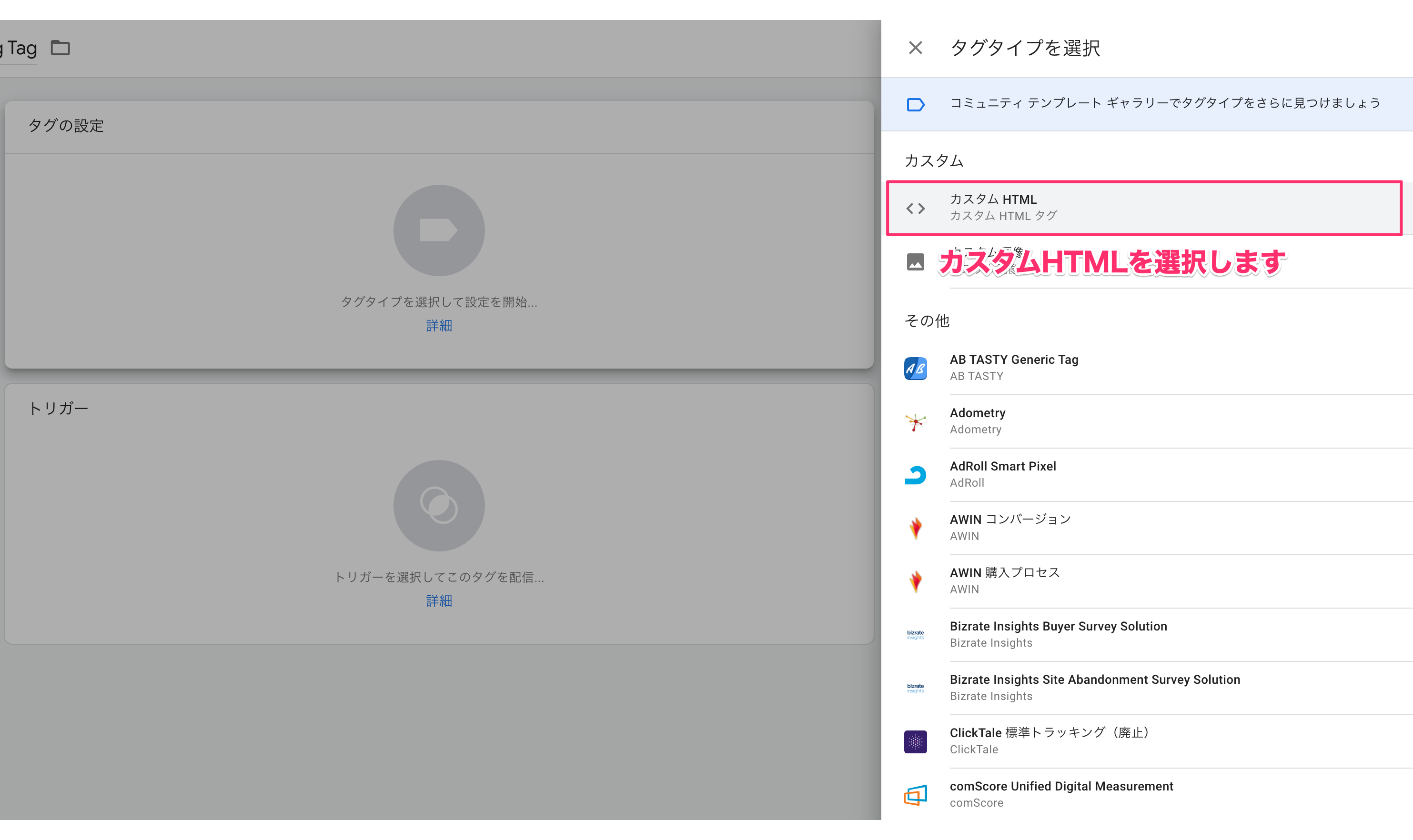
HubSpotでトラッキングコードをGoogle Tag Managerで設定する方法07
カスタムHTML
HTMLを挿入する箇所
先程HubSpotの管理画面にてコピーしたHubSpotのトラッキングコード
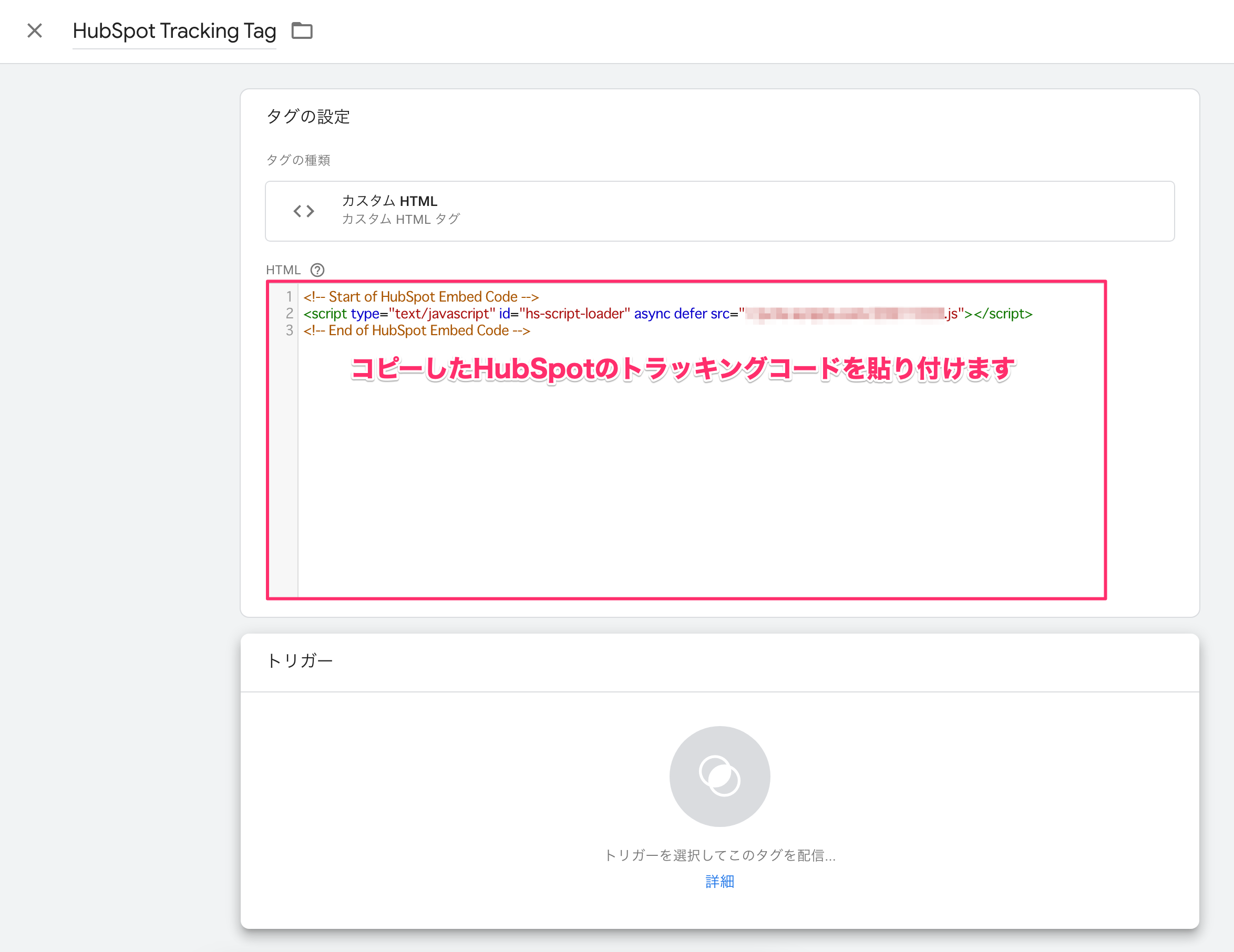
HubSpotでトラッキングコードをGoogle Tag Managerで設定する方法08
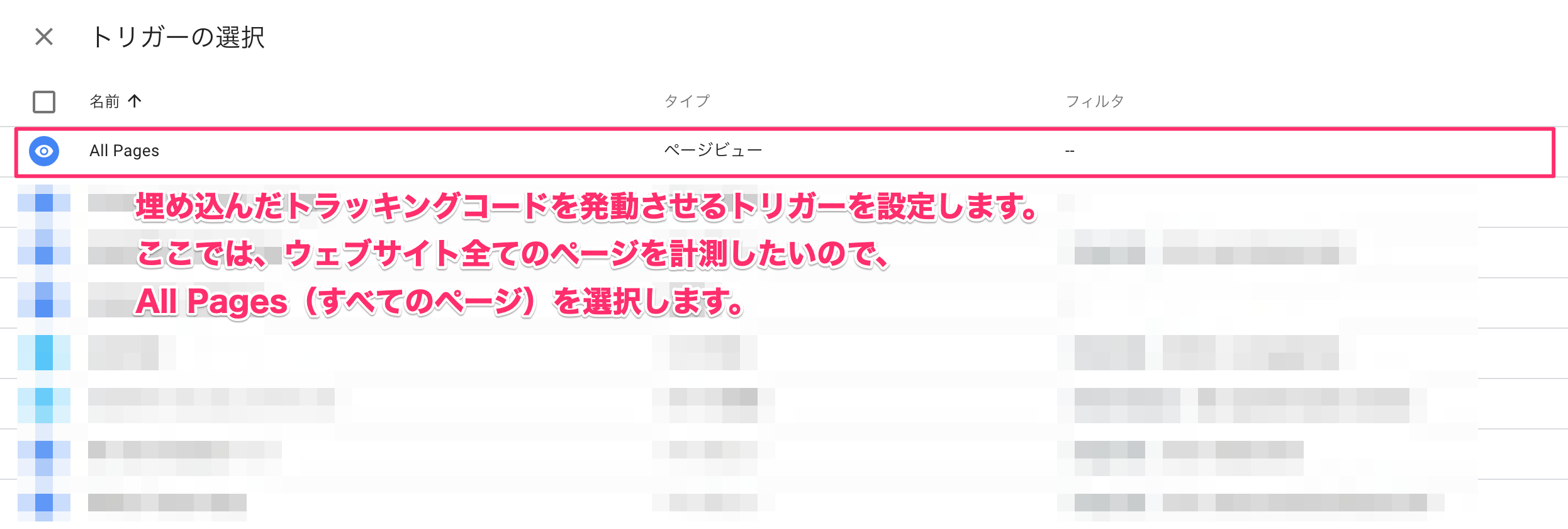
タグの設定ができたら、次に[トリガーの選択]を行います。
今回は、ウェブサイト全てのページにおいてHubSpotによるトラッキングが計測できるようにしたいので、[All Pages]を選択します。
HubSpotでトラッキングコードをGoogle Tag Managerで設定する方法09
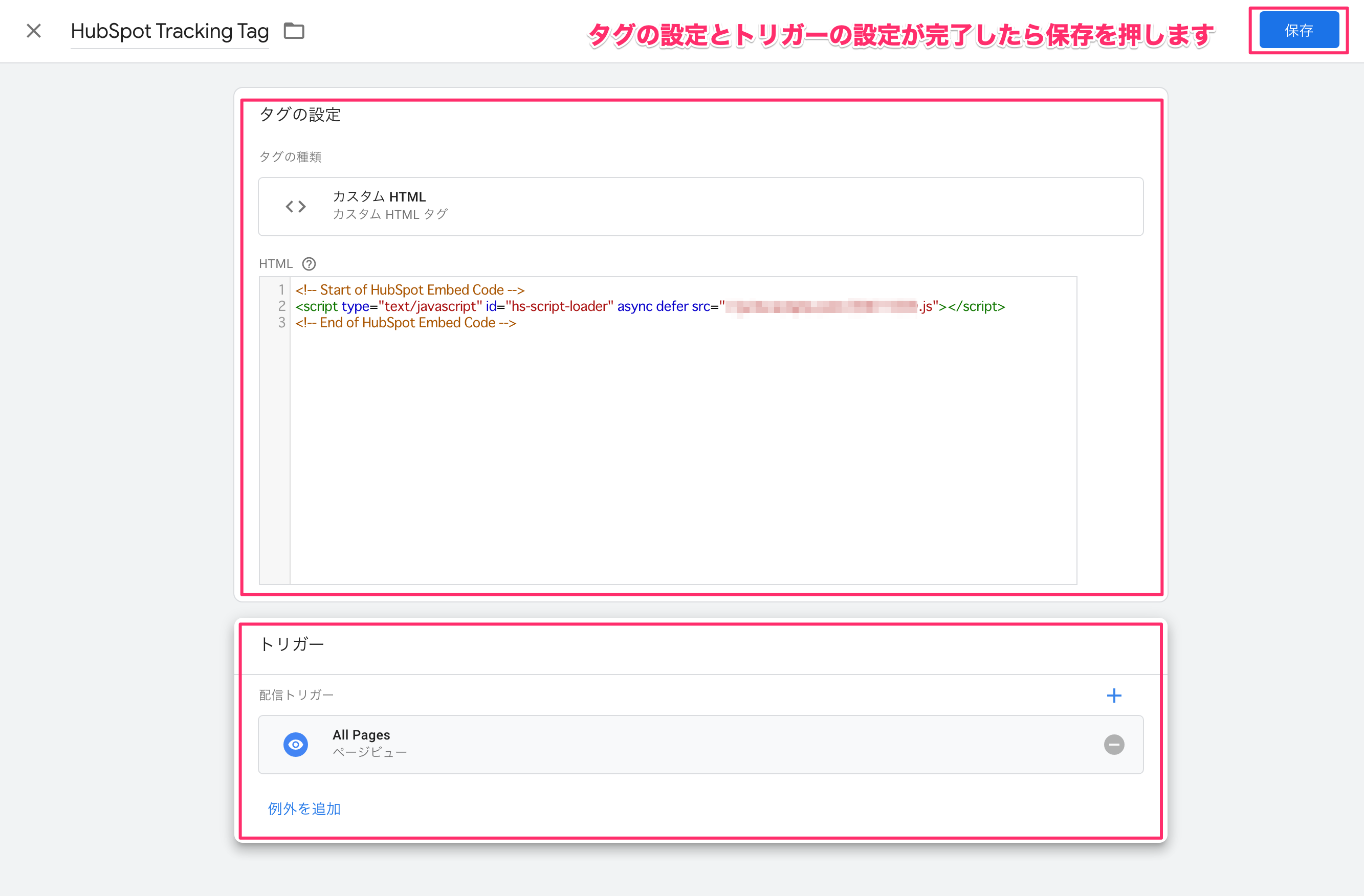
ここまででタグの設定とトリガーの設定が完了となりますので、右上の[保存]を押します。
HubSpotでトラッキングコードをGoogle Tag Managerで設定する方法10
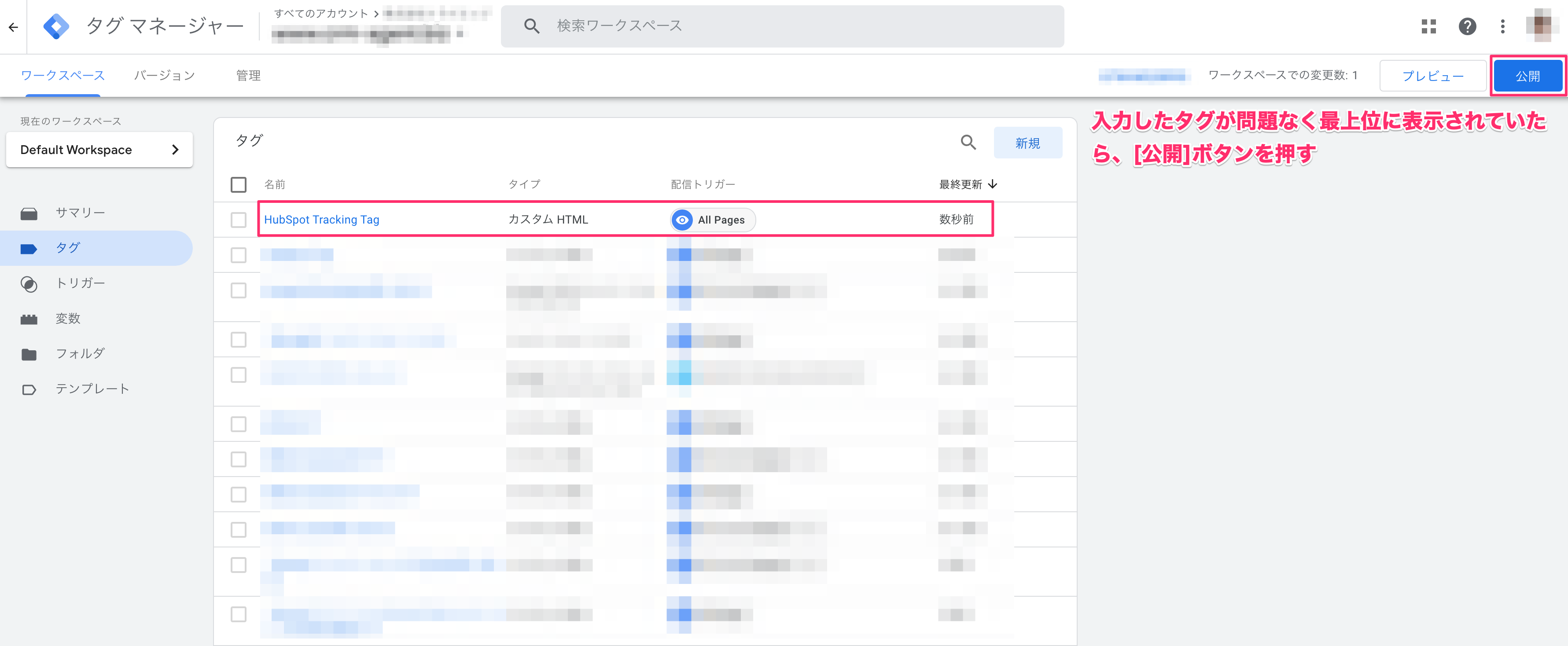
ここまで設定が終わったら、今まで設定をしたタグが最上位に表示されているか確認した上で、右側の[公開]ボタンを押します。
HubSpotでトラッキングコードをGoogle Tag Managerで設定する方法11
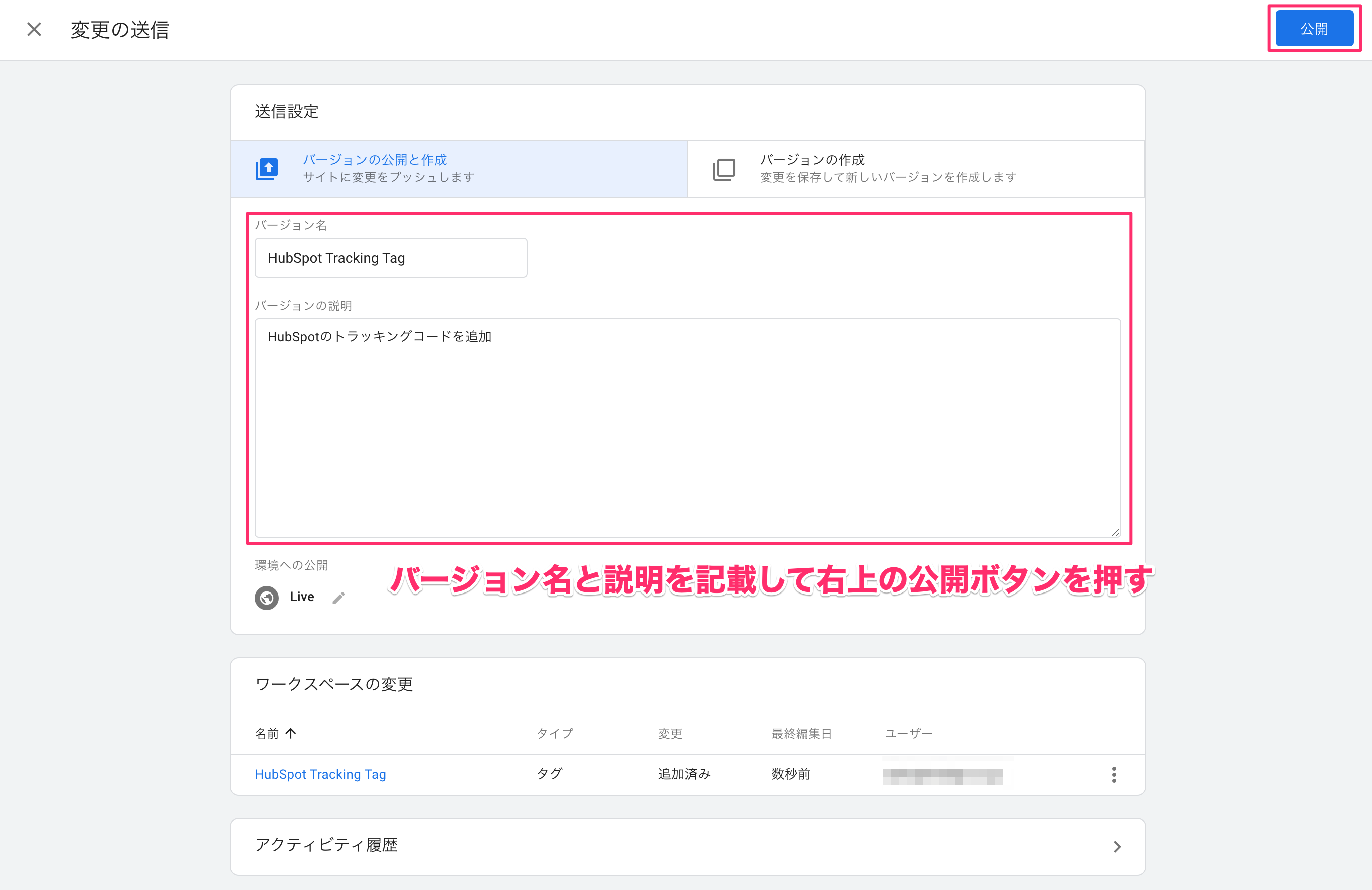
バージョンの名前とその説明を記載して右上の[公開]ボタンを再度押します。
Google Tag Managerでは、この公開ボタンまで実行しないとタグが正しく機能しないので注意が必要です。
HubSpotでトラッキングコードをGoogle Tag Managerで設定する方法12
HubSpotでトラッキングがされているか確認する
HubSpotのトラッキングコードをGoogle Tag Managerに設定したら、正しく計測できているかを確認する必要があります。
正しく計測できていない場合はどこかの設定が間違っているので、いま一度上記手順を確認するようにしましょう。
挿入したHubSpotのトラッキングコードが正しくGoogle Tag Manager内で動いているか確認するためには、HubSpotのアナリティクス画面でウェブサイトへのアクセスが計測されているかを確認します。
HubSpotの[レポート]から[アナリティクスツール]を選択し、[トラフィックアナリティクス]を押します。
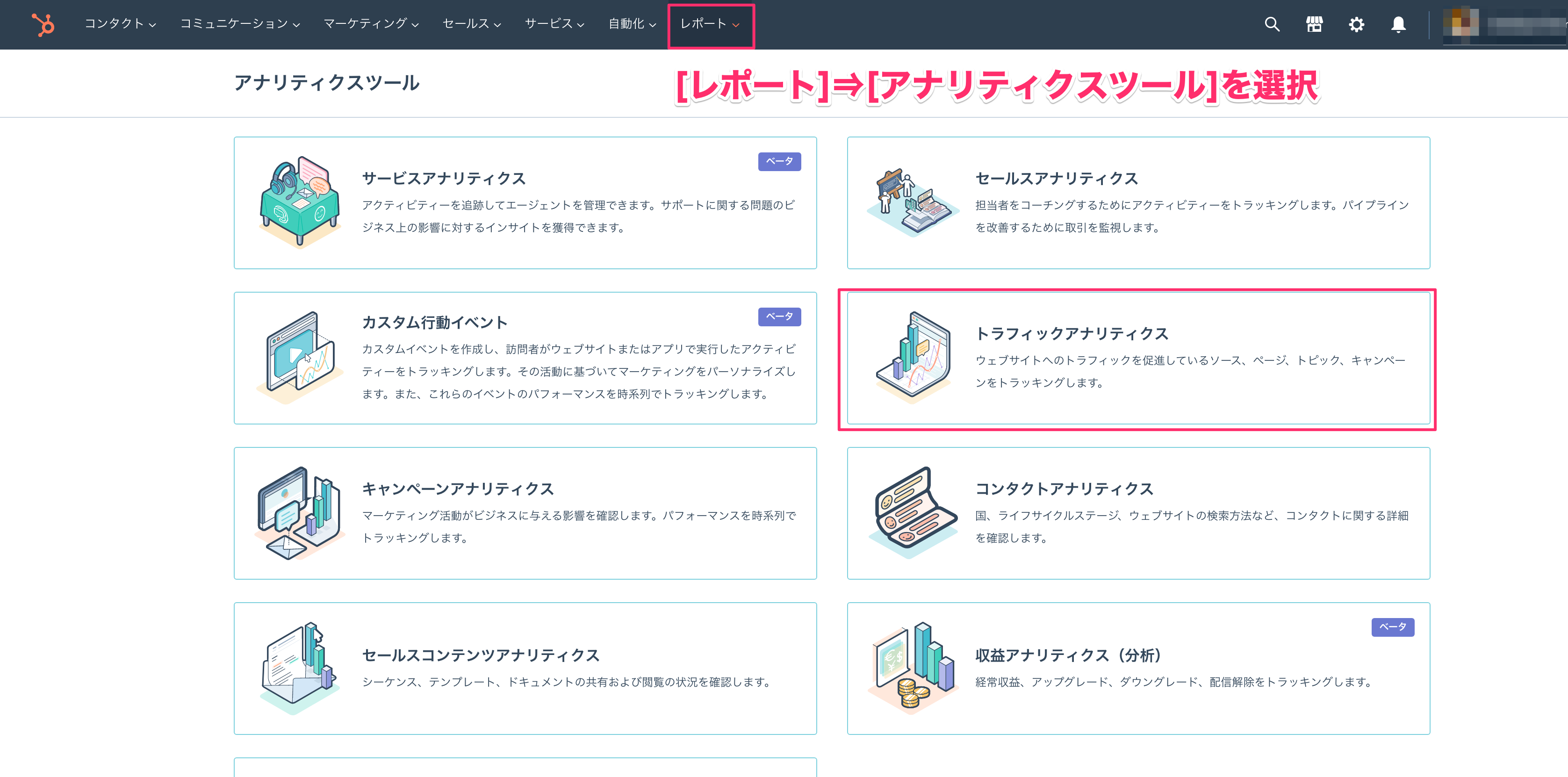
HubSpotでトラッキングコードをGoogle Tag Managerで設定する方法13
すると以下のような画面に遷移します。
ここで、トラフィックの状況を確認できます。正しくタグが設定されていれば下記のように数値が示されますが、正しくタグを設置できていない場合は、グラフがゼロのままになります。
なお、このトラフィックアナリティクスはタグを設置する前の日付のものは計測できないので、タグを設置した翌日以降に確認するようにしてください。
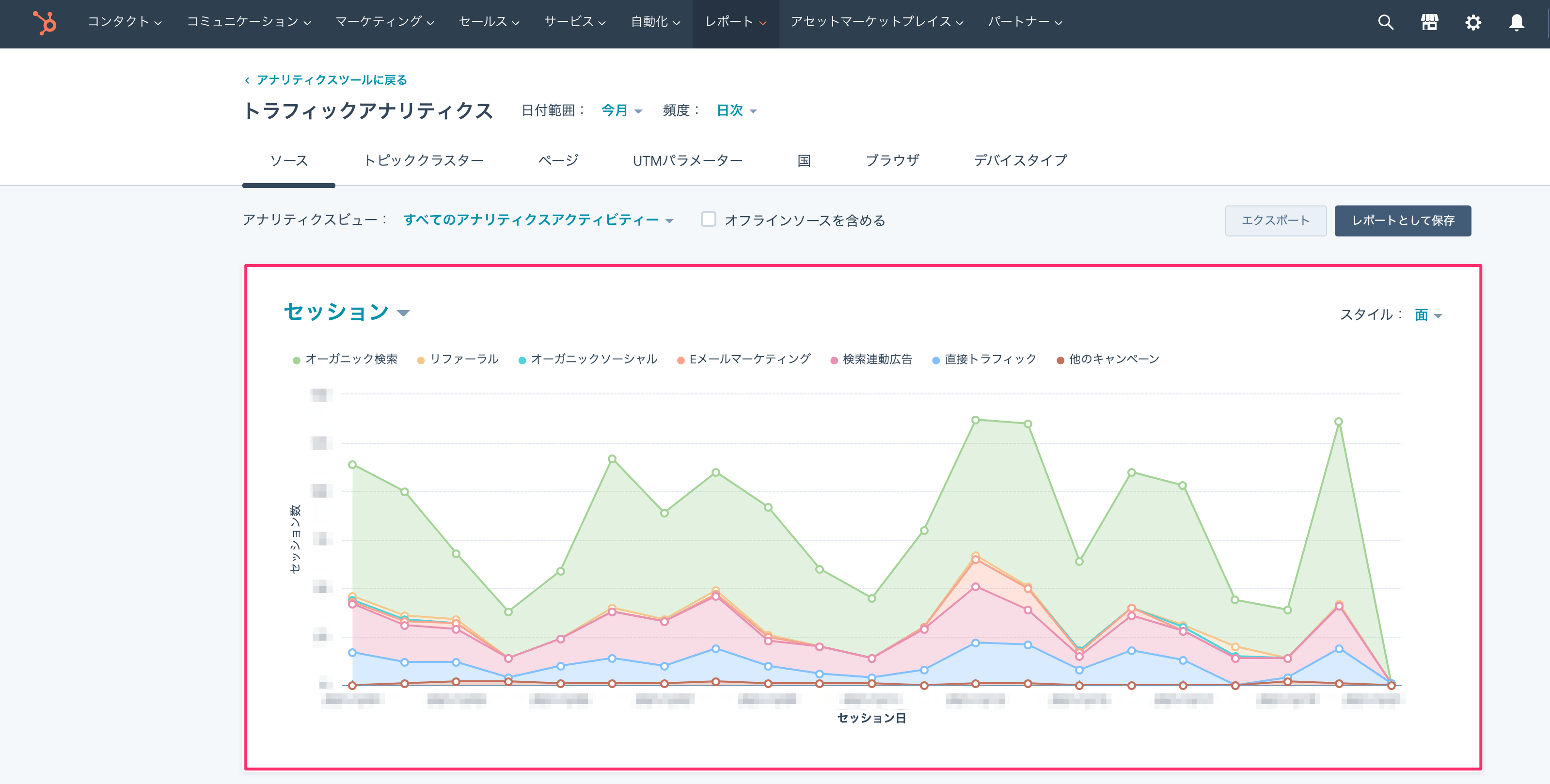
HubSpotでトラッキングコードをGoogle Tag Managerで設定する方法14
FAQよくあるご質問
Q. HubSpotのトラッキングコードはどこから取得できますか。
HubSpotにログイン後、画面右上の歯車アイコンから設定画面に入り、左メニューの「トラッキングとアナリティクス」→「トラッキングコード」を選択します。「レポートとアナリティクストラッキング」の画面が表示されるので、「コピー」を押してコードを取得してください。
Q. Google Tag Managerではどのタグタイプを選べばよいですか。
「カスタムHTML」を選択します。左メニューの「タグ」から「新規」を押し、後から見返してもわかるタグ名を付けたうえで「タグの設定」を開き、タグのタイプで「カスタムHTML」を選んで、HubSpotからコピーしたトラッキングコードを貼り付けます。
Q. トリガーは何を設定すればよいですか。
ウェブサイトの全ページでHubSpotのトラッキングを計測したい場合は「All Pages」を選択します。特定のページのみ計測したい場合は個別のページビュートリガーを作成しますが、コンタクトの行動履歴を漏れなく蓄積する目的であればAll Pagesを推奨します。
Q. タグを保存したのに計測されません。原因は何ですか。
「公開」まで実行していない可能性が高いです。Google Tag Managerでは、タグとトリガーを保存しただけではサイトに反映されません。設定したタグが一覧の最上位に表示されていることを確認したうえで右側の「公開」ボタンを押し、バージョン名と説明を入力して右上の「公開」ボタンを再度押す必要があります。
Q. サイトへのコード設置を自分で行えない場合はどうすればよいですか。
HubSpotのトラッキングコード画面にある「ウェブ開発者にEメールを送信する」ボタンを使います。送信用のポップアップが表示され、情報システム部門や制作会社などサイトを管理している担当者へ、トラッキングコードの埋め込み依頼をHubSpotから直接送れます。
RELATEDCRM / SFAの新しい記事



出典・執筆:株式会社トライエッジ/濱津 舞(AEO/CRM・MA 導入・運用)。 2024年4月8日公開/2026年9月25日更新。