
HubSpotの2要素認証(2FA)設定手順:3つの方法と選び方
HubSpotの2要素認証は、設定→セキュリティー→2要素認証の順に進めば5分ほどで設定できます。認証アプリ・パスキー・テキストメッセージの選び方と、あとでログインできなくなる原因まで画面付きで解説します。
HubSpotの2要素認証は、画面右上の設定 → 左メニューの「セキュリティー」→「2要素認証」から設定します。所要時間は5分ほどです。
認証の方法は3つから選べます。 認証アプリ、パスキー、テキストメッセージです(HubSpotモバイルアプリは2026年3月20日以降、新規の2FA設定では選べなくなりました。設定済みの場合はそのまま利用できます)。迷う場合は認証アプリが最も確実です。
そして、設定の最後に表示されるバックアップコードを必ず保管してください。 ここを飛ばすと、スマートフォンを失くしたときにログインできなくなります。
要点まとめ
| 項目 | 内容 |
|---|---|
| 設定場所 | 設定 → セキュリティー →「2要素認証(2FA)をセットアップ」 |
| 所要時間 | 5分ほど |
| 選べる認証方法 | 認証アプリ(推奨)/パスキー/テキストメッセージ(HubSpotモバイルアプリは2026年3月20日以降、新規設定では選択不可) |
| 必須プラン | Starter・Professional・Enterpriseはユーザー名+パスワードでログインする全員に2FAが必須(無効化不可) |
| 忘れず保管 | 設定完了時に表示されるバックアップコード |
なぜCRMで2要素認証が必要か
SFA・CRM・MAには顧客情報が入っています。 パスワードが流出した場合、そのまま個人情報の漏洩につながります。
パスワードだけの認証は、盗まれた時点で防御がありません。2要素認証は、パスワードに加えて「本人しか持っていないもの」を確認することで、パスワードが漏れても侵入されない状態を作ります。
HubSpotのStarter・Professional・Enterpriseプランでは、ユーザー名とパスワードでログインする全ユーザーに2要素認証が必須で、無効化はできません。要件は変更される場合があるため、自社の適用条件は都度HubSpot公式のヘルプで確認してください。
2要素認証と2段階認証の違い
混同されやすい用語なので整理します。
2要素認証(2FA)は、異なる種類の要素を組み合わせる方式です。使われるのは次の3種類です。
- 知識:パスワード、PINコードなど、本人が知っている情報
- 所有物:スマートフォン、セキュリティトークン、カードなど、本人が持っている物
- 生体情報:指紋、虹彩、顔など、本人自身の情報
2段階認証(2SV)は、認証を2回に分けること自体を指します。
実務上はほぼ同義で使われます。 パスワードを入れたあとにスマートフォンで確認する、という形であれば、呼び方が違っても中身は同じです。用語の違いより、実際に何を組み合わせているかを確認するほうが意味があります。
設定手順
ステップ1:セキュリティー設定を開く
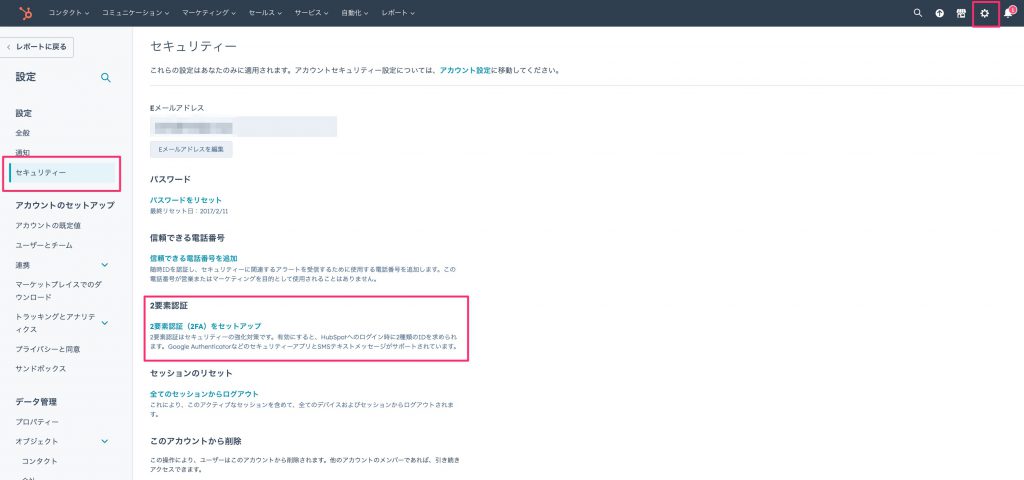
画面右上の設定から、左メニューのセキュリティーを押します。2要素認証という項目があるので、2要素認証(2FA)をセットアップへ進みます。
ステップ2:認証方法を選ぶ
3つの方法から選択します。
| 方法 | 特徴 | 向いている場合 |
|---|---|---|
| 認証アプリ | Google AuthenticatorやAuthy、Duoなどでコードを生成。HubSpot公式でも推奨方法とされている | 最も確実。電波が無くても使える |
| パスキー | 生体認証・Face ID・デバイスの暗証番号でログインを承認する | 対応デバイスでコード入力の手間を減らしたい |
| テキストメッセージ | SMSでワンタイムコードを受け取る | 設定を最も簡単に済ませたい |
※以前選べたHubSpotモバイルアプリでの2FAは、2026年3月20日以降、新規の設定画面では選べなくなりました(HubSpotは「一時的に」使用できないと案内しています。設定済みの場合はそのまま利用できます)。下のスクリーンショットは変更前の画面です。
迷う場合は認証アプリを選んでください。 SMSは遅延や不達が起こることがあり、機種変更や番号変更のたびに手続きが必要になります。
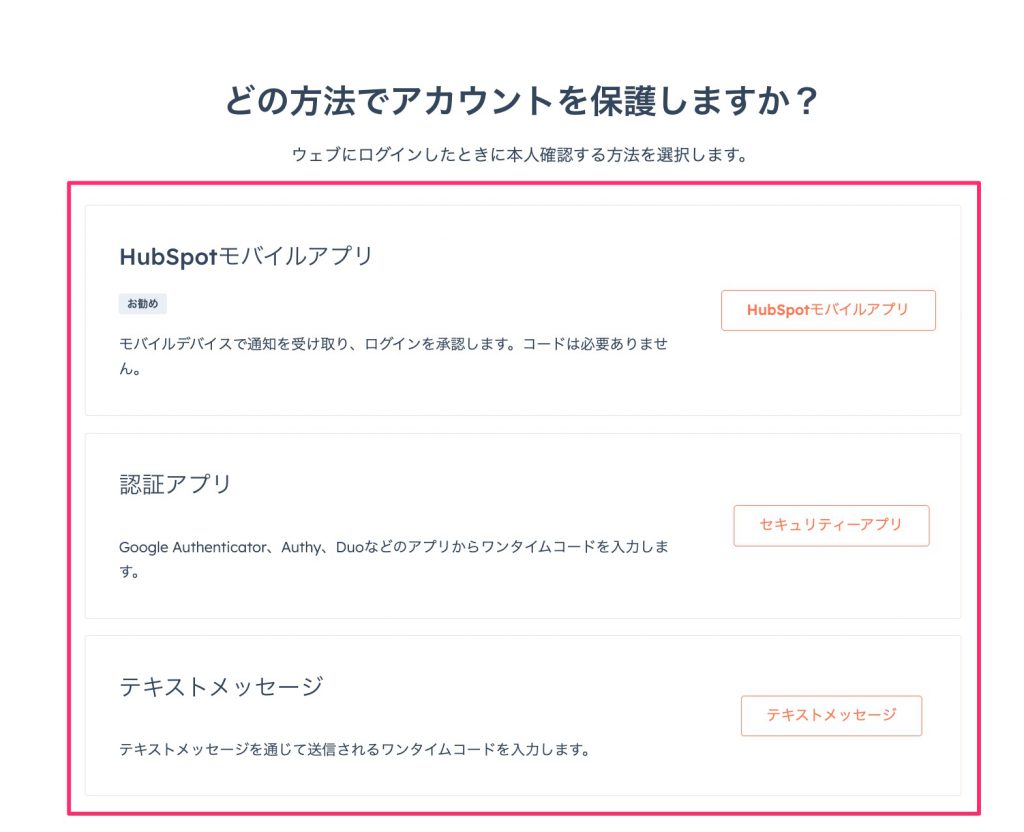
ここでは、設定が最も簡単なテキストメッセージの手順を紹介します。
ステップ3:電話番号を登録する
テキストメッセージを受け取る電話番号を指定します。国番号から入力する点に注意してください。
- 080で始まる場合 → +81 80
- 090で始まる場合 → +81 90
先頭の0を残したまま入力すると、コードが届きません。 ここでつまずく例が多くあります。
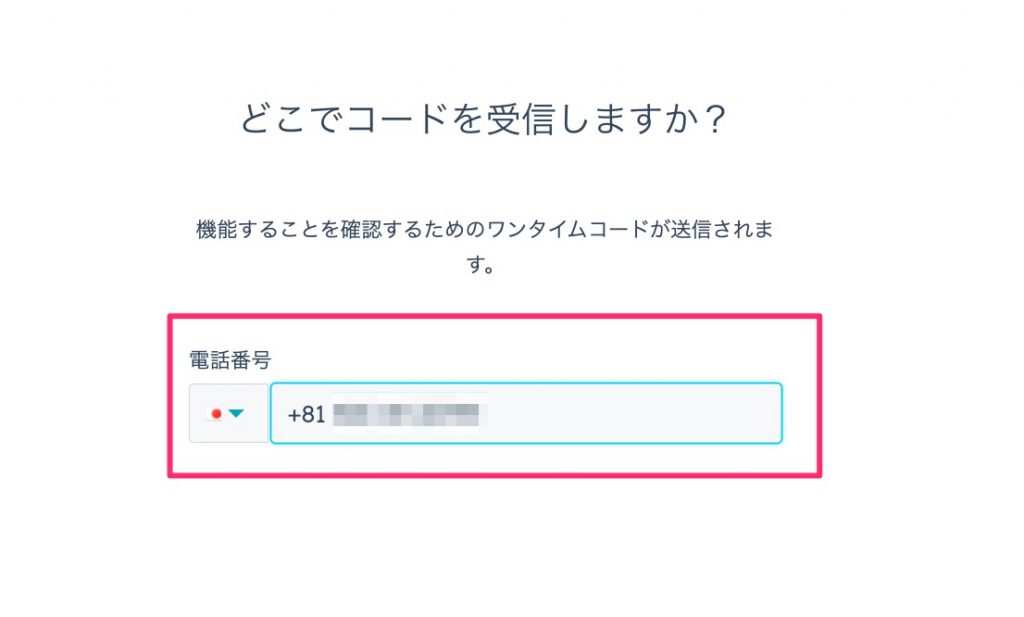
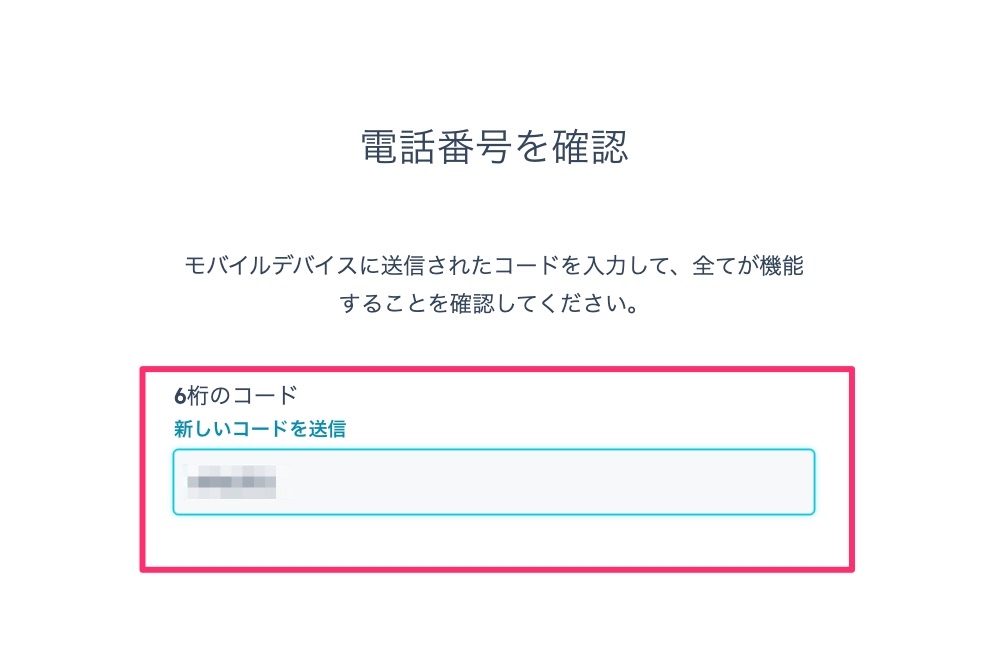
電話番号を入力すると、その番号宛にコードが送られてくるので、画面に入力します。
ステップ4:バックアップコードを保管する
この工程を飛ばさないでください。
バックアップ確認コードが表示されるので、印刷するかPDFでダウンロードして保管します。このコードは、端末を紛失した場合や、電話番号が変わった場合にログインするために必要になります。
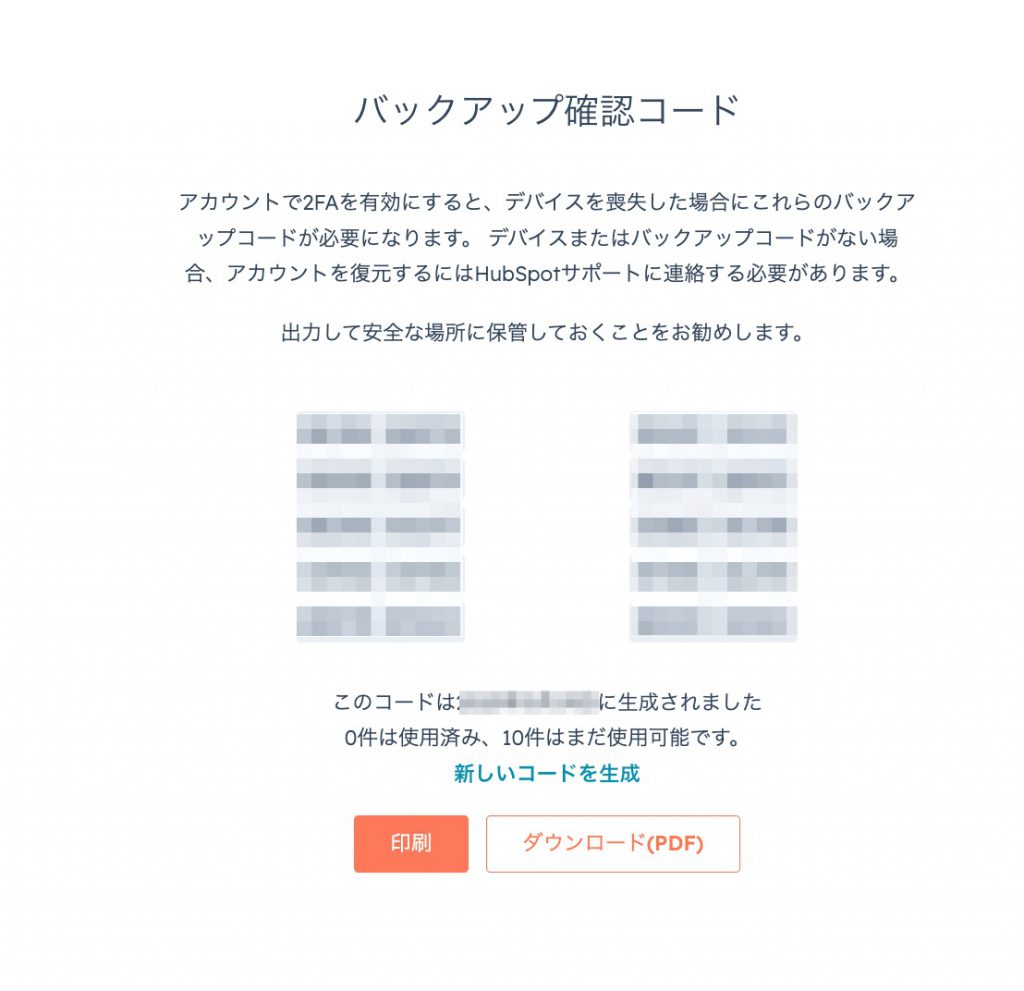
保管場所に注意点があります。スマートフォンの中に保存しないでください。 端末を失くしたときに、コードごと失うことになります。印刷して保管するか、別の端末に保存してください。
保管していない状態で端末を失うと、自力では復旧できず、管理者による解除が必要になります。
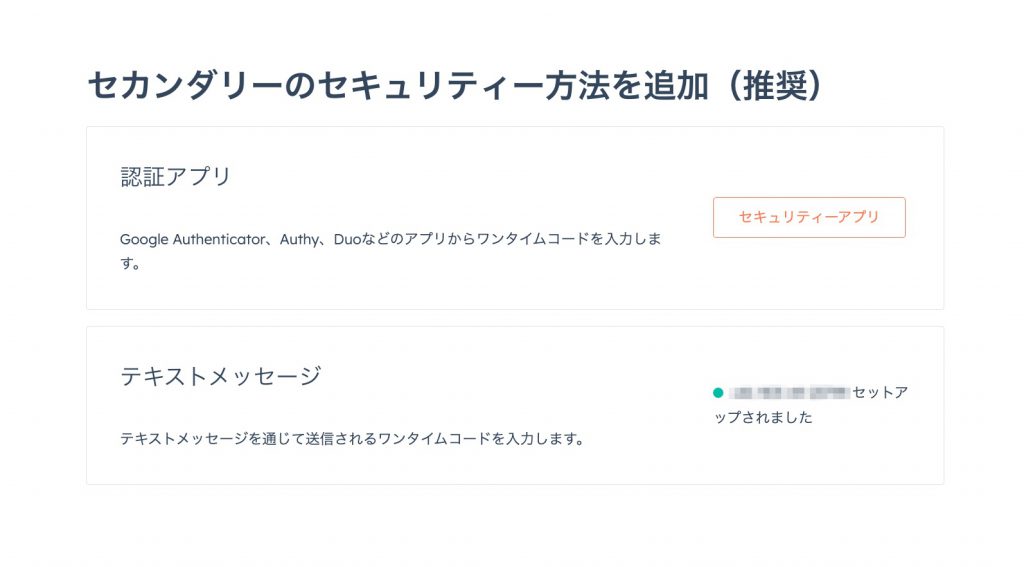
ステップ5:3要素目を検討する
HubSpotでは、さらに3要素目の認証も推奨されています。テキストメッセージを選んだ場合、追加できるのは認証アプリのみです。
顧客情報を扱う以上、認証アプリの追加は検討する価値があります。 SMSが届かない状況でもログインできる経路を確保できるため、セキュリティだけでなく可用性の面でも意味があります。
運用で決めておくこと
個人の設定だけで終わらせず、組織として決めておくと事故が減ります。
- 全員に必須とするか(一部だけ設定した状態が最も危険です)
- 退職者のアカウントをいつ止めるか
- バックアップコードの保管場所のルール
- 端末を紛失した際、誰に連絡するか
特に4つ目が決まっていないと、担当者が動けないまま業務が止まります。
まとめ
HubSpotの2要素認証は、設定 → セキュリティー → 2要素認証から5分ほどで設定できます。方法は3つあり、確実性を優先するなら認証アプリです。
電話番号は国番号(+81)から入力すること、そしてバックアップコードをスマートフォン以外の場所に保管することの2点を押さえてください。この2つがつまずきの大半を占めます。
HubSpotの導入・運用についてはHubSpot 導入・運用支援、Marketing Hubの料金と機能はHubSpot Marketing Hubの料金と機能、CRM全般の設計はCRM構築・運用をご覧ください。ご相談はお問い合わせから承ります。
HubSpotの管理者向けの記事は、ほかにもあります。
FAQよくあるご質問
Q. HubSpotで2要素認証はどこから設定しますか?
画面右上の設定から、左メニューの「セキュリティー」を開き、「2要素認証」の項目にある「2要素認証(2FA)をセットアップ」に進みます。そこで認証アプリ・パスキー・テキストメッセージの3つから方法を選びます(HubSpotモバイルアプリは2026年3月20日以降、新規設定では選べません)。設定は5分ほどで終わります。
Q. 2要素認証と2段階認証は何が違いますか?
2要素認証は、知識(パスワード)・所有物(スマートフォンなど)・生体情報(指紋や顔)という異なる種類の要素を組み合わせる方式です。2段階認証は、認証を2回に分けること自体を指します。実務では同義で使われることが多く、パスワードに加えてスマートフォンで確認する形であれば、どちらの呼び方でも中身は同じです。
Q. 3つの方法のうちどれを選べばよいですか?
認証アプリ(Google AuthenticatorやAuthyなど)が最も確実です。電波が届かない場所でもコードを生成でき、SMSの遅延や不達の影響を受けません。テキストメッセージは設定が最も簡単ですが、機種変更や電話番号の変更時に手続きが必要になります。パスキーは対応デバイスであれば生体認証やFace ID、暗証番号でログインでき、コード入力の手間がありません。なお、以前選べたHubSpotモバイルアプリでの2FAは、2026年3月20日以降は新規設定では選べなくなっています。
Q. 電話番号はどう入力すればよいですか?
国番号から入力します。日本の携帯電話であれば、080で始まる番号は「+81 80」、090で始まる番号は「+81 90」と入力してください。先頭の0を残したまま入力するとコードが届かないため、ここでつまずく例が多くあります。
Q. スマートフォンを失くしたらログインできなくなりますか?
バックアップ確認コードを保管していれば入れます。設定の最後に表示されるコードで、印刷するかPDFでダウンロードして、スマートフォン以外の場所に保管してください。ここを飛ばすと、端末の紛失や機種変更、電話番号の変更でログインできなくなり、管理者による解除が必要になります。
RELATEDHubSpotの新しい記事
CASE関連する支援事例
同じテーマで、実際に支援した会社の事例です。

DOWNLOAD関連資料
出典・執筆:株式会社トライエッジ/濱津 舞(AEO/CRM・MA 導入・運用)。 2024年4月8日公開/2026年9月25日更新。