
Zoho CRMのフォローアップのアクション設定:一括メール送信後の対応漏れをなくす手順
Zoho CRMのフォローアップのアクション設定は、一括メールの送信画面の下側にある実行条件から指定します。開封やリンクのクリックをきっかけに、顧客情報の自動更新や担当者へのタスク追加が動きます。設定できるのは送信ボタンを押す前だけです。2つのアクションの手順を画面つきで解説します。
Zoho CRMの「フォローアップのアクション設定」は、一括メールの送信画面の下側にある「フォローアップのアクション」→「実行条件」から設定します。設定は5分ほどで終わります。
重要なのは、送信ボタンを押す前に設定することです。 送信後に追加はできません。開封やリンクのクリックをきっかけに、顧客情報の自動更新や担当メンバーへのタスク追加が実行されます。
この記事では、設定の手順と、よく使う2つのアクション(項目の更新/タスクの追加)の指定方法を画面ごとに追います。
フォローアップのアクション設定とは何ですか?
Zoho CRMでは指定した複数の顧客へ一括メールを送信した後に、各顧客がメールを開封する、または文面内のリンクをクリックするといった行動をトリガーにして、その顧客のデータを更新したり、担当する社内メンバーにタスクを追加したりできます。 これが一括メール送信後の「フォローアップのアクション設定」です。
代表的な使い方は2つです。
【アクション設定例①】 一括メール送信後、メールを開封または文面内のリンクをクリックした顧客に対してその顧客情報を更新して特定のメールを自動で送信する。
【期待される成果】 一括配信のメールに対し、興味を持った顧客だけにもれなくさらに具体的な情報を送信することで、返信や問い合わせの件数、LPなどへのPVが増加する。
【アクション設定例②】 一括メール送信後、メールを開封またはリンクをクリックしたら、その顧客を担当する社内のメンバーにタスクを追加して通知する。
【期待される成果】 各顧客を担当する社内のメンバーに自動的にアクションを促すタスクを通知することで、メール配信に対して興味を持った顧客に漏れなくタイムリーに営業フォローが実施できる。
反応があった顧客だけを、人の記憶に頼らず拾い上げる仕組みだと考えてください。 反応の扱い方そのものはリードナーチャリング、優先順位の付け方はリードクオリフィケーションで扱っています。
設定はどの画面から始めますか?
「フォローアップのアクション設定」は、一括メールを配信する際の送信画面上で設定します。
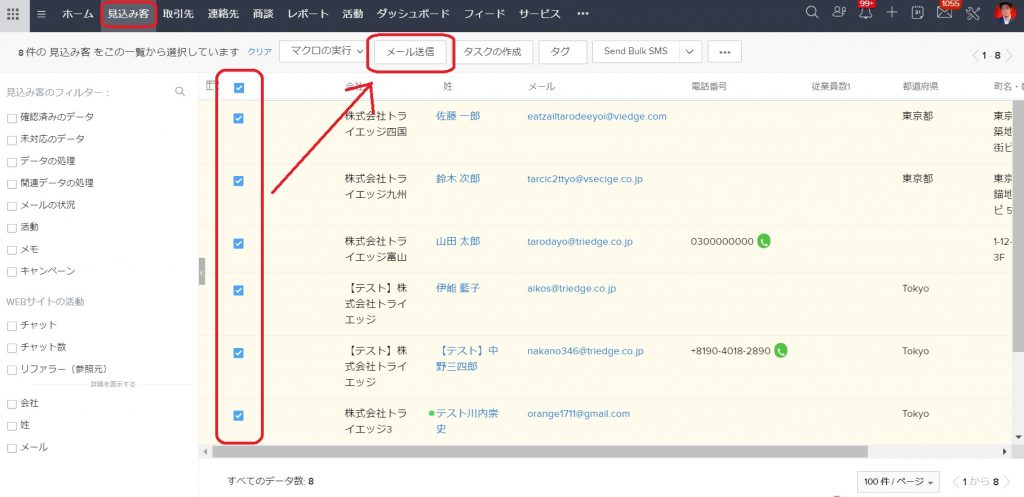
一括メールの配信は「見込み客」や「連絡先」のタブなどで顧客の一覧を表示させ、メールを送信したい複数の顧客にチェックを付けて、画面上部の”メール送信”というボタンを押下します。
その後、送信設定のウインドウが開くので、あらかじめ作成しておいたメールテンプレートを選択します。ここで”送信”のボタンを押すと、選択した顧客へ一斉にメールが送信されます。
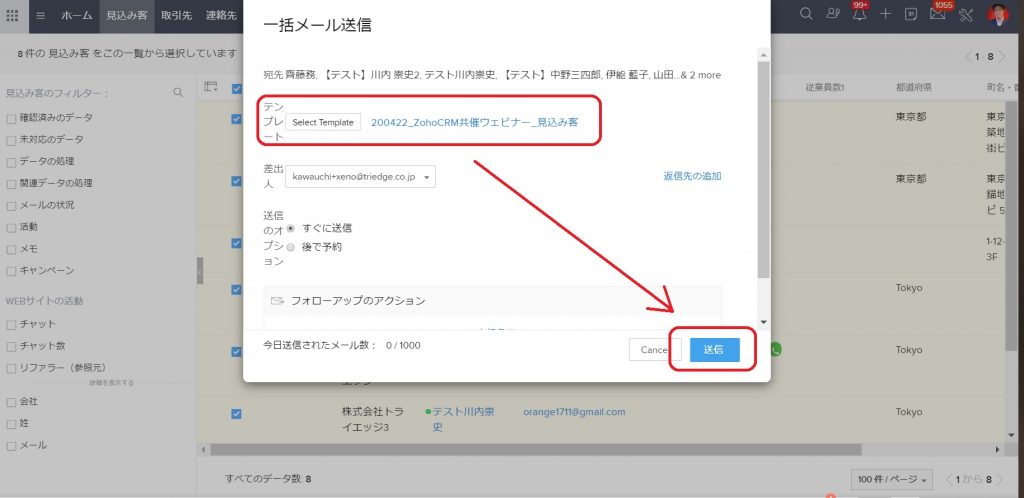
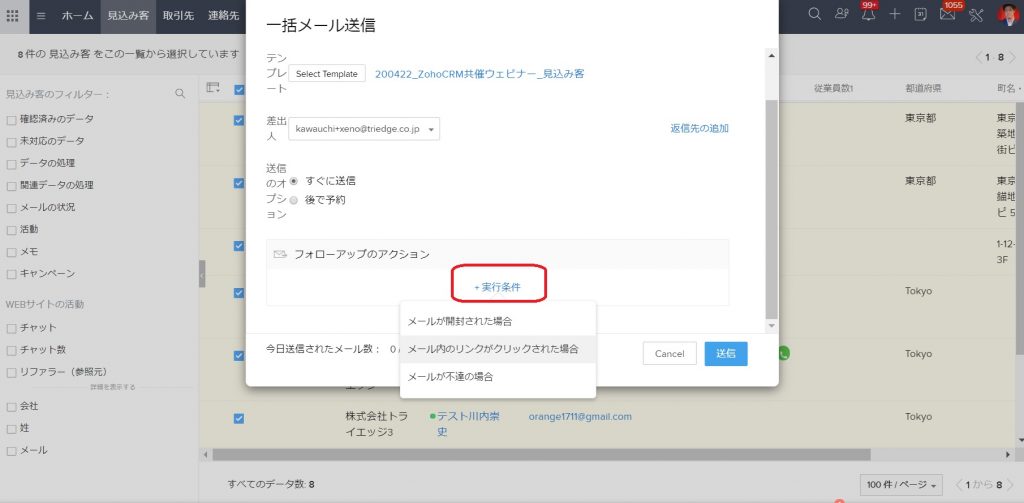
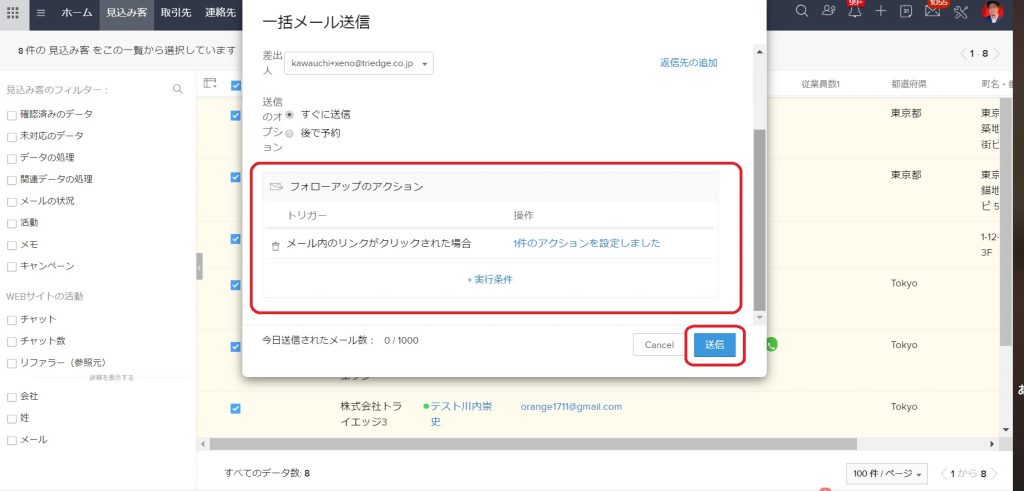
「フォローアップのアクション設定」は、上記画面の”送信”のボタンを押す前に、画面の下側にある「フォローアップのアクション」の部分の”実行条件”のリンクを押して設定します。
ここでは”メール内のリンクがクリックされた場合”をトリガーとする手順を例に説明します。”実行条件”をクリックした後、”メール内のリンクがクリックされた場合”をクリックしてください。
顧客情報を自動で更新するにはどうしますか?
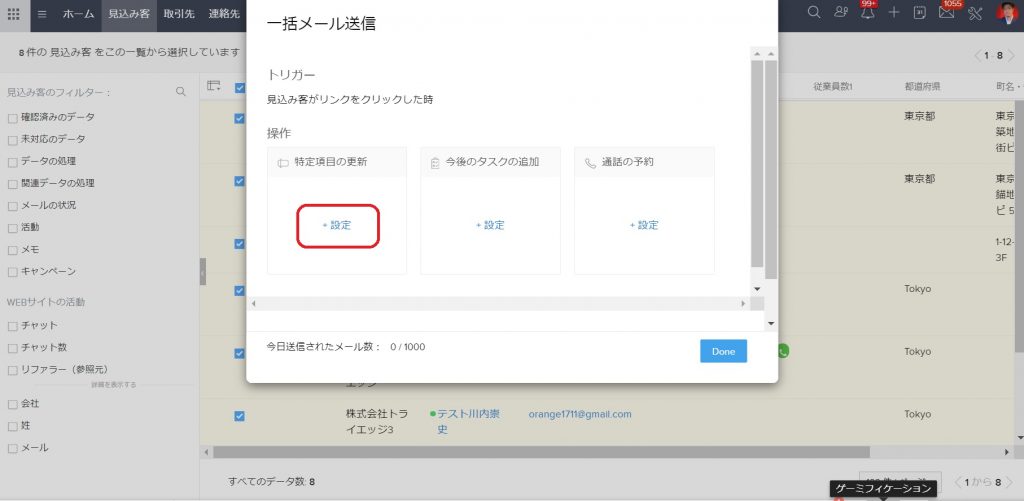
”メール内のリンクがクリックされた場合”に実行する操作を選ぶ画面が表示されます。
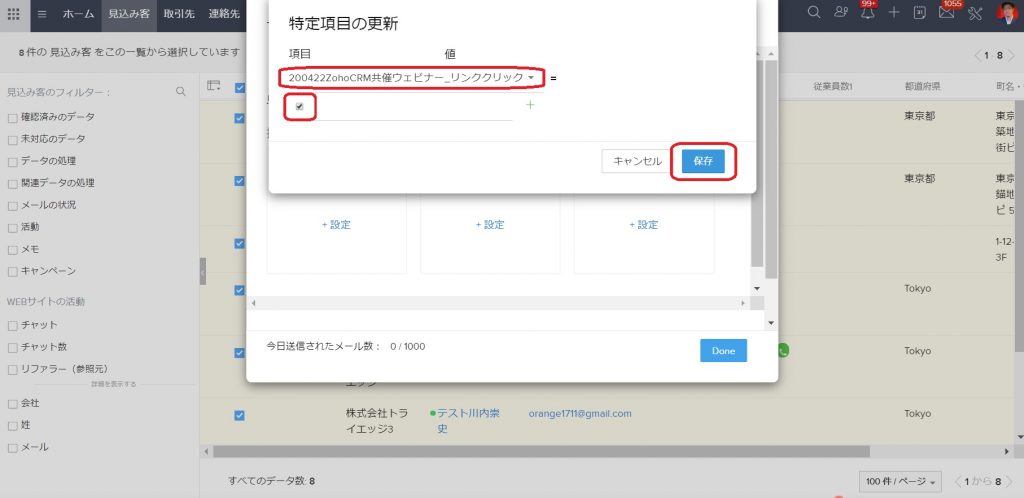
「特定項目の更新」は、その顧客の情報項目を自動で更新(変更)する設定です。下記画面の赤枠の”設定”を押して、更新する項目を指定します。
設定画面が開いたら、顧客情報のあるタブ内の項目を選択して、どのように更新(変更)するかを設定します。下記画面では”特定のメールをクリックしたかどうか”を表すチェックボックスの項目を指定して、更新内容として「チェックをつける」という設定にしています。設定が完了したら右下の”保存”のボタンを押してください。
ここで指定したチェックボックスにチェックがついた時に指定したメールをその顧客に送信する、という「ワークフローのルール」を別途作成しておけば、メール内のリンクをクリックしたら特定のメールを自動で送信する、という一連のフローが実行できます。ワークフロールールの作り方はZoho CRMのワークフローで商談ステージの変更を通知する手順にまとめています。
指定したトリガーに対して実行するアクションが設定されると、一括メールの送信設定画面に設定内容が表示されます。間違いがないか確認して右下の”送信”を押せば、一連の手順は完了です。
担当メンバーにタスクを追加するにはどうしますか?
よく使われるもう1つのアクションが「その顧客を担当するメンバーにタスクを追加する」です。
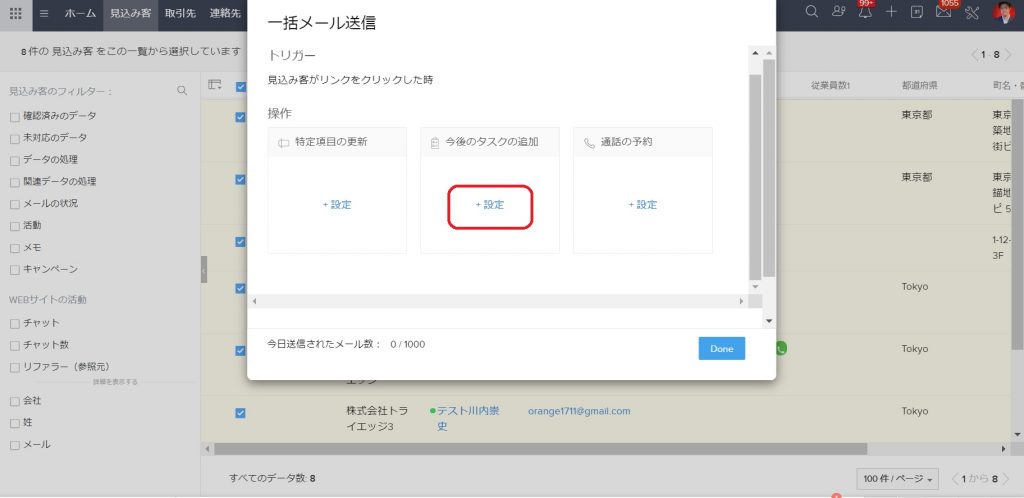
顧客を担当するメンバーへのタスクの追加は、アクションのトリガーを設定した後の以下の画面で”今後のタスクの追加”をクリックします。
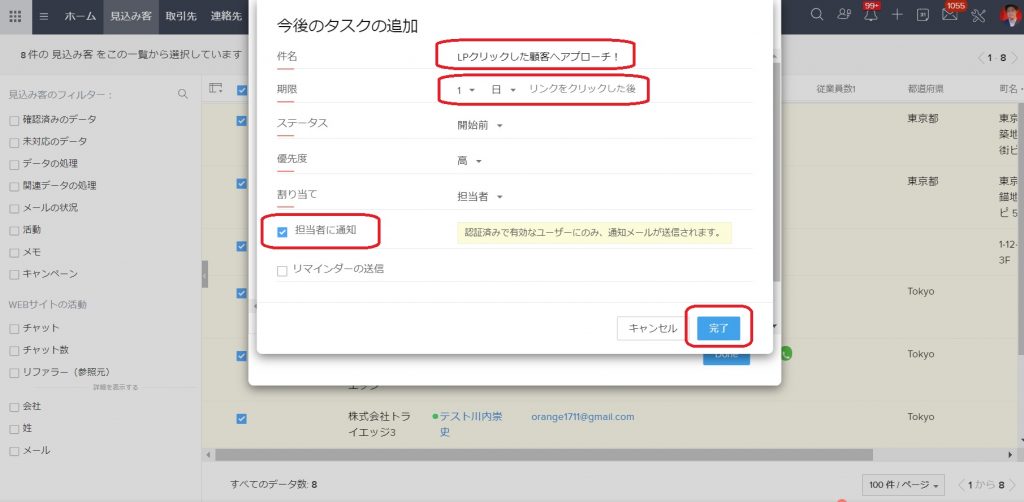
追加するタスクの詳細を設定する画面が表示されるので、そのタスクの件名、期限(クリックされていつまでに実施するのか)などを設定します。
”担当者に通知”にチェックを入れると、都度、顧客を担当するメンバーにメールでその旨が通知されます。 この設定は、送信したメールの件数から予想されるクリック数を考慮して、通知するかしないかを判断してください。設定が終わったら右下の”完了”ボタンを押します。その後の流れは「項目の更新」のアクションと同じです。
つまずきやすい点
1. 送信してから設定に気づく
フォローアップのアクションは送信前の画面でしか指定できません。テンプレートを選んだ直後に、送信を押す前の確認を習慣にしてください。
2. 通知が多すぎて見なくなる
配信数が多いと、クリックのたびに担当者へメールが飛びます。配信件数が数百を超える場合は、通知をオフにしてタスク一覧で確認する運用のほうが現実的です。
3. 更新先の項目を用意していない
「特定項目の更新」で指定できるのは、既存の項目だけです。クリック済みを記録するチェックボックスなどは、事前に項目として作っておく必要があります。 項目の作り方は顧客情報の項目をカスタマイズする手順で扱っています。
まとめ
Zoho CRMのフォローアップのアクション設定を使えば、一括メールへの開封やクリックをトリガーに、顧客情報の更新と担当者へのタスク追加を自動で実行できます。
設定できるのは送信ボタンを押す前だけです。 そして、更新先の項目を先に用意しておくことが前提になります。この2点さえ押さえれば、操作自体は難しくありません。
トライエッジはZoho認定パートナーとして、豊富な知見をもったコンサルタントによる導入・運用支援を実施しています。Zoho CRMへの乗り換えや現場での運用の定着・改善についてもZoho 導入・運用支援で承っています。ご相談はお問い合わせよりお気軽にどうぞ。
FAQよくあるご質問
Q. フォローアップのアクション設定はどこから行いますか?
一括メールを配信する際の送信画面上で設定します。見込み客や連絡先のタブで顧客の一覧を表示し、送信したい顧客にチェックを付けて画面上部の送信ボタンを押すと送信設定のウインドウが開きます。その画面の下側にある「フォローアップのアクション」の「実行条件」のリンクから設定してください。5分ほどで終わります。
Q. 設定は送信のあとでもできますか?
できません。フォローアップのアクションは、送信ボタンを押す前の送信設定画面で指定する必要があります。送信してしまうと、そのメールに対するトリガーは後から追加できないため、テンプレートを選んだあと送信を押す前に必ず確認してください。
Q. 何をきっかけにアクションを実行できますか?
メールの開封と、メール内のリンクのクリックです。実行条件のリンクを押すと選択画面が出るので、たとえば「メール内のリンクがクリックされた場合」を選びます。そのうえで、実行する操作として特定項目の更新や今後のタスクの追加を指定します。
Q. 顧客情報を自動で更新するにはどうしますか?
実行条件を選んだあとの画面で「特定項目の更新」の設定を押し、更新する項目を指定します。たとえば、特定のメールをクリックしたかどうかを表すチェックボックスの項目を選び、更新内容を「チェックをつける」に設定します。設定後は右下の保存を押してください。
Q. 担当者にタスクを追加できますか?
できます。アクションのトリガーを設定した後の画面で「今後のタスクの追加」をクリックし、タスクの件名と期限を設定します。「担当者に通知」にチェックを入れると、都度その顧客を担当するメンバーにメールで通知が届きます。送信件数から予想されるクリック数を考えて、通知の有無を決めてください。
RELATEDZohoの新しい記事

出典・執筆:株式会社トライエッジ/向佐 望(CRMコンサルタント)。 2024年3月29日公開/2026年8月14日更新。