
Zoho CRMのZoho Sheet ビューで複数レコードを一括更新する手順と3つの注意点
Zoho Sheet ビューを使うと、Zoho CRMのデータを表形式で開き、複数レコードの異なる項目をまとめて更新できます。一覧の右上の3点マークから開き、編集後はファイルから保存で反映されます。制約は3つで、表示は100件まで、A列のIDは触らない、削除と列の追加は反映されません。
Zoho CRMのZoho Sheet ビューは、見込み客などのタブで一覧を表示し、画面右上の「・・・」→「Zoho Sheet ビュー」から開きます。編集後は画面左上の「ファイル」→「保存」でCRM側に反映されます。数分で終わる操作です。
Excelやスプレッドシートと同じ感覚で、複数のレコードの異なる項目をまとめて更新できます。 アプリやプラグインのインストールは不要です。
ただし制約が3つあります。表示は最大100件まで、A列のIDは触らない、削除と列の追加は反映されないという点です。この記事では手順と制約を順に説明します。
| 項目 | 内容 |
|---|---|
| 開き方 | 一覧を表示→画面右上の「・・・」→「Zoho Sheet ビュー」 |
| 保存方法 | 画面左上の「ファイル」→「保存」 |
| 表示件数の上限 | 100件まで |
| 使えるタブ | 見込み客・取引先・連絡先・商談・商品 |
| 守るべき制約 | A列のIDは触らない/削除は反映されない/列の追加は反映されない |
Zoho Sheet ビューの特徴は何ですか?
Zoho Sheet ビューはZoho CRMの機能の1つで、主な特徴は次の2点です。
1.Zoho CRM内にある顧客データをExcelのような表計算形式で表示させることができる
2.Excelと同様に各セルを直接編集してZoho CRMのデータを更新することができる
実際の画面を見たほうが早いので、順に見ていきます。
下記が実際のZoho Sheet ビューの画面です。Excelやスプレッドシートの画面と似ていると感じる方も多いはずです。
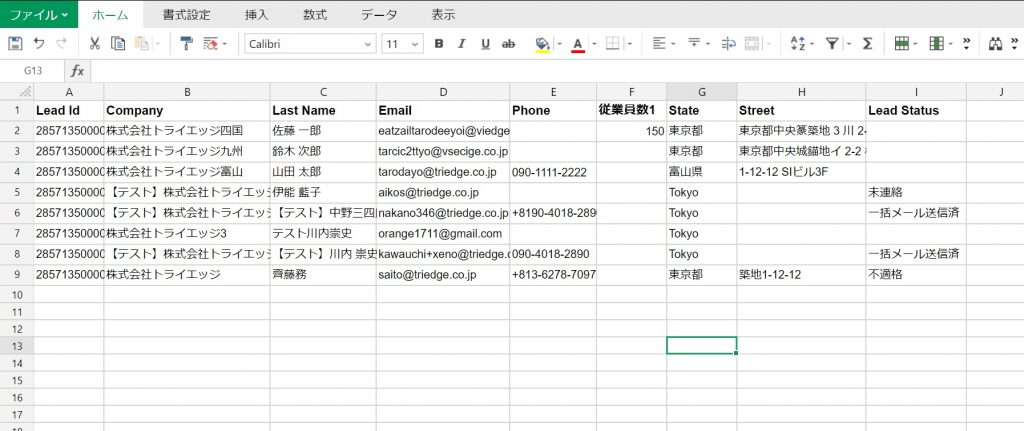
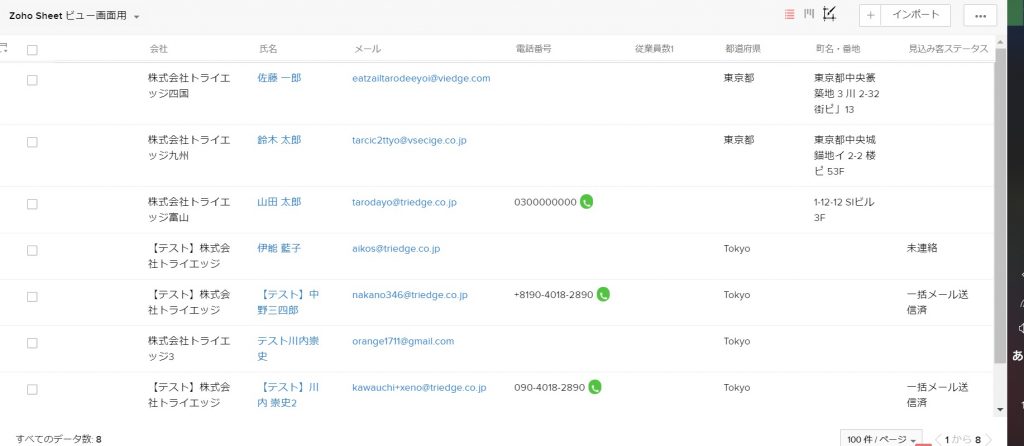
上記のZoho Sheet ビューは、下記のZoho CRMの見込み客タブの一覧を、そのままZoho Sheet ビューの形式で表示させたものです。
通常、各タブで表示された一覧データの項目を更新するには、それぞれの見込み客の詳細画面を1人ずつ開いて編集する必要があります。
しかしZoho Sheet ビューでは、下記画像のように複数人の異なる項目を一括で更新することが可能です。
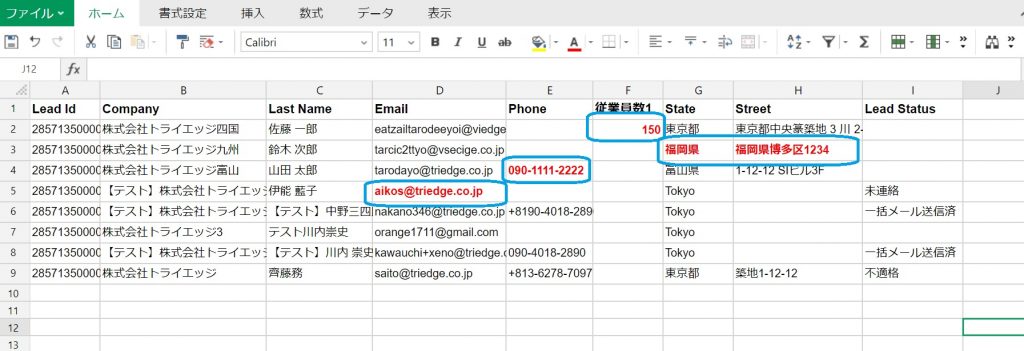
1件ずつ画面を開き直す往復がなくなるため、更新対象が数十件あるときほど差が出ます。
Zoho Sheet ビューはどこから開きますか?
Zoho Sheet ビューは「見込み客」「取引先」「連絡先」「商談」「商品」など、格納されているデータが一覧表示できるタブで利用できます。ここでは「見込み客」タブでの利用を例に説明します。
まず、「見込み客」のタブをクリックして、編集したいデータの一覧を表示するビューを選ぶか、一覧の左側に表示されているフィルターの条件を設定して、更新したいデータの一覧を表示させます。
一覧を表示させたら、画面右上の「・・・」のボタンを押して、その下に表示される“Zoho Sheet ビュー”をクリックしてください。
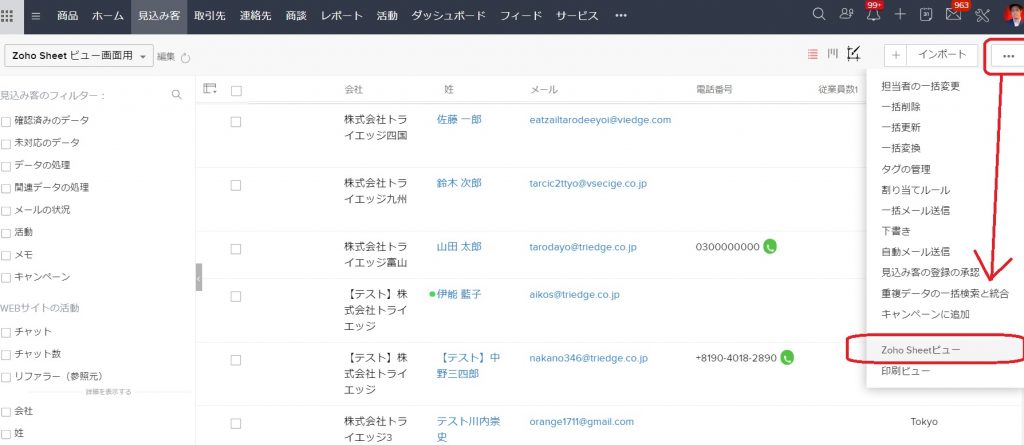
なお、Zoho Sheet ビューは各タブの一覧で表示できる最大件数の100件までしか表示ができませんのでご注意ください。
対象を絞り込むための一覧ビューの作り方は見込み客の一覧ビューを作る手順と使い方にまとめています。
編集した内容はどう保存しますか?
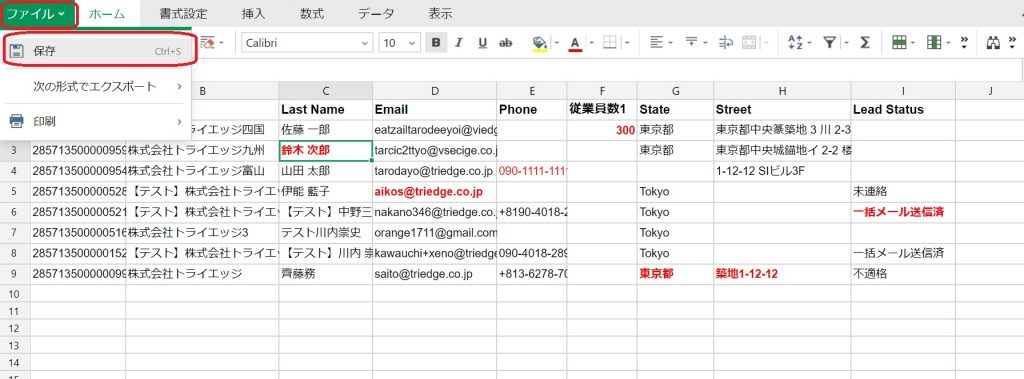
Zoho Sheet ビューを開いたら、表示されているデータについて、Excelやスプレッドシートのようにセル内の値を消去したり編集したりします。
変更が完了したら、画面左上の「ファイル」から「保存」を押すことでZoho CRMのデータが更新されます。
つまずきやすい点(3つの制約)
Zoho Sheet ビューを利用する上での注意点は次の3つです。
-
A列のIDの部分はシステムによって生成されているため、削除や更新をしないでください。
-
Zoho Sheetビューではデータを削除できません。
-
新しい列を作成しても、Zoho CRMには反映されません。
特に注意が必要なのはA列のIDです。 これはZoho CRM側のレコードと画面上の行を結びつけている値なので、書き換えると更新先が特定できなくなります。
また、100件を超えるデータをまとめて直したい場合は、この機能ではなくインポートを使ってください。 事前準備の考え方はZoho CRMのデータインポートで失敗しない3つの事前準備にまとめています。
向いている場合・向いていない場合
向いている場合
- 数十件のレコードについて、複数の項目をまとめて直したい
- 更新対象をビューやフィルターで絞り込める
- Excelの操作に慣れているメンバーが作業する
向いていない場合
- 対象が100件を超える(インポートを使ってください)
- レコードそのものを削除したい(Zoho Sheet ビューでは削除できません)
- 新しい項目を追加したい(項目の作成は項目のカスタマイズ手順で行います)
まとめ
Zoho Sheet ビューは、一覧の右上の「・・・」から開き、セルを直接編集して「ファイル」→「保存」でZoho CRMに反映させる機能です。複数のレコードの異なる項目を一度に更新できます。
守るべき制約は3つで、100件までの表示、A列のIDを触らないこと、削除と列追加は反映されないことです。 この範囲で使えば、操作は数分で終わります。
トライエッジはZoho認定パートナーとして、豊富な知見をもったコンサルタントによる導入・運用支援を実施しています。Zoho CRMへの乗り換えや現場での運用の定着・改善はZoho 導入・運用支援、CRM全般の設計はCRM構築・運用をご覧ください。ご相談はお問い合わせより承ります。
FAQよくあるご質問
Q. Zoho Sheet ビューはどこから開きますか?
見込み客などのタブをクリックし、編集したいデータの一覧を表示させます。ビューを選ぶか、一覧の左側にあるフィルターで条件を設定して対象を絞り込んでください。一覧が表示されたら、画面右上の「・・・」のボタンを押し、その下に表示される「Zoho Sheet ビュー」をクリックします。
Q. 編集した内容はどうやってZoho CRMに反映しますか?
Zoho Sheet ビューを開き、変更したいセルの値を消去または編集します。変更が完了したら、画面左上の「ファイル」から「保存」を押してください。この保存の操作でZoho CRMのデータが更新されます。別途アプリやプラグインをインストールする必要はありません。
Q. 一度に何件まで表示できますか?
各タブの一覧で表示できる最大件数と同じ100件までです。それを超える件数を一度に更新することはできないため、100件を超える場合はフィルターで条件を分けて複数回に分ける必要があります。件数が多い場合はインポートによる一括更新のほうが向いています。
Q. 使うときに気をつけることはありますか?
3つあります。1つ目は、A列のIDはシステムが生成しているため削除も更新もしないこと。2つ目は、Zoho Sheet ビューではデータを削除できないこと。3つ目は、新しい列を作成してもZoho CRMには反映されないことです。この3点を守れば、操作自体は複雑ではありません。
Q. どのタブで使えますか?
「見込み客」「取引先」「連絡先」「商談」「商品」など、格納されているデータが一覧表示できるタブで利用できます。通常は1件ずつ詳細画面を開いて編集する必要がありますが、Zoho Sheet ビューなら複数のレコードの異なる項目をまとめて更新できます。
RELATEDZohoの新しい記事



出典・執筆:株式会社トライエッジ/向佐 望(CRMコンサルタント)。 2024年3月29日公開/2026年9月25日更新。