
Zoho CRM 設定編「顧客情報」①顧客情報の項目をカスタマイズする手順
Zoho CRMの顧客情報の項目は、設定のカスタマイズからタブ&項目を開いて編集・追加します。項目を1つ足すだけなら5分ほどです。既存項目の削除や必須指定の手順、選択リストで利き手という項目を新しく作る手順、他のタブへ反映させる方法、そして項目を増やしすぎたときに起きることまで解説します。
Zoho CRMの顧客情報の項目は、画面上部のスパナのマーク(設定)→「カスタマイズ」→「タブ&項目」から編集・追加します。項目を1つ足すだけなら5分ほどで終わります。
Zoho CRMで必須と決められている項目を除けば、どの項目を使うかは自社で決められます。 初期設定にない項目も、選択リストやテキストなどの形式を選んで自分で追加できます。
この記事では、既存の項目を編集する手順と、「利き手」という項目を新しく作る例を使った追加手順を、画面ごとに追っていきます。
顧客情報の「項目」とは何を指しますか?
Zoho CRMでは、顧客情報が見込み客・取引先・連絡先・商談の4つの階層に分けて表示されます。
このうち「項目」とは、顧客情報を構成する要素のことです。名前や企業名、住所、電話番号といった基本情報のほか、商談履歴やメール送付、受注金額などの活動情報も項目にあたります。
それぞれの階層でどの項目を使うかは、Zoho CRMで必須と決められている項目を除いて、自社で使いやすいように編集できます。初期設定に存在しない項目も、自分で作って追加できます。
4つの階層それぞれの位置づけは、次の記事で扱っています。
Zoho CRM 設定編「全体概要と初期設定」④レポートとダッシュボード
既存の項目はどう編集しますか?
各階層で必要な項目を取捨選択する手順です。
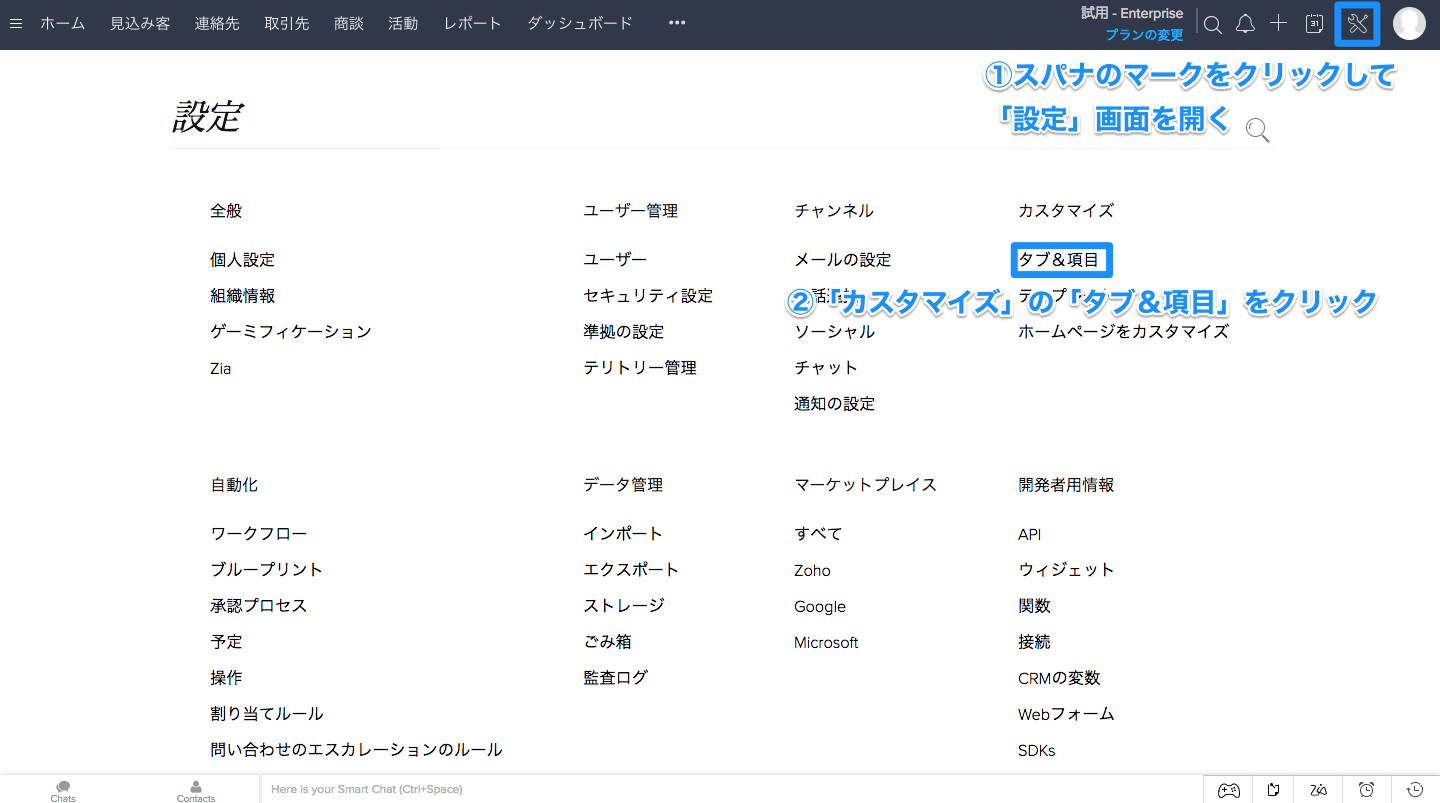
まず、ページ上部のスパナのマークをクリックし、設定の一覧画面を開きます。右横にある「カスタマイズ」から「タブ&項目」をクリックします。
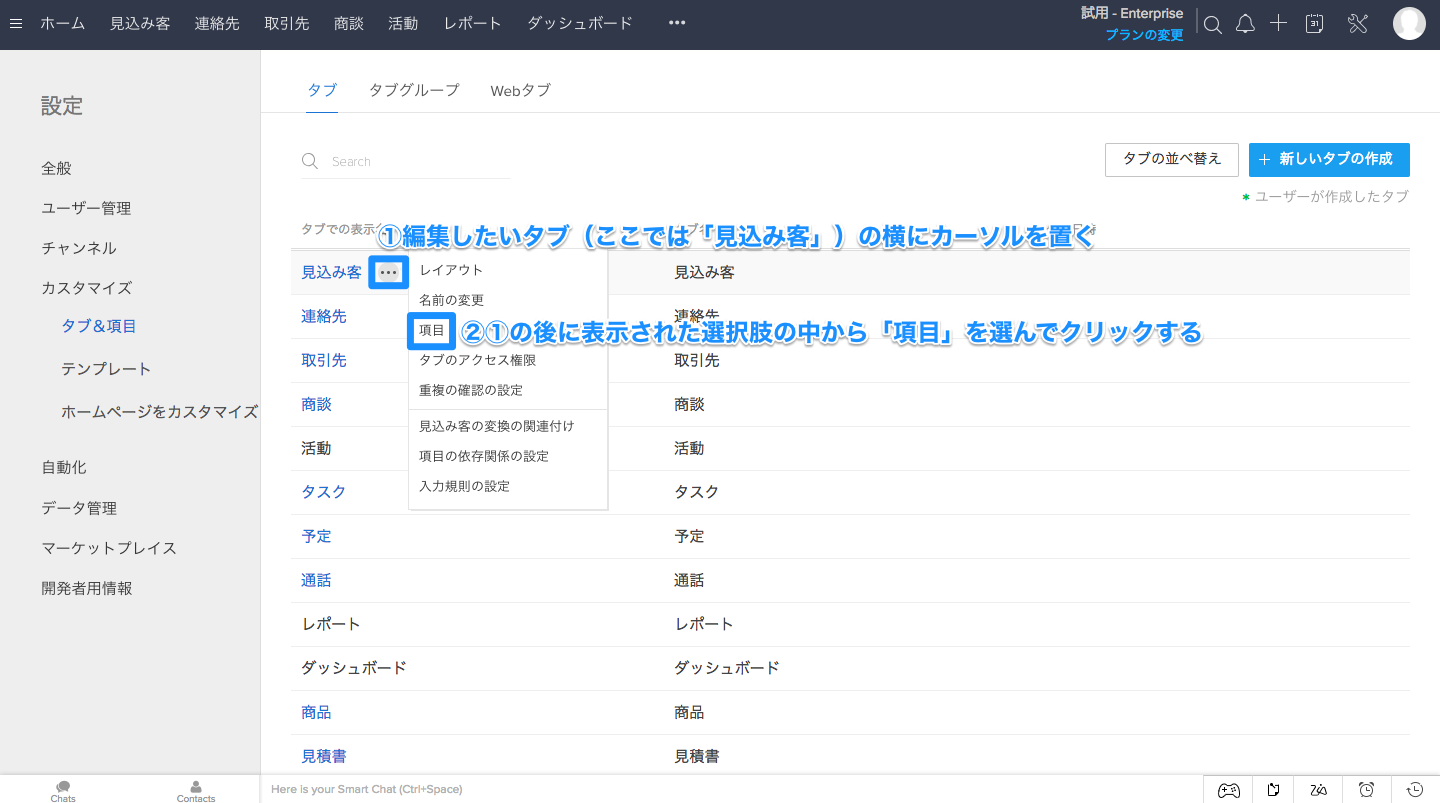
タブの一覧ページが表示されるので、項目を編集したいタブの右側にカーソルを置きます。表示された選択肢の中から「項目」を選んでクリックします(ここでは「見込み客」を選択しています)。
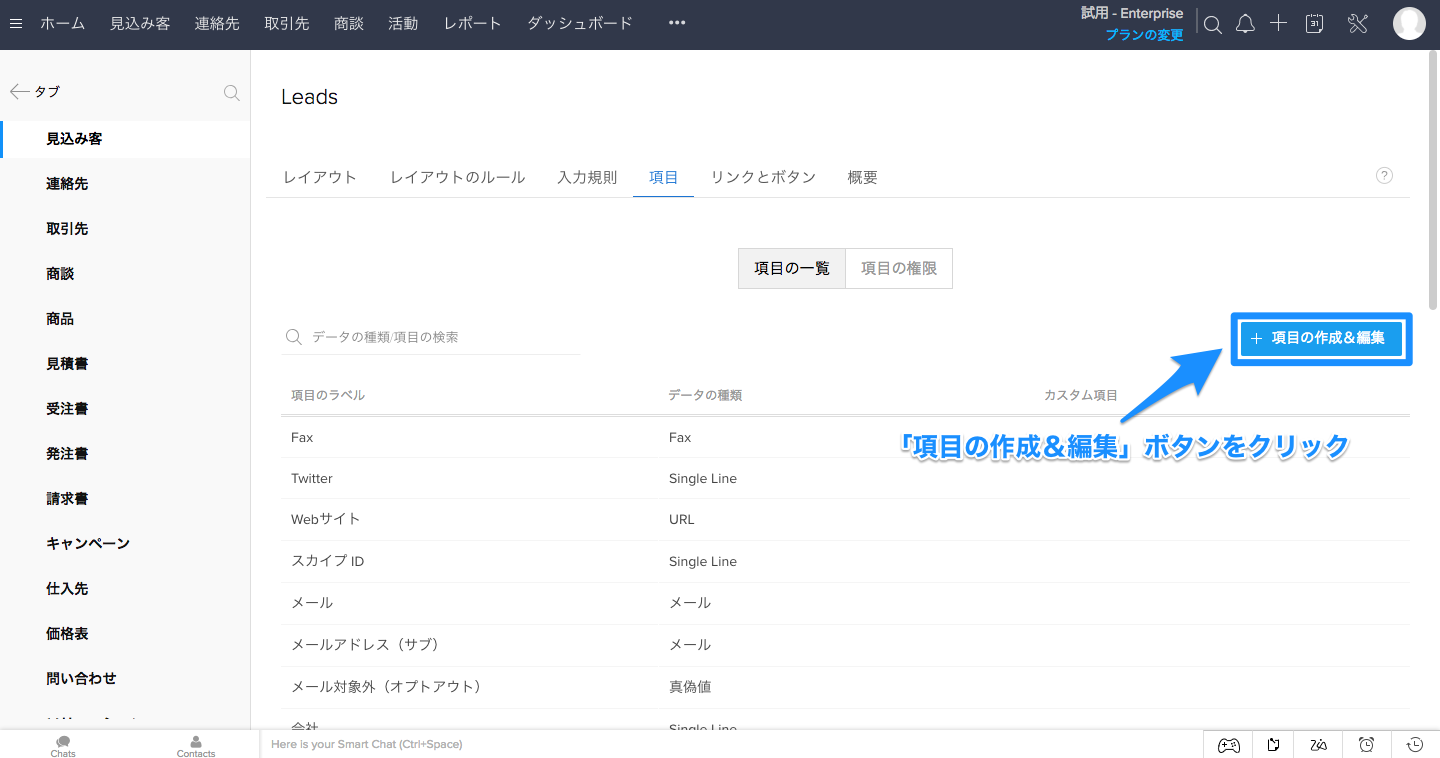
右側にある「+項目の作成&編集」ボタンをクリックします。
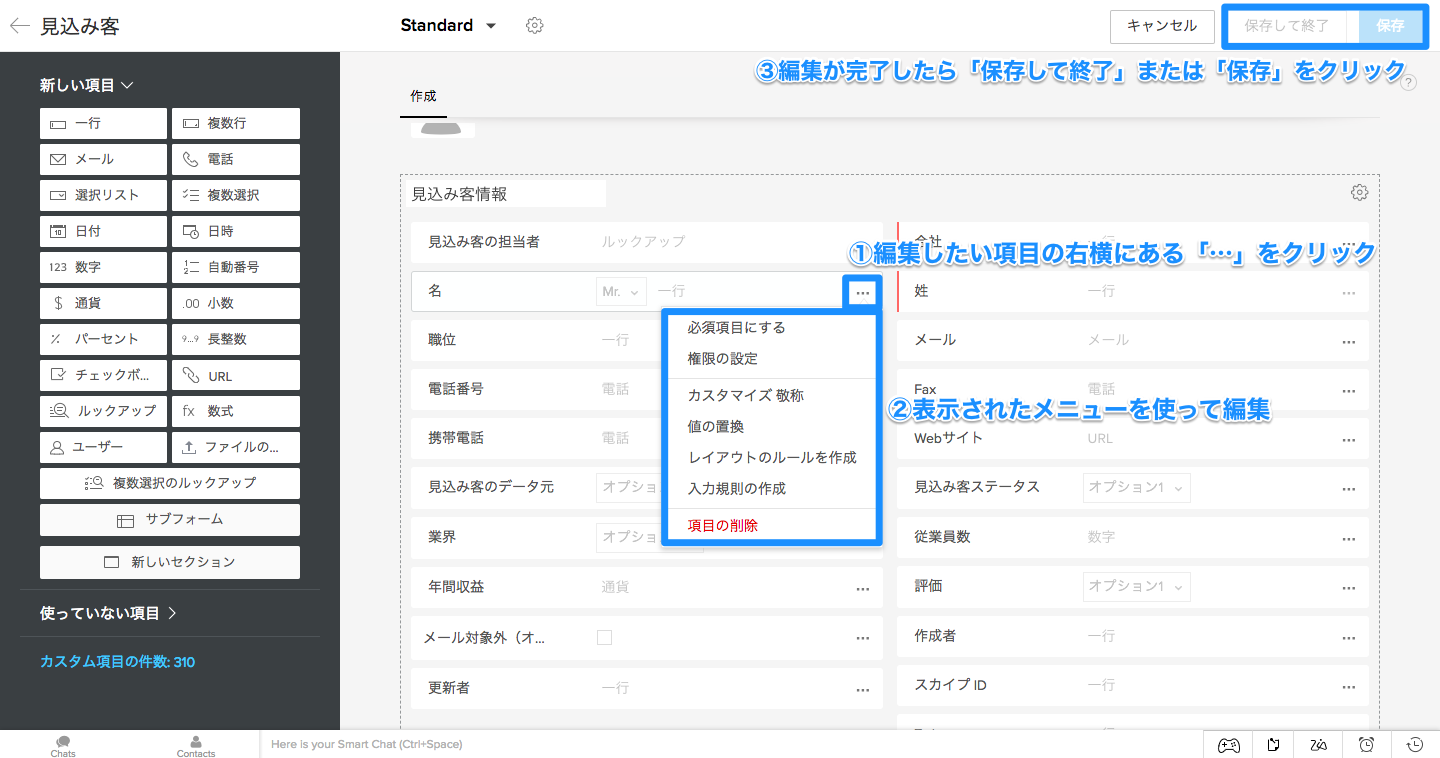
編集したい項目の横にある「…」をクリックします。その項目を削除したい場合は「項目の削除」を選択します。ここから、項目を必須項目に指定することもできます。
なお、「見込み客の担当者」など、Zoho CRMであらかじめ決められている項目については削除ができないこともあります。
項目を編集し終わったら、「保存して終了」または「保存」をクリックします。
新しい項目を追加するにはどうしますか?
項目の編集を行った画面から、そのまま新しい項目を追加できます。設定の「カスタマイズ」→「タブと項目」から項目を追加したいタブを選び、「項目の作成と編集」の画面へ移動します。
ここでは、「利き手」という項目を新たに追加する場合の手順を説明します。
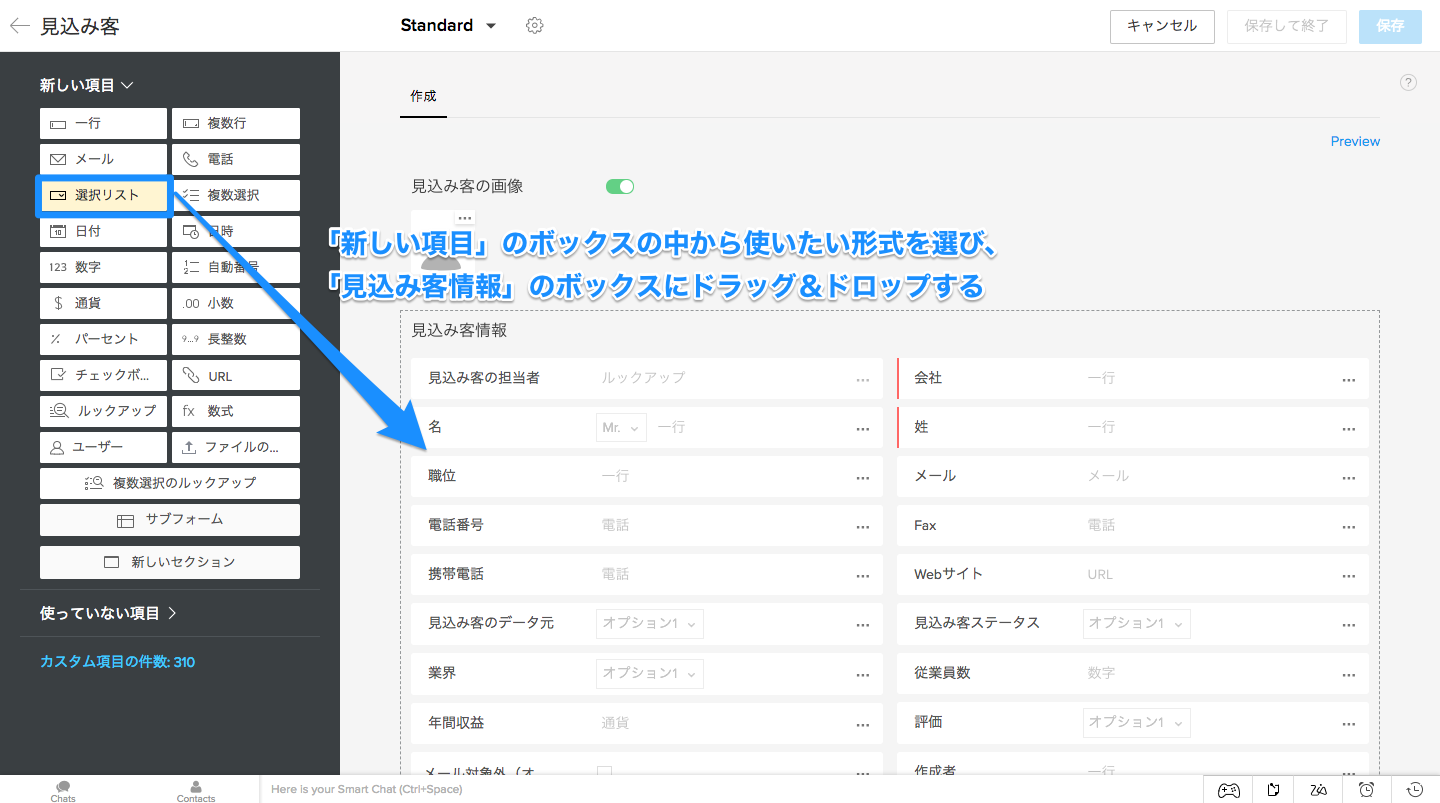
「新しい項目」のボックスの中から、項目で使いたい形式を選んで、「見込み客情報」のボックスにドラッグ&ドロップします。
利き手の項目は「右手」「左手」「両利き」「不明」と決まった選択肢の中から選んで記録することになるので、「選択リスト」をドラッグ&ドロップします。
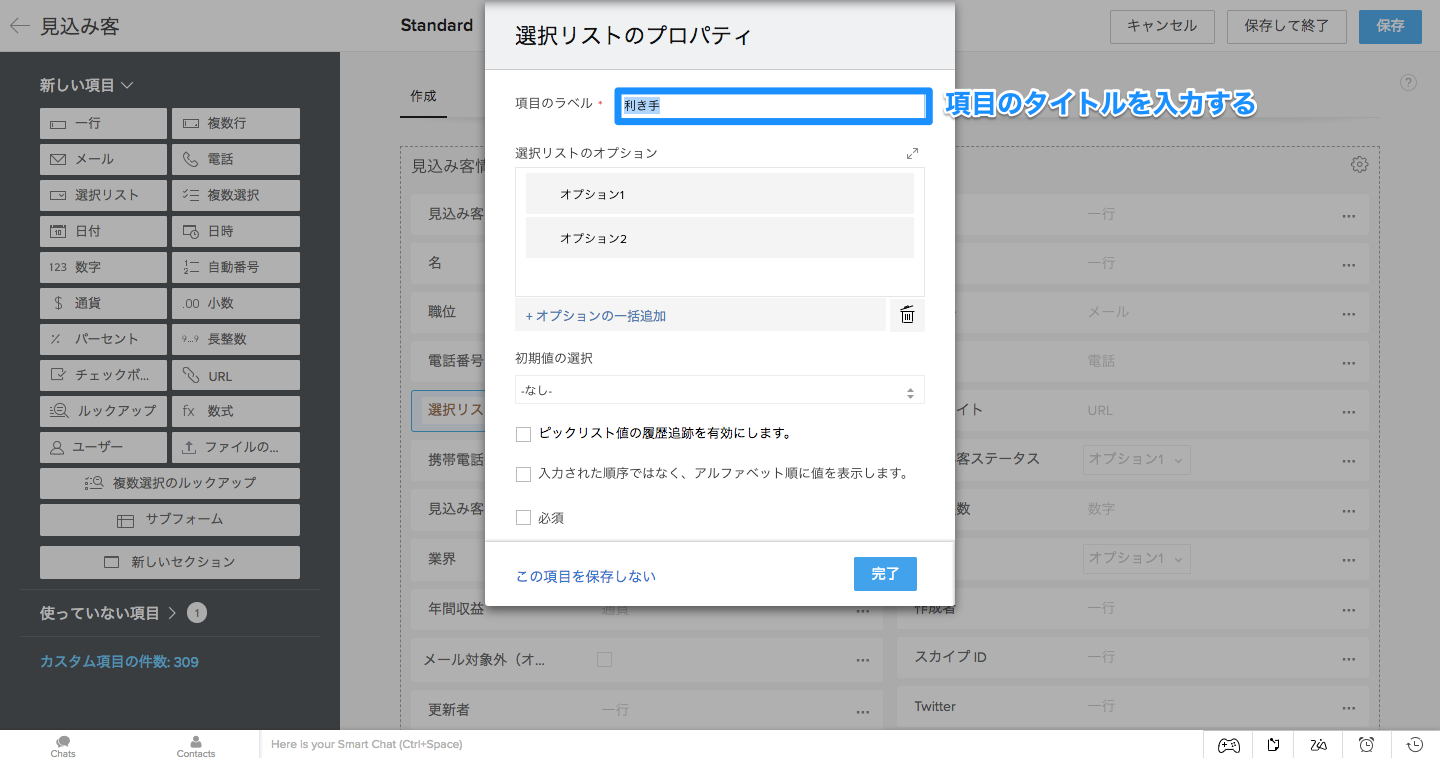
ドラッグ&ドロップをすると上記のボックスが表示されるので、「項目のラベル」部分に項目のタイトル、ここでは「利き手」と入力します。
入力すると一旦ボックスが消えて、「見込み客情報」の中に「利き手」という項目が増えます。この項目に選択肢などのカスタマイズを行う場合は、右横にある「…」をクリックして「プロパティの編集」を選択します。
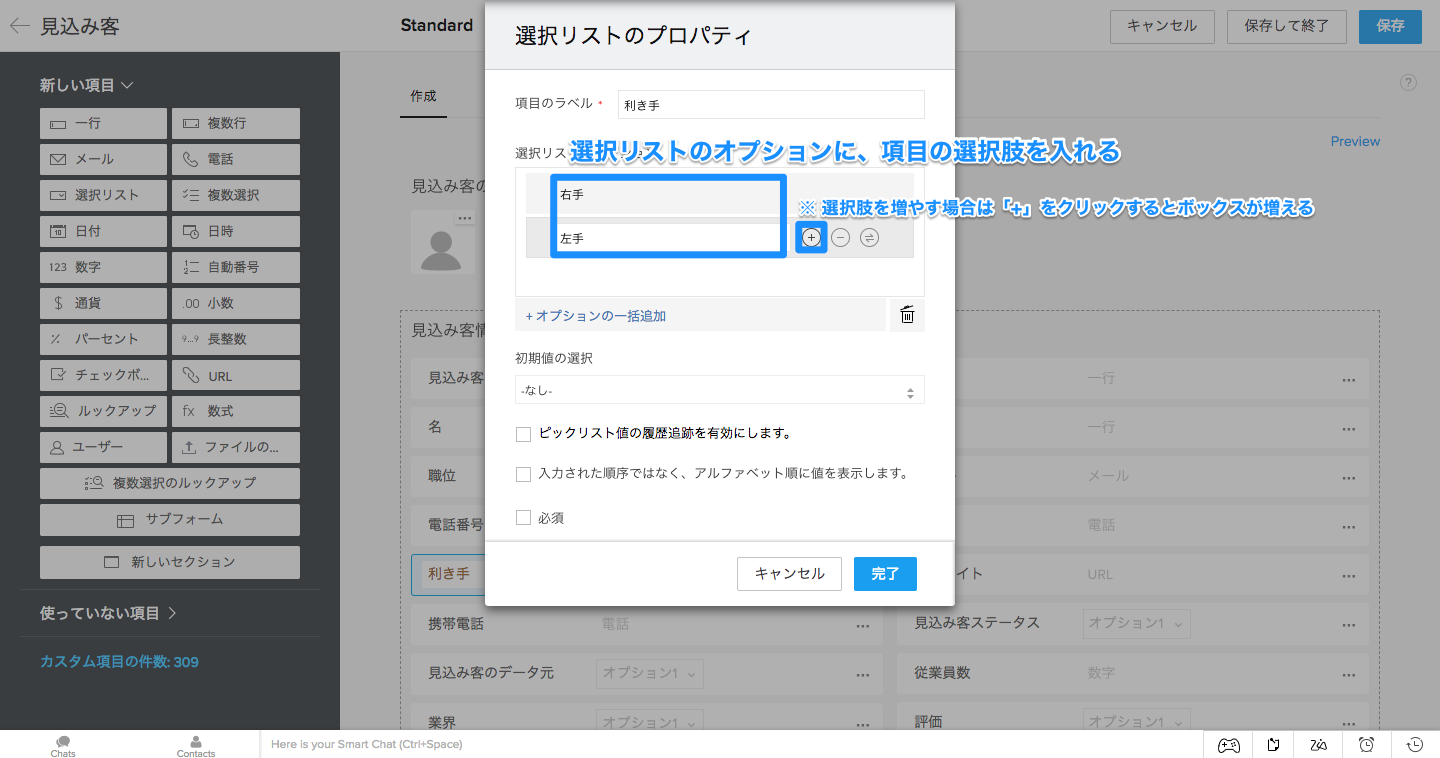
選択リストのオプションを編集します。右手、左手、と入力し、さらに項目を増やしたい場合は選択肢のボックスの右横にカーソルを合わせて表示された「+」をクリックします。選択肢を削除したい場合は「−」をクリックします。ここでは「右手」「左手」に加えて「両利き」「不明」を追加します。
作った項目を他のタブにも反映できますか?
できます。同じ項目を見込み客だけでなく取引先や連絡先でも使いたい場合は、項目を作るときにまとめて指定します。
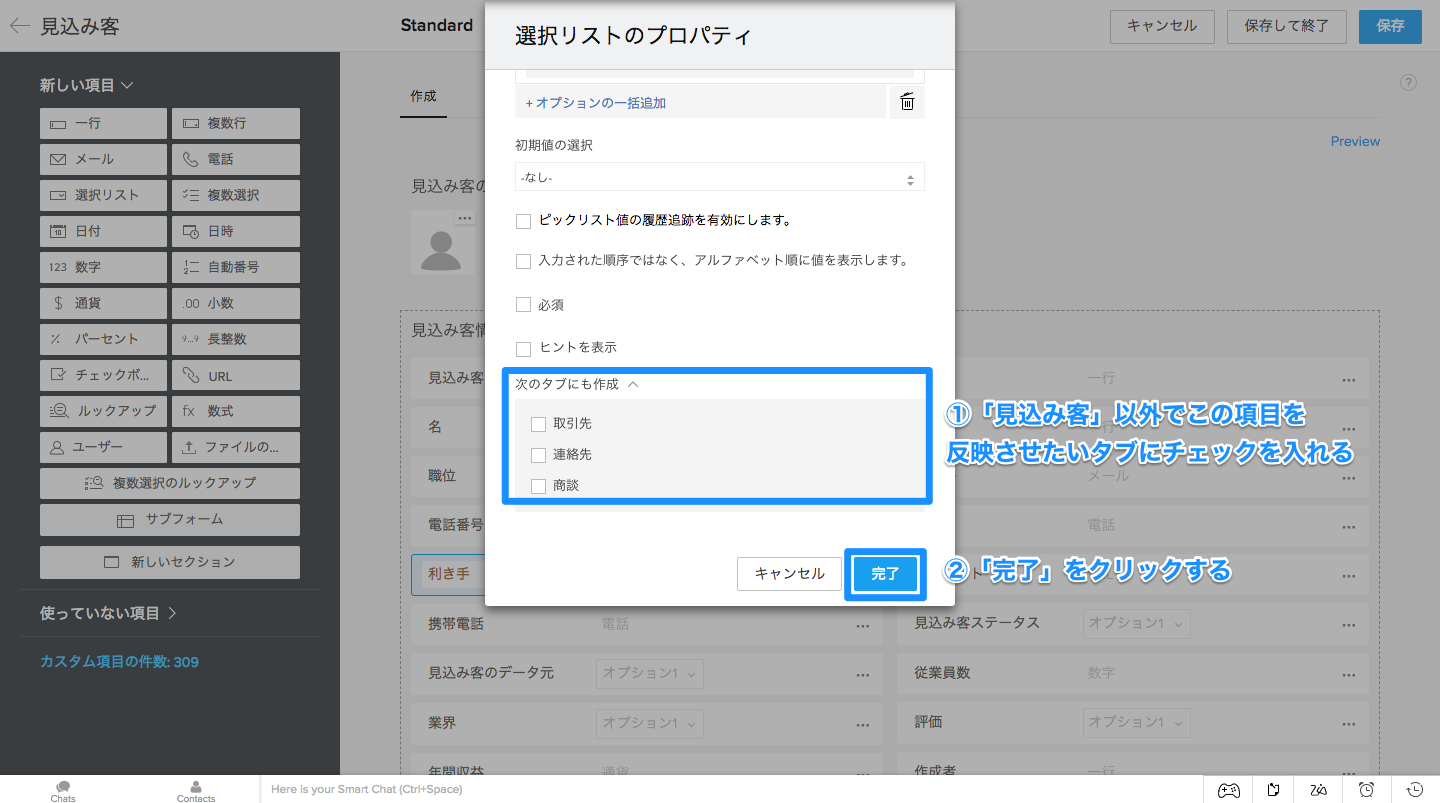
ボックスの一番下までスクロールすると「次のタブにも作成」と表示されるので、反映させたいタブにチェックを入れます。そのあと「完了」ボタンをクリックします。
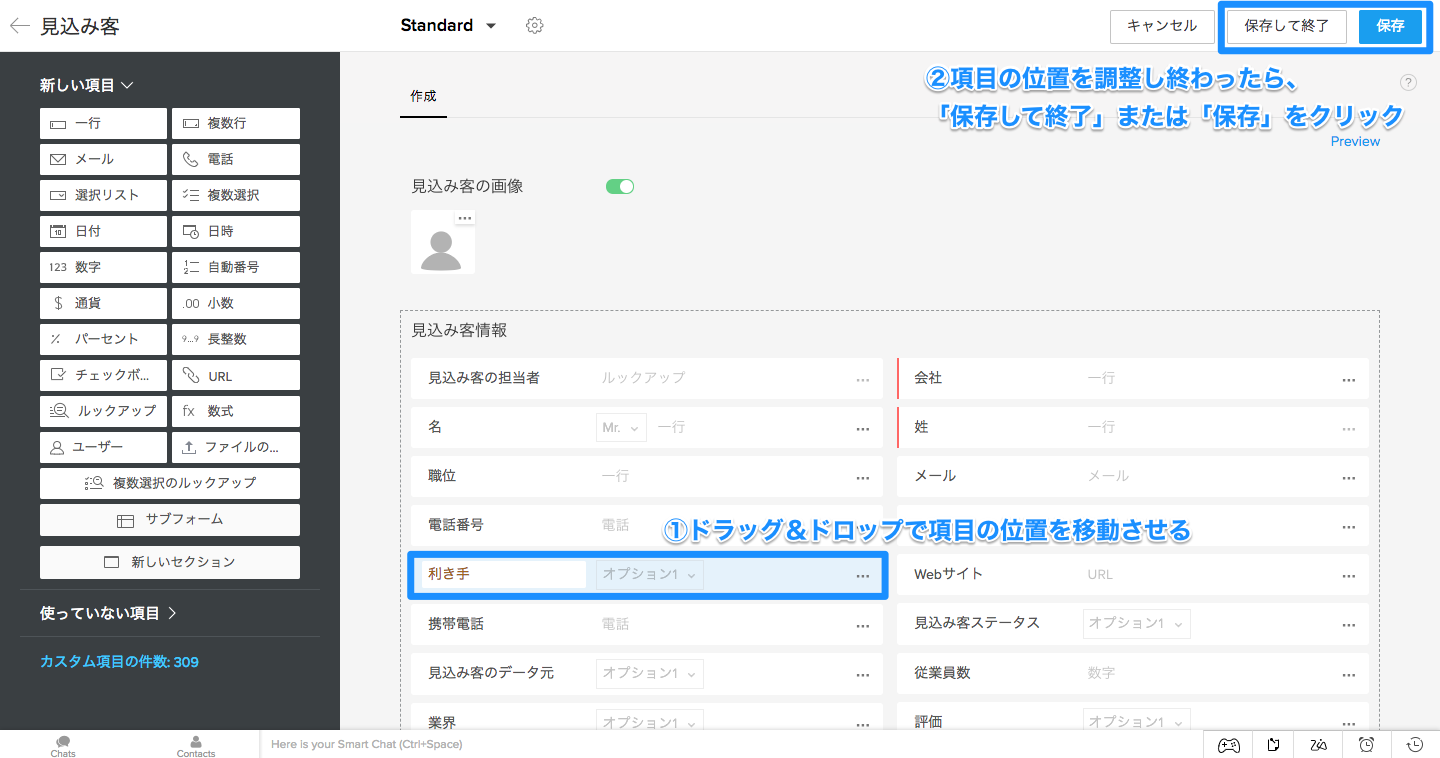
元の画面に戻ります。項目の位置を移動したい場合は、移動したい位置にドラッグ&ドロップします。
必須項目や、よく使う項目は、できるだけ画面の上の方に移動させておくと入力が速くなります。 また、ひとかたまりで見せたい情報は「新しいセクション」を追加し、その枠の中にまとめて配置できます。
「保存して終了」または「保存」をクリックすると、「見込み客」のタブに「利き手」の項目が追加されます。
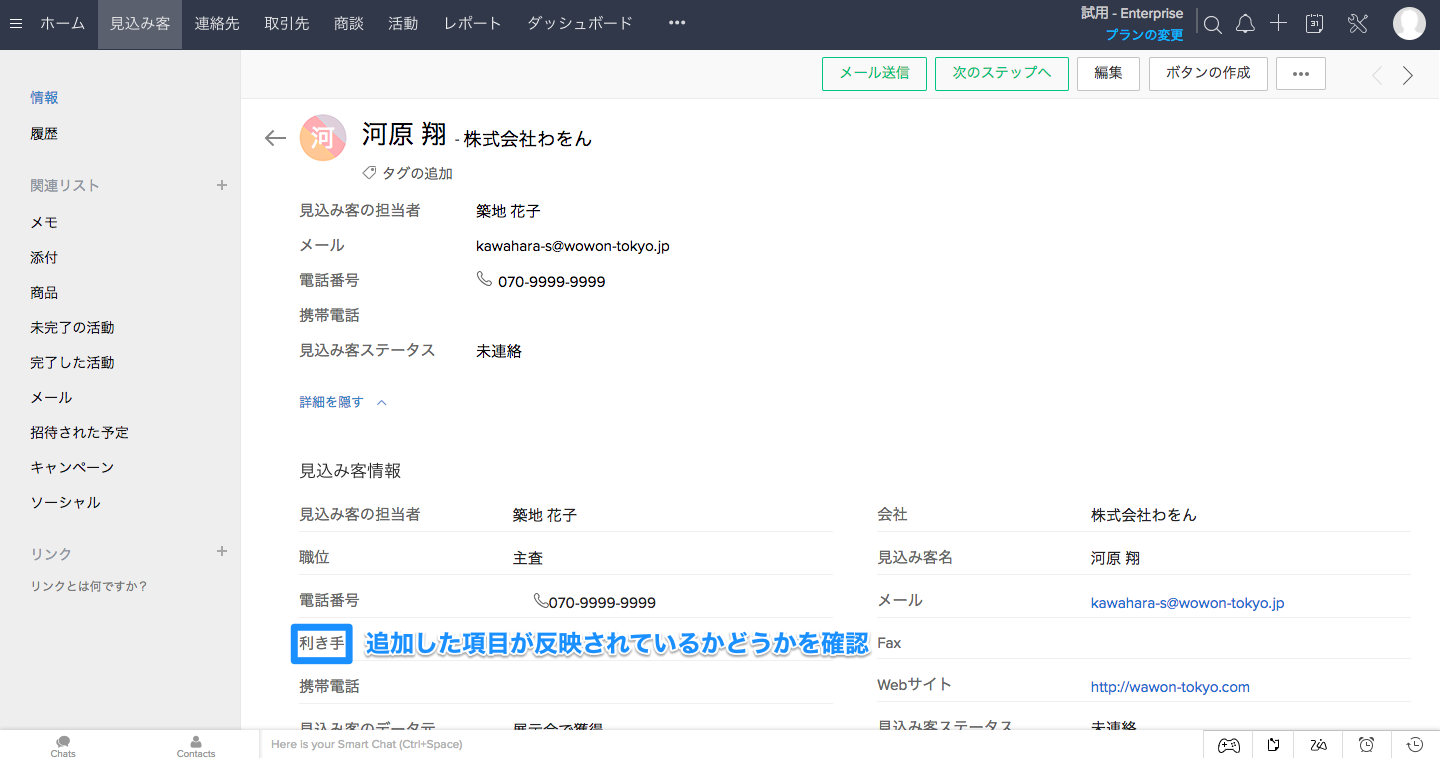
実際に追加されたかどうかは、「見込み客」のタブをクリックし、データの1件を開いて確認します。上の画面では、「電話番号」の下に「利き手」が追加されています。
つまずきやすい点
1. 現場の要望を集めるほど項目が増える
項目は自由に追加できるため、要望を聞くだけ聞くと入力欄が際限なく増えます。入力欄が増えると埋まらなくなり、結果としてデータが集まらないCRMになります。最初は営業判断に使う項目だけに絞ってください。
2. 削除できない項目がある
必須と決められている項目は削除できません。画面から消したい場合は、レイアウト上の配置を下げるか、そもそも運用ルールで「入力しない」と決めるほうが早いことがあります。
3. 見込み客の項目は、変換時の設定をしないと引き継がれない
見込み客を次のステップへ変換すると、データは連絡先・取引先・商談に分かれます。このとき、自分で追加した項目は事前に引き継ぎ先を指定しておかないと消えます。 設定手順は顧客情報の項目カスタマイズ 補足編で扱っています。
まとめ
Zoho CRMの顧客情報の項目は、設定の「タブ&項目」から編集・追加できます。既存項目の削除や必須指定は項目横の「…」から、新規追加は「新しい項目」からのドラッグ&ドロップです。
注意点は、項目を増やすほど入力されなくなることです。 何を判断するために必要な項目なのかを先に決めてから追加してください。4つの階層の考え方はZoho CRMの基本の4階層、商談タブの項目設計は商談の項目をカスタマイズする手順、活動タブは活動の追加方法と項目のカスタマイズにまとめています。
トライエッジはZoho認定パートナーとして、項目設計から運用定着までを支援しています。詳しくはZoho 導入・運用支援をご覧ください。ご相談はお問い合わせより承ります。
FAQよくあるご質問
Q. 顧客情報の項目はどこから編集しますか?
画面上部のスパナのマーク(設定)をクリックし、「カスタマイズ」から「タブ&項目」を開きます。タブの一覧が出たら、編集したいタブの右側にカーソルを置き、表示された選択肢の中から「項目」を選びます。右側の「+項目の作成&編集」ボタンから編集画面に入ります。項目を1つ足すだけなら5分ほどで終わります。
Q. どの項目でも削除できますか?
できません。「見込み客の担当者」など、Zoho CRMであらかじめ決められている必須の項目は削除できないことがあります。削除できる項目は、編集画面で項目の横にある「…」をクリックし、「項目の削除」を選びます。同じメニューから、その項目を必須項目に指定することもできます。
Q. 初期設定にない項目を自分で追加できますか?
できます。項目の作成&編集の画面で、「新しい項目」のボックスから使いたい形式を選び、「見込み客情報」のボックスへドラッグ&ドロップします。選択肢の中から選ばせたい項目なら「選択リスト」を使います。ドロップすると項目のラベルを入力する枠が出るので、項目名を入れて確定します。
Q. 選択肢の中身は後から増やせますか?
増やせます。追加した項目の右横にある「…」をクリックして「プロパティの編集」を選ぶと、選択リストのオプションを編集できます。選択肢のボックスの右横にカーソルを合わせると「+」が表示され、押すと1つ増えます。削除は「−」です。編集後は「保存して終了」または「保存」を押してください。
Q. 作った項目を他のタブにも反映できますか?
できます。項目のプロパティ編集のボックスを一番下までスクロールすると「次のタブにも作成」と表示されるので、反映させたいタブにチェックを入れて「完了」を押します。見込み客だけに作った項目を、取引先や連絡先にも同じ名前で用意したい場合に使います。
RELATEDCRM / SFAの新しい記事


出典・執筆:株式会社トライエッジ/向佐 望(CRMコンサルタント)。 2024年3月29日公開/2026年8月14日更新。