
HubSpotの取引ボードビューにてタグをつけてより視覚的にわかりやすくする方法
HubSpotの取引ボードビューは、金額1,000万円以上に赤色のBig Dealタグを付けるといった条件設定で、重要な取引をひと目で見分けられます。色付けタグはSales Hubのスタータープラン以上で使え、パイプライン別の設定はプロフェッショナル以上が必要。設定手順を画像付きで解説します。
HubSpotの取引ボードビューは、取引タグに色を付けることで、優先的に対応すべき取引をひと目で見分けられるようになります。ボードビューはステージ毎に取引が並ぶため「どこに取引が滞留しているか」は把握できますが、金額や緊急度といった「どの取引が重要か」までは色分けしなければ判別しづらいためです。例えば「取引金額1,000万円以上には赤色のBig Dealタグを付ける」と設定すれば、高額商談だけがボード上で強調され、フォロー漏れを防げます。本記事では、取引の色付けタグ機能を有効化する手順から、条件を指定してタグを自動表示させる設定方法までを、画像付きで具体的に解説します。
この記事の要点
| 項目 | 内容 |
|---|---|
| 対象オブジェクト | 取引のボードビュー(チケット・カスタムオブジェクトでも利用可) |
| 必要なプラン | Sales Hub / Service Hubのスタータープラン以上 |
| パイプライン別に設定したい場合 | プロフェッショナルプラン以上が必要(スタータープランは全パイプライン共通のタグのみ) |
| 設定場所 | 設定 → オブジェクト → 取引 → パイプラインタブ → 取引タグ |
| 条件設定の例 | 取引金額が1,000万円以上の取引に「Big Deal」タグを自動表示 |
| 現在の提供状況 | 正式リリース済みの機能(旧・パブリックベータ版の有効化操作は不要) |
HubSpotのボードビューとは?
まず、HubSpotのボードビューについて説明していきたいと思います。ボードビューとは、取引、チケット、カスタムオブジェクトの3つのオブジェクトにおいて使える表示方法で、一覧よりもより視覚的に見やすいのが特徴です。例えば取引で見てみると、取引のステージ毎にいくつ取引データがあり、その取引がどういった状態であるのかをひと目でわかるようになっています。ステージ毎に取引データが分類されていることで、全体としてどこに取引が滞留しているのかが視覚的にわかり、打ち手を考えやすくなります。
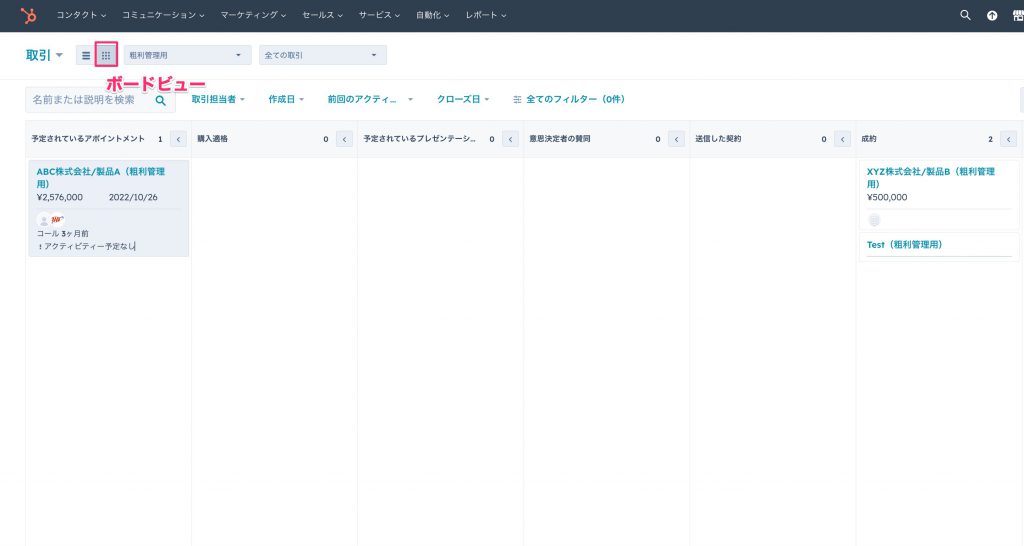
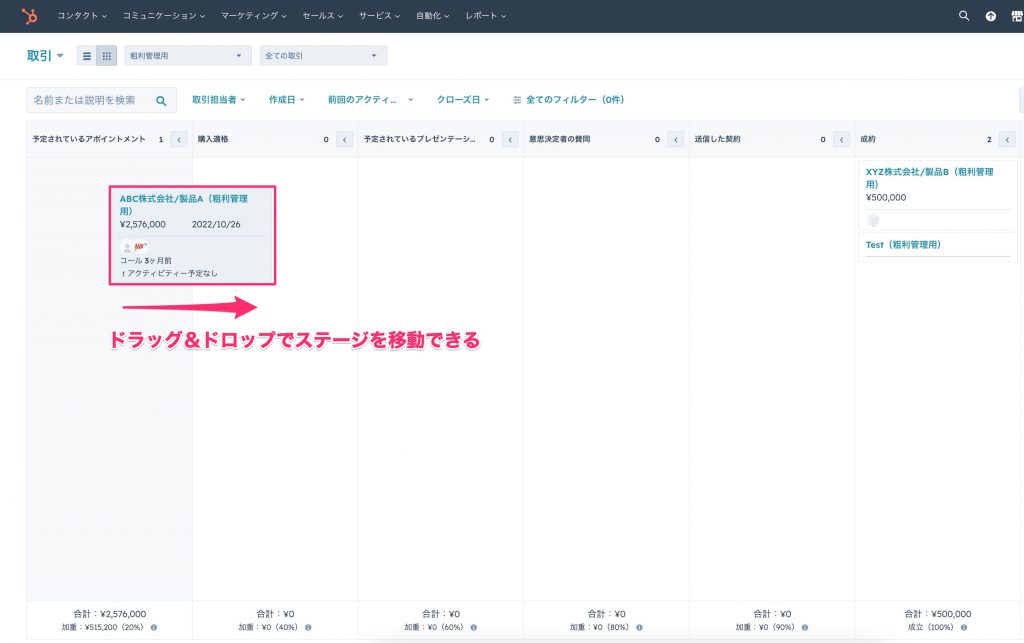
また、ボードビューでは取引データのステージを簡単に移すことができます。取引データをクリックしてドラックアンドドロップで別のステージに移動させることができるので、自分の担当する取引データを整理する時にもボードビューは有用です。
色付きの取引タグを作成し取引のボードビューで視認性を高める
HubSpotのパブリック・ベータ版に参加して、取引の色付けタグ機能を有効にする
※取引タグはHubSpot Sales Hubのスタータープラン以上で利用できます
※2026年9月現在、取引の色付けタグ機能は正式リリース済みの機能となっており、以下のパブリック・ベータ版の有効化操作は不要です。以下は記事執筆時点(2023年3月)の手順として参考に残しています。
2023年3月時点では、取引の色付けタグ機能はパブリック・ベータ版として公開されている機能でした。このパブリック・ベータ版の機能を利用するためには、このままでは利用できず、ある操作が必要でした。まずはパブリック・ベータ版を使えるようにするところからはじめます。
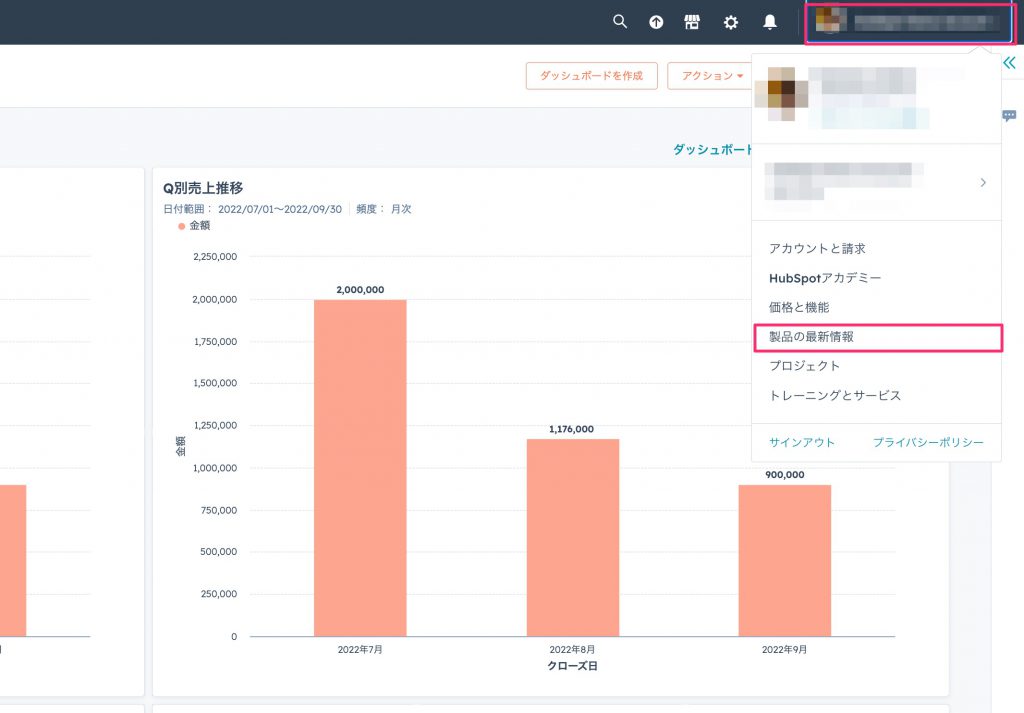
まずは、右上のご自身のアカウントをクリックします。出てきたメニューの中の[製品の最新情報]をクリックします。
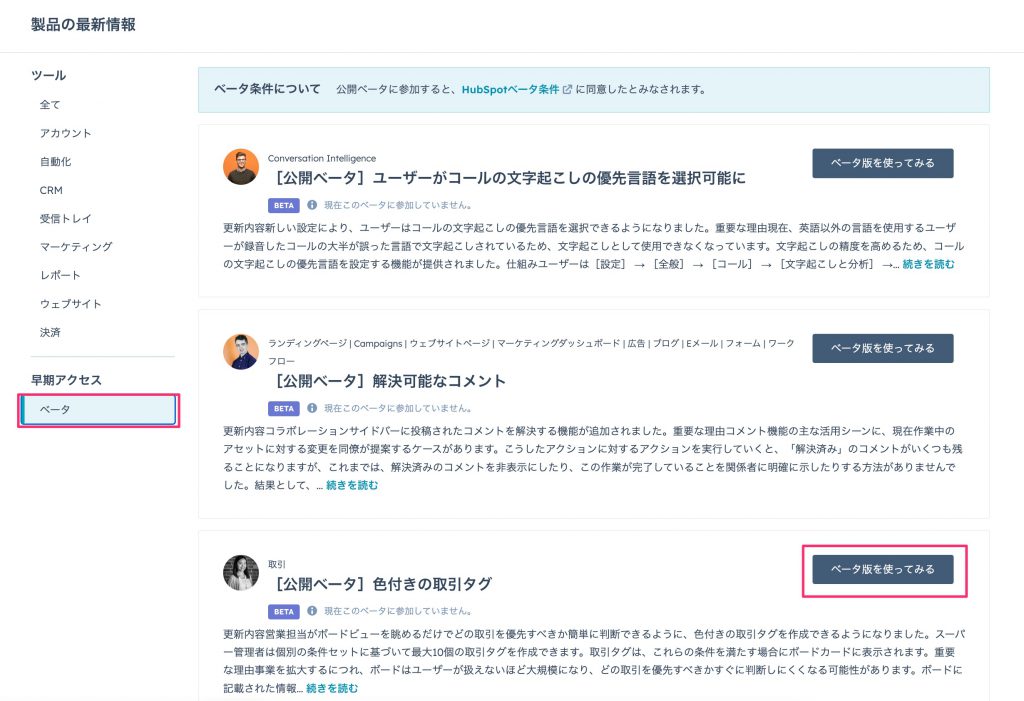
すると、現在開発中の情報が出てきますが、左下の[ベータ]をクリックします。その中に[色付きの取引タブ]というのがありますので、[ベータ版を使ってみる]を選択します。
ベータ版を誰が使えるようにするのかを選択します。
-
アカウント全体を登録:いまログインしているポータル内の全員が使えるようにするためにはこちらを選択
-
自分のみを登録:自分だけ使えるようにし、それ以外の人には使えないようにするためにはこちらを選択
選択が完了したら、[ベータ版を使ってみる]を押します。
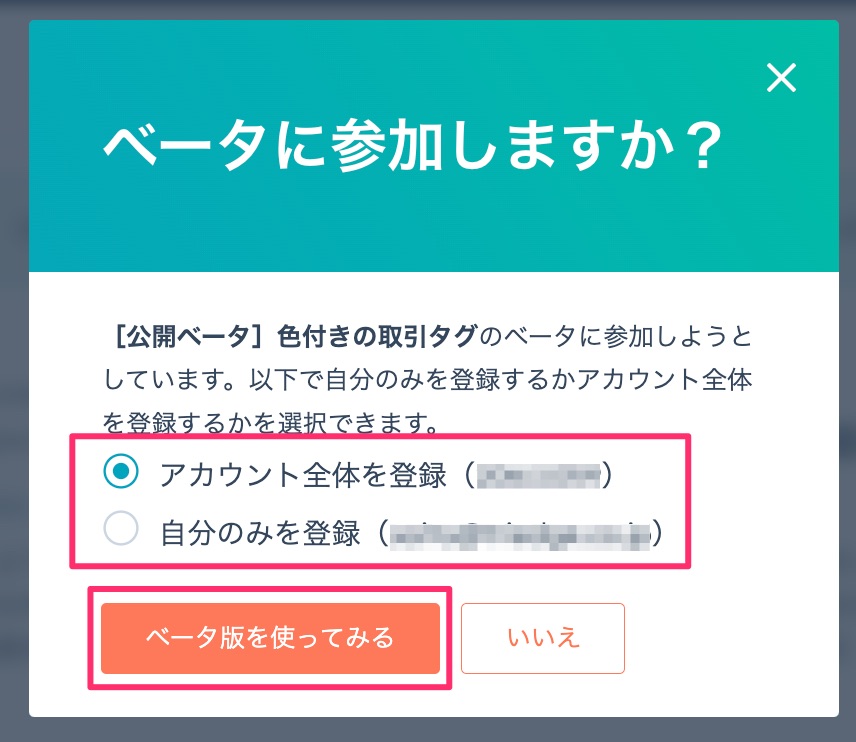
以上で、ベータ版の使用に関する設定が完了です(ベータ版ではなくなった際は、こちらの操作は不要です)
取引の色付けタグを設定する
では、実際にどのように設定し、どのように見えるようになるのかみていきましょう。
まずは、右上の[設定]から左下のオブジェクトの中にある[取引]をクリックします。取引の画面にある[パイプライン]のタブから[取引タグ]をクリックします。
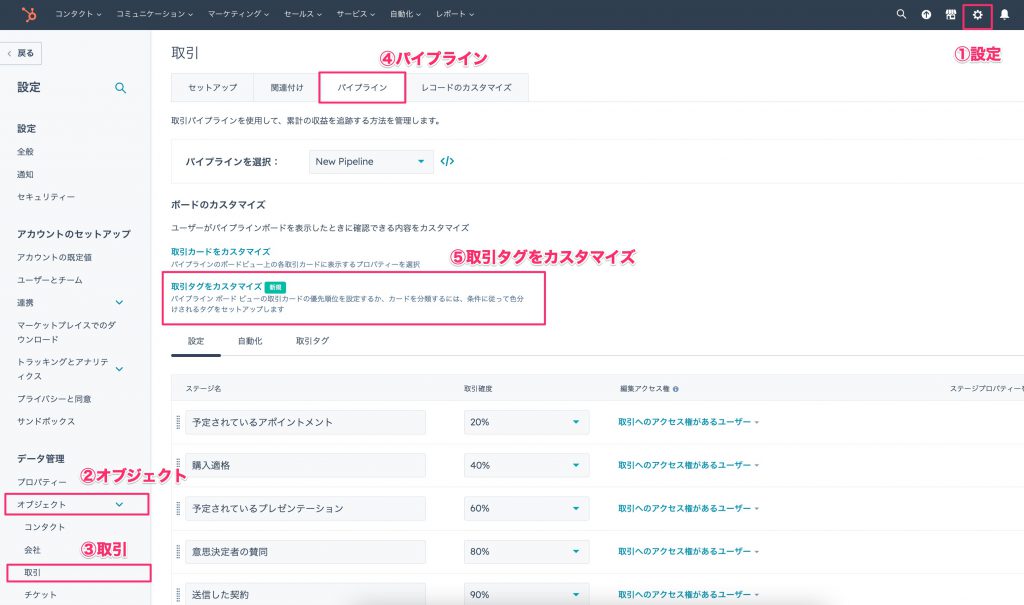
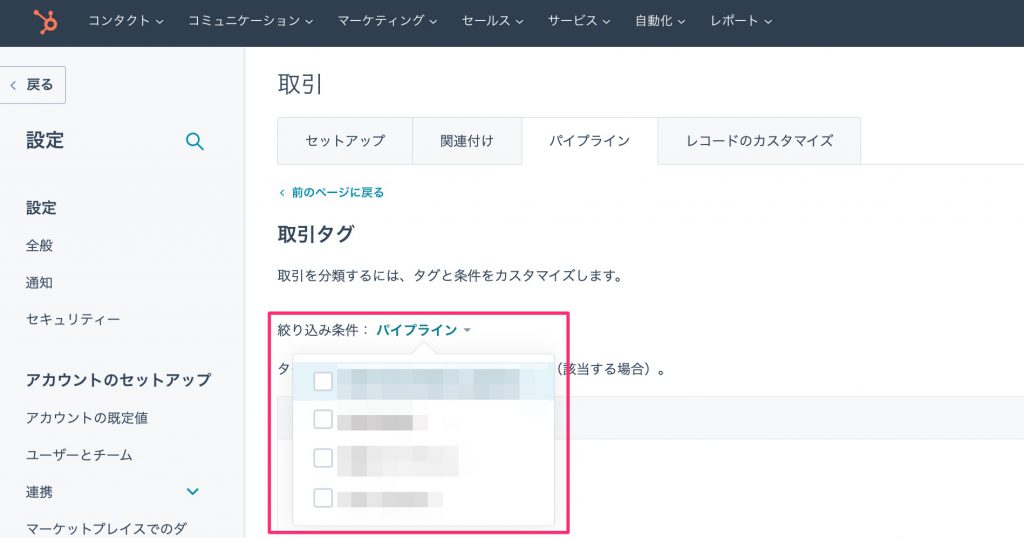
次に絞り込み条件を確認します。HubSpot Sales HubのStarterプランの場合は、パイプライン別に設定することができないのですが、プロフェッショナルプラン以上の場合は、パイプライン別に取引タグを設定することができます。したがって、設定したいパイプラインを選択すると、現在設定している取引タグの一覧が出てきます。(はじめて設定する場合は、ここはスキップしてOKです)
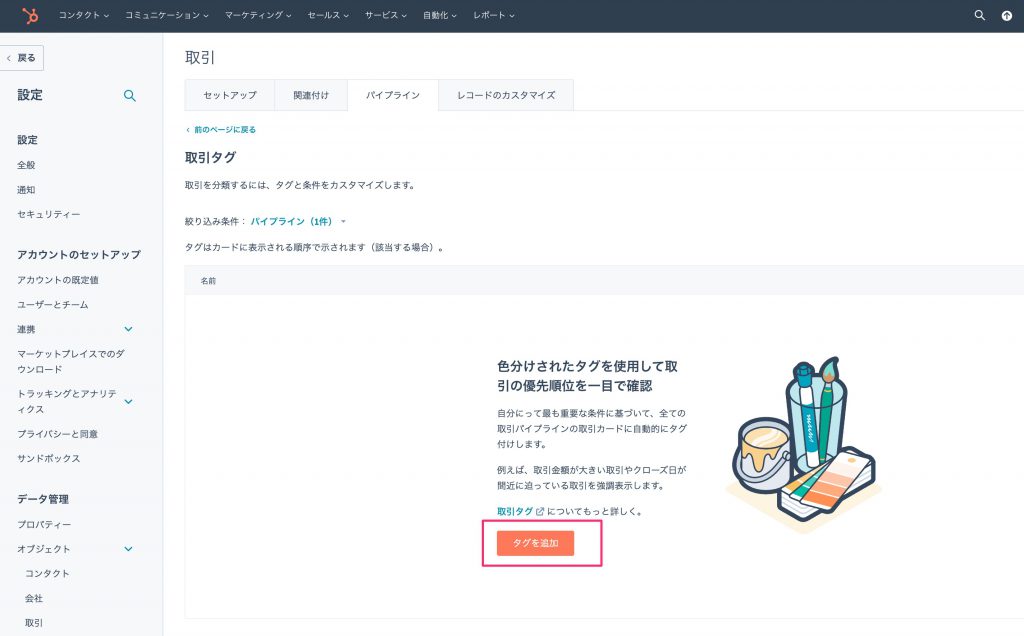
新しく取引タグを作成するのは、[タグを作成]のボタンをクリックします。
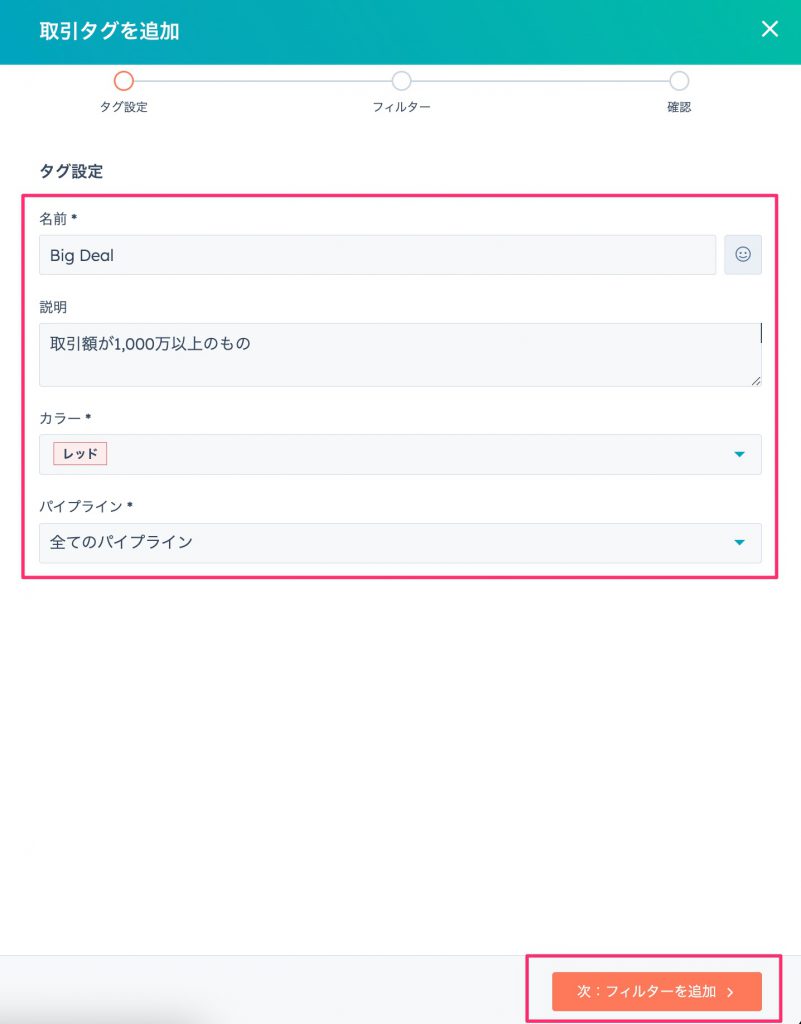
すると以下のような画面が出てきますので、それぞれ項目を設定します。
-
名前:タグの名称を入れます
-
説明:どんなタグなのかわかりやすい説明文を入れます
-
カラー:色の設定ができるので、好きな色に設定します
-
パイプライン:どのパイプラインに適用するのかを決めます
ここまで入力したら、[次:フィルターを追加]を押します。
なお、今回の事例では、
取引の総額が1,000万以上のものには[Big Deal]という取引タグをつける、
という条件で作成してみたいと思います。
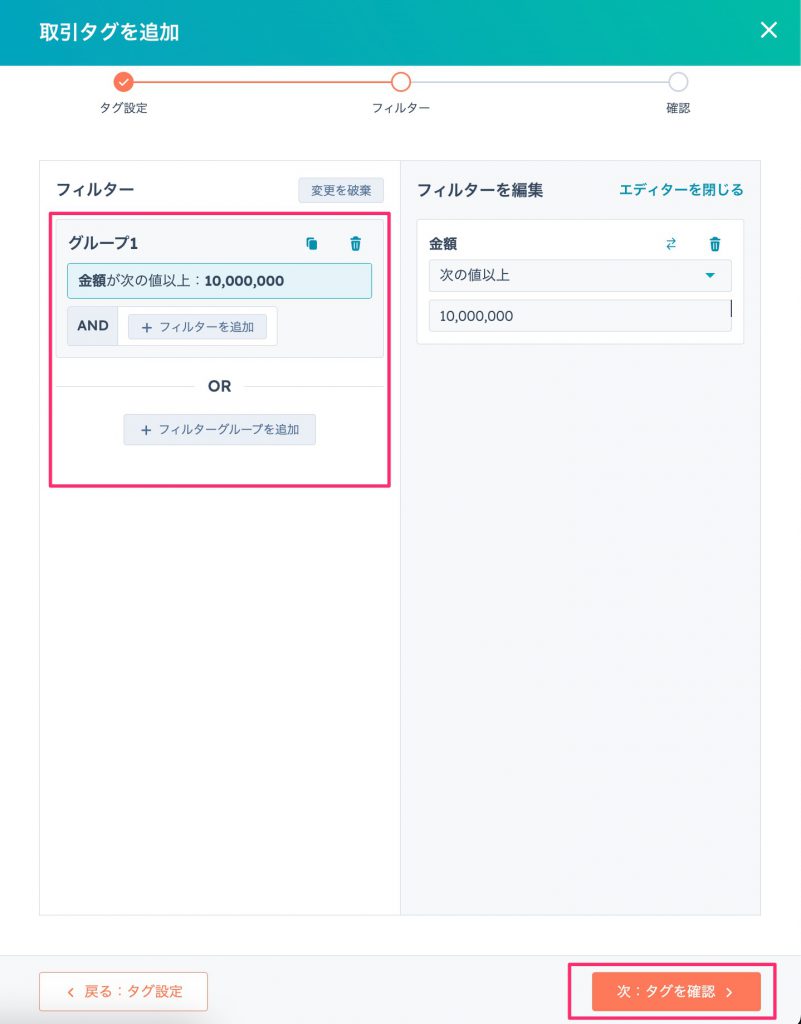
次に、取引タグの条件を設定します。今回は、取引の金額が1,000万以上、という条件で取引タグを表示させたいので、金額が1,000万という条件を入力しています。
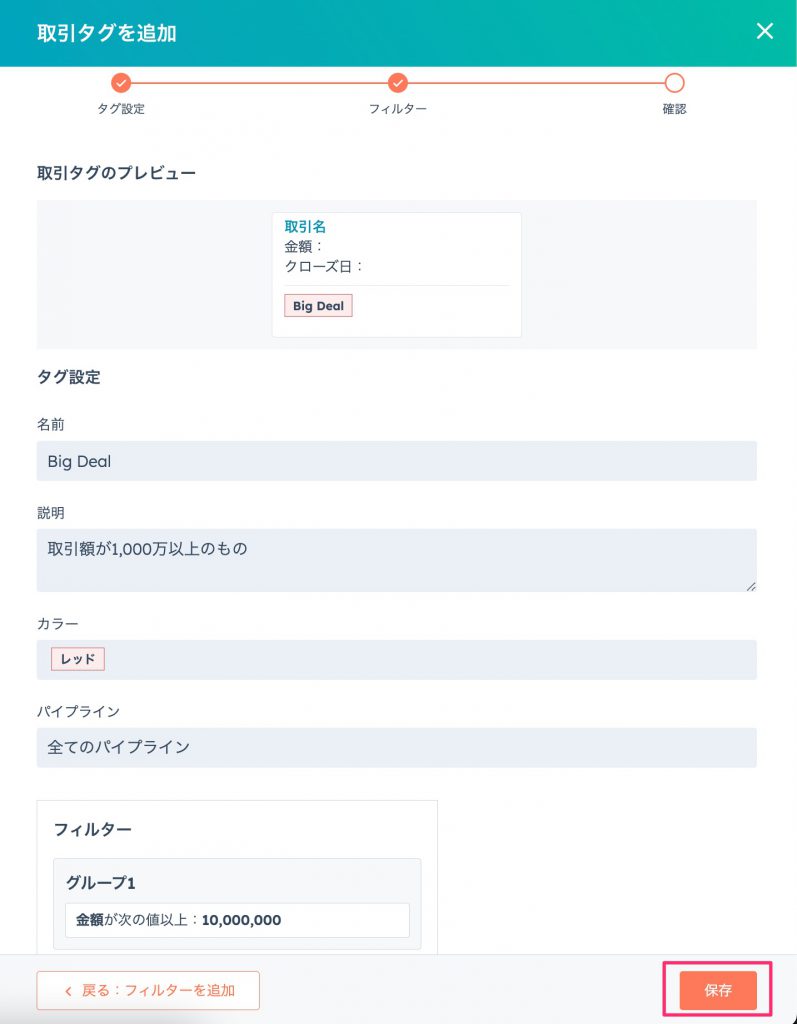
条件を設定すると、最終確認画面が表示されます。こちらではどのように表示されるかのプレビューも見れますので、内容に誤りがないか確認をしてください。
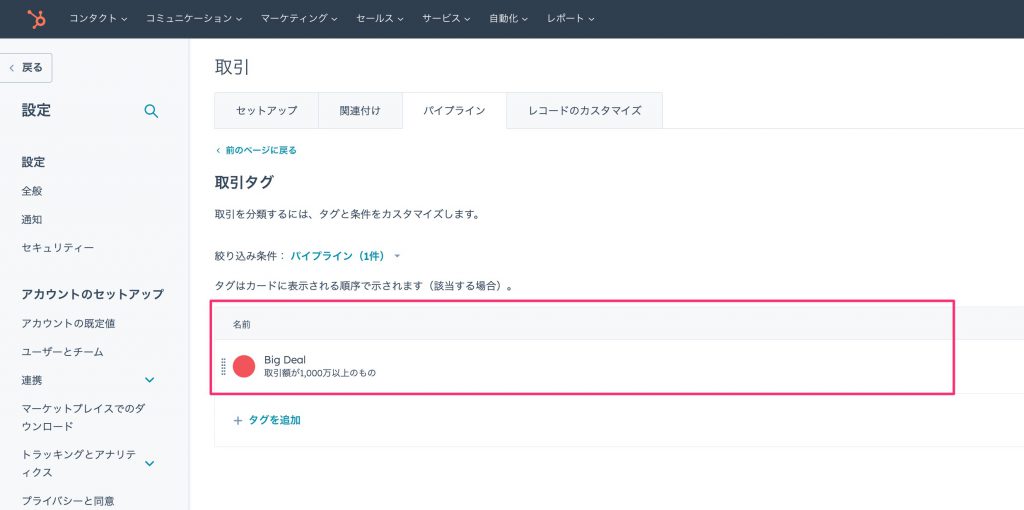
作成が完了すると下記のように作成した取引タグとその条件が表示されます。複数の取引タグを作成した場合は、以下のように一覧で確認できます。
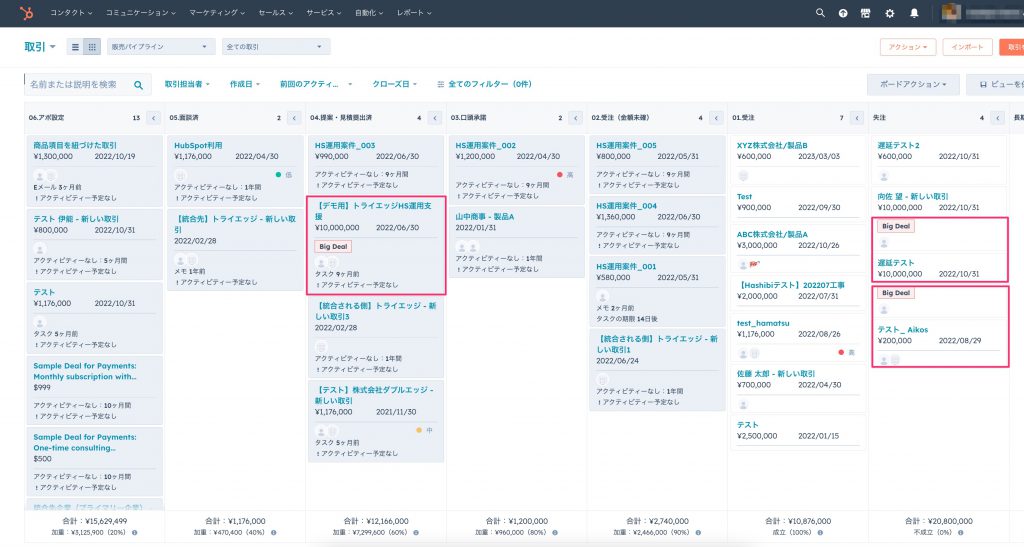
実際に取引のボードビューを見てみると下記のように取引額が1,000万を超える取引にはBig Dealというタグがついています。
取引の管理を見やすくする記事は、ほかにもあります。
FAQよくあるご質問
Q. HubSpotの取引の色付けタグ機能はどのプランから使えますか?
取引の色付けタグはHubSpot Sales Hubのスタータープラン以上で利用できます。ただしStarterプランはパイプラインを複数作成できないためパイプライン別のタグ設定はできず、プロフェッショナルプラン以上であればパイプライン毎に異なる取引タグを設定できます。
Q. 取引の色付けタグはどこから設定しますか?
右上の設定を開き、左メニュー下部のオブジェクト内の取引をクリックします。パイプラインタブ内の取引タグからタグを作成を押し、名前・説明・カラー・適用パイプラインを設定したうえで、次:フィルターを追加で表示条件を指定します。
Q. 取引タグはどんな条件で表示できますか?
取引プロパティを条件に指定できます。例えば金額が1,000万円以上という条件を設定すると、その条件を満たす取引にだけ指定した色のタグ(例:Big Deal)が自動で表示されます。金額以外のプロパティでも同様に条件を組めます。
Q. 記事で紹介しているベータ版の有効化操作は今も必要ですか?
記事執筆時点(2023年3月)では取引の色付けタグはパブリックベータ版で、製品の最新情報からベータ、色付きの取引タグ、ベータ版を使ってみるという有効化操作が必要でした。2026年9月現在、この機能は正式リリース済みとなっており、この有効化操作は不要です。
Q. 取引タグを設定するとボードビューはどう変わりますか?
条件に一致した取引カードに色付きのタグが表示されるため、ステージ内に多数の取引が並んでいても高額案件や重要案件を色で即座に見分けられます。ドラッグ&ドロップでのステージ移動と組み合わせることで、優先度の高い取引の管理がしやすくなります。
RELATEDHubSpotの新しい記事
CASE関連する支援事例
同じテーマで、実際に支援した会社の事例です。



DOWNLOAD関連資料
出典・執筆:株式会社トライエッジ/濱津 舞(AEO/CRM・MA 導入・運用)。 2024年4月8日公開/2026年9月25日更新。