
HubSpotでサイドバーをカスタマイズする方法
HubSpotの左サイドバーは表示するプロパティと並び順を自由に変えられ、よく使う項目を上に置くだけでデータ更新の手間が減ります。設定からオブジェクト、取引、レコードのカスタマイズと進み、既定のビューを編集して原価を最上部に配置する手順と、左右中央3つの画面構成の意味が分かります。
HubSpotの左サイドバーに表示するプロパティは自由にカスタマイズでき、よく使う項目を上位に配置することでデータ更新にかかる手間を大きく減らせます。
初期設定のまま使い続けていると、更新頻度の高い項目が見つけにくく、そのつど探す時間がロスになってしまいます。
たとえば取引オブジェクトで「原価」のように毎回入力する項目を左サイドバーの一番上に表示させておけば、画面を開いてすぐに更新作業に取りかかれます。
本記事では、HubSpotの画面構成の基本と、左サイドバーの表示項目・順序をカスタマイズする具体的な手順を解説します。
HubSpotの画面の基本構造について
HubSpotの画面は、左側・中央・右側の3つのセクションから成り立っています。これは、どのオブジェクトを見ていても基本的にこの構造は変わりません。
下記の画像で見てみましょう。
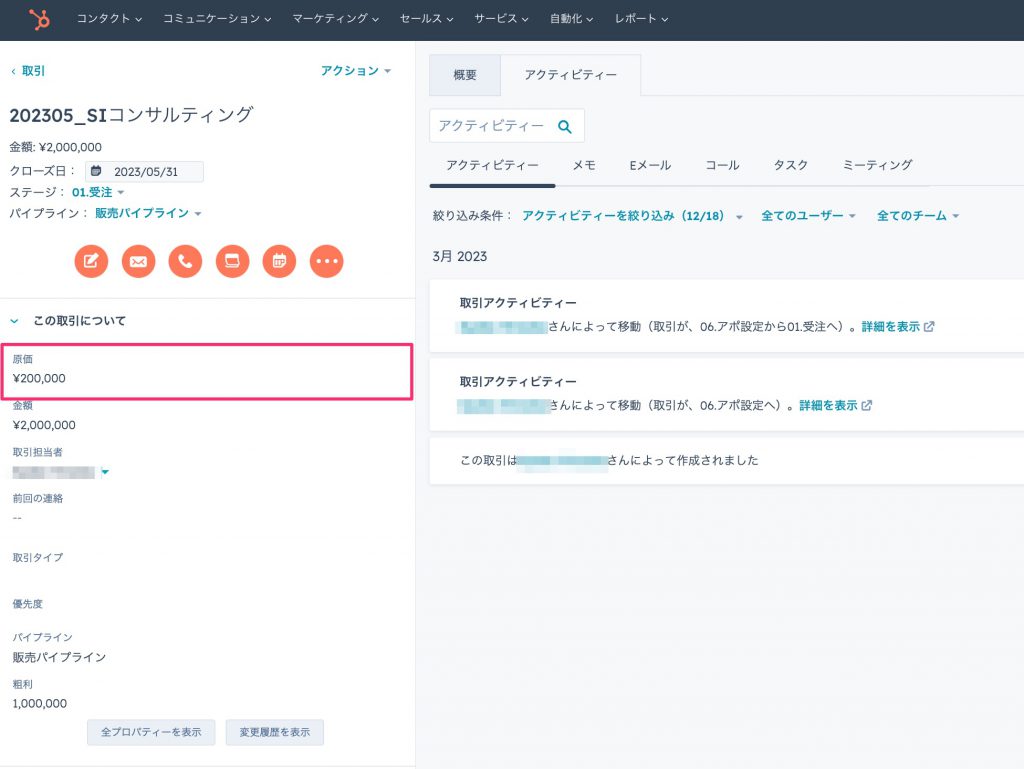
左のセクションは現在、”取引”が表示されています。これがいま見ているオブジェクトです。取引の名前やクローズ日、総額といった取引の重要な情報をはじめとして、その下に取引に関連するプロパティが表示されています。
中央のセクションは、表示されている取引に紐づくアクティビティが記載されています。アクティビティとは、ステージの遷移やメールのやりとり、コール履歴など、この取引に関する重要な活動を指します。
右側のセクションでは、この取引に紐づくその他のオブジェクトが表示されています。取引に紐付いていないオブジェクトには具体的なオブジェクトが表示されませんが、下記の画像では、会社に”SIコンサルティング”というオブジェクトが紐付いているため、その会社が表示されています。
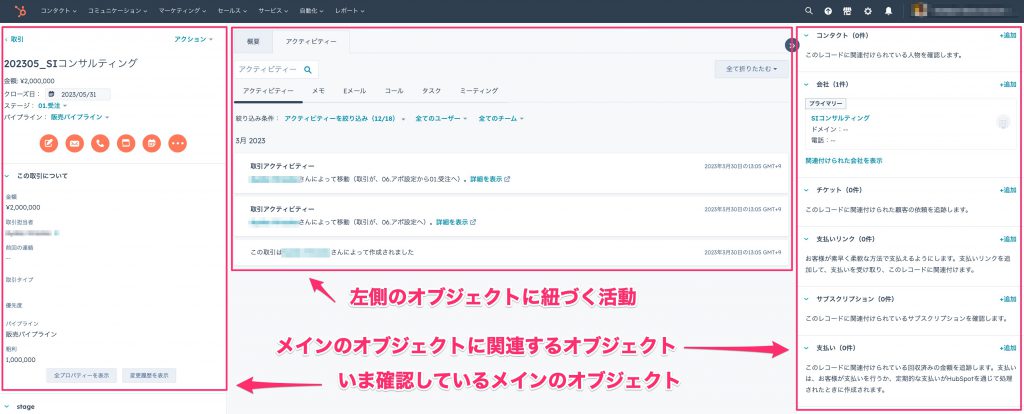
上記のように、HubSpotでは、常に左側にメインのオブジェクト、中央にそのオブジェクトに対する活動履歴、右側にメインのオブジェクトに紐づくその他のオブジェクトが表示されます。したがって、特に左側のメインのオブジェクトに対して、どういった項目を表示させるのかは、データ更新や情報把握に非常に重要となります。次の章では左側のサイドバーの項目の変更方法について説明していきたいと思います。
HubSpotのサイドバーの更新方法について
HubSpotにおける、左側のサイドバーは、いまメインで見ているオブジェクトの項目を表しており、項目を更新する際には、基本的に左側に表示されているオブジェクトを更新することになります。したがって、この左側のオブジェクトに表示される項目をよく使う項目に揃えておくことで、データ更新の効率化が図れます。ここでは、左側のサイドバーの更新方法について解説していきます。
今回は、取引オブジェクトにて、原価という項目を左サイドバーに表示させる方法について解説していきます。
まず、[設定]から左側の[オブジェクト]より[取引]を選択します。取引オブジェクトの設定にある[レコードのカスタマイズ]タブを選択し、その中にある[左サイドバーをカスタマイズ]をクリックします。
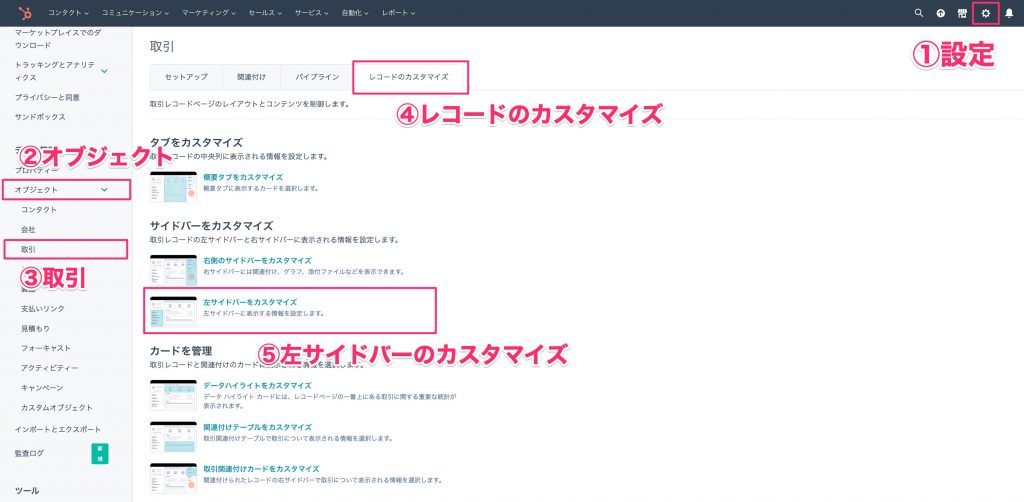
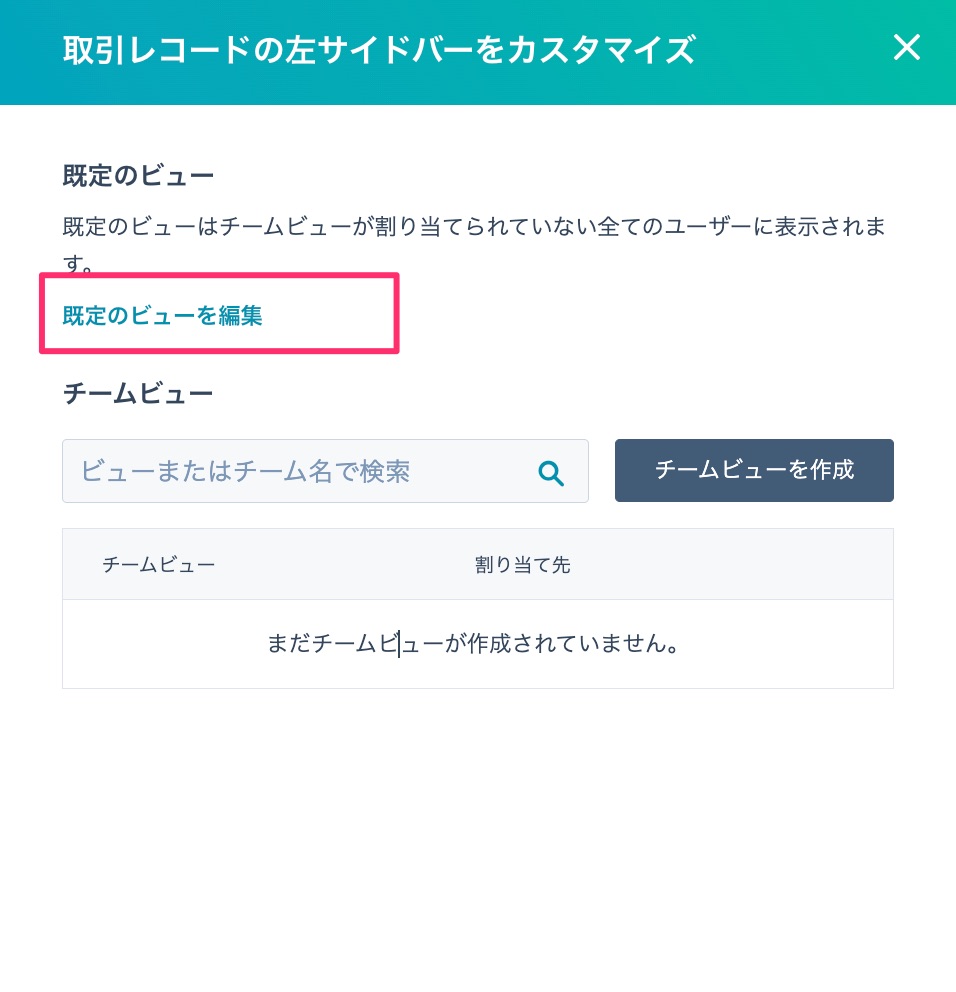
すると以下のような”取引レコードの左サイドバーをカスタマイズ”という画面が画面右側に出てきます。ここにある[既定のビューを編集]を押します。
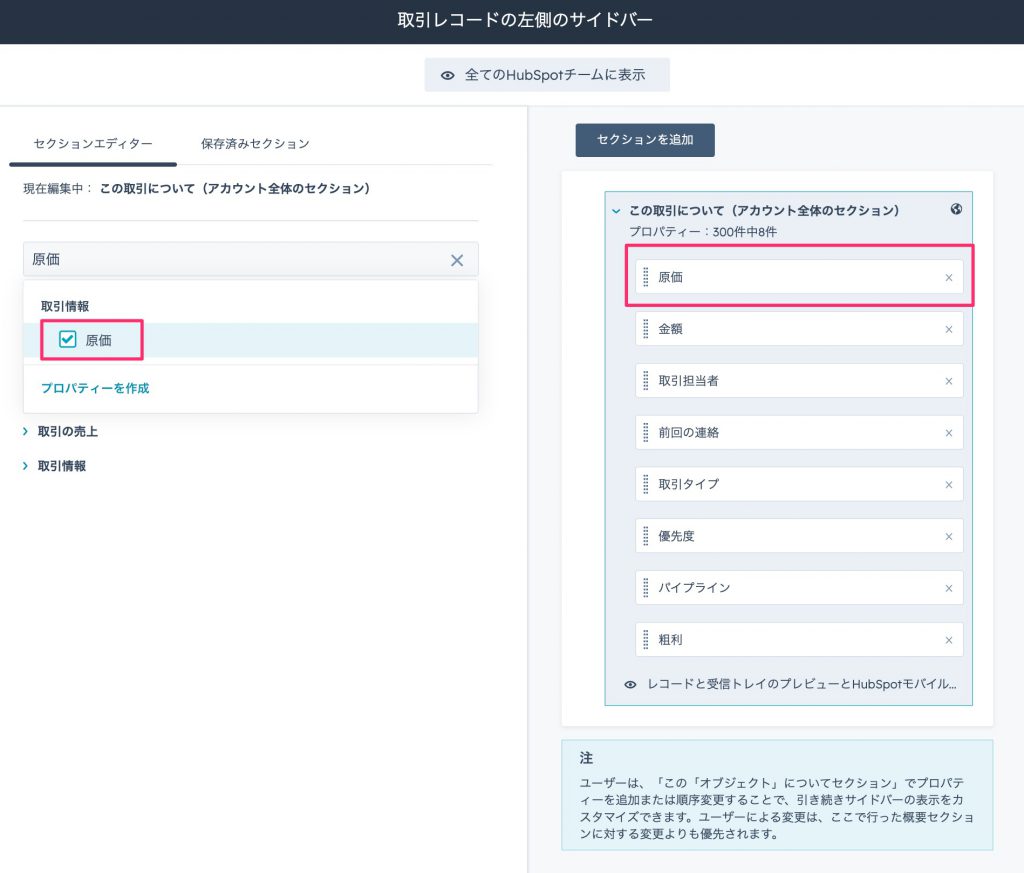
次に下記のような画面に遷移します。下記の画面は左側が取引オブジェクトに紐づく全プロパティ、右側が左サイドバーに表示される項目、となっていますので、左側で表示させたい項目を探し、右側にて表示させる項目、その順番を指定することになります。今回は原価という項目を表示させたいので原価という項目を探します。
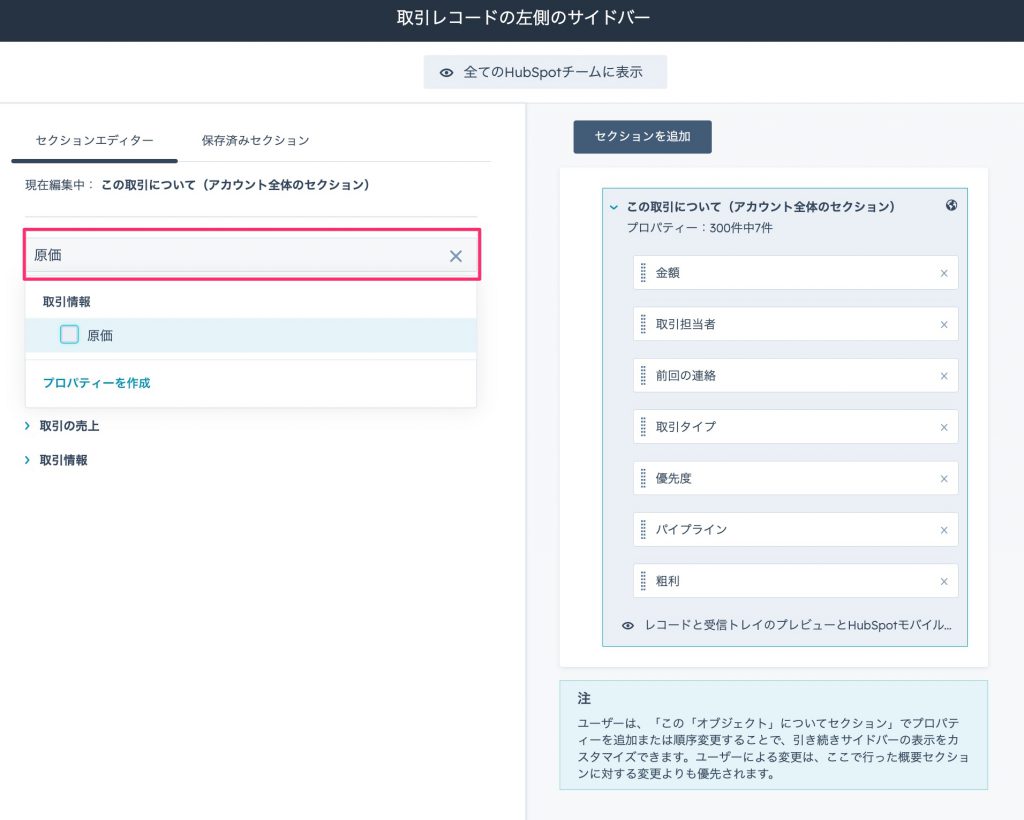
左側にて原価という項目にチェックを入れると、右側に原価という項目が現れますので、表示させたい順番をドラッグアンドドロップにて指定します。今回は、原価という項目を一番上に表示させたいと思います。ここまでできたら、右上の保存というボタンを押します。これで左サイドバーの項目設定は完了です。
実際の取引の画面が以下となります。取引オブジェクトの一番上に原価という項目が表示されました。
左サイドバーの項目は、もっともよく使う項目でプロパティを表示させることで更新の手間を減らすことができます。特に重要な項目や更新頻度が高い項目を常に表示させるように設定を変更しましょう。
HubSpotの管理者向けの記事は、ほかにもあります。
FAQよくあるご質問
Q. HubSpotの左サイドバーには何が表示されますか?
現在表示しているオブジェクト(取引・コンタクトなど)に関連するプロパティが表示されます。
Q. 左サイドバーの表示項目はどこから変更できますか?
対象オブジェクトの設定にある「レコードのカスタマイズ」タブから「左サイドバーをカスタマイズ」を選択して変更します。
Q. 表示する項目の順番は変更できますか?
はい。表示させたい項目をドラッグアンドドロップすることで、表示順を自由に並び替えられます。
Q. サイドバーをカスタマイズするメリットは何ですか?
よく使う項目や更新頻度の高い項目を上位に表示することで、都度項目を探す手間が減り、データ更新の効率が上がります。
Q. サイドバーの設定はオブジェクトごとに個別に行う必要がありますか?
はい。取引・コンタクト・会社など、オブジェクトごとに個別にカスタマイズを設定する必要があります。
RELATEDHubSpotの新しい記事
CASE関連する支援事例
同じテーマで、実際に支援した会社の事例です。


DOWNLOAD関連資料
出典・執筆:株式会社トライエッジ/濱津 舞(AEO/CRM・MA 導入・運用)。 2024年4月8日公開/2026年7月15日更新。