
HubSpotのマーケティングEメールで複数の事業所フッターを使い分ける
HubSpotのマーケティングEメールで複数の事業所情報をフッターに使い分けるには、Enterpriseプランのフッター追加機能が必要です。Professional以下は1つしか登録できません。手順と運用ルールまで整理します。
HubSpotのマーケティングEメールで、複数の事業所情報をフッターに使い分けるには、Enterpriseプランの「フッターを追加」が必要です。
Professional以下のプランでは、登録できるフッター情報は1つだけです。 別の事業部や関連会社の名義で配信するたびに、上書きして、配信後に元へ戻す作業が発生します。
この作業は、配信担当者が複数いる環境では必ず漏れます。 設定の手順と、プランごとの違い、そして1つしか登録できない場合の運用ルールを整理します。
フッターはどこで設定するか
マーケティングEメールは、不特定多数の顧客に向けて配信するメールです。あらかじめ最下部に表示するフッターを設定できます。
設定の手順は次のとおりです。
- 画面右上の設定アイコン(歯車)を開く
- 画面左のメニューからマーケティングを選ぶ
- Eメールを選び、フッターに表示させる内容を編集する
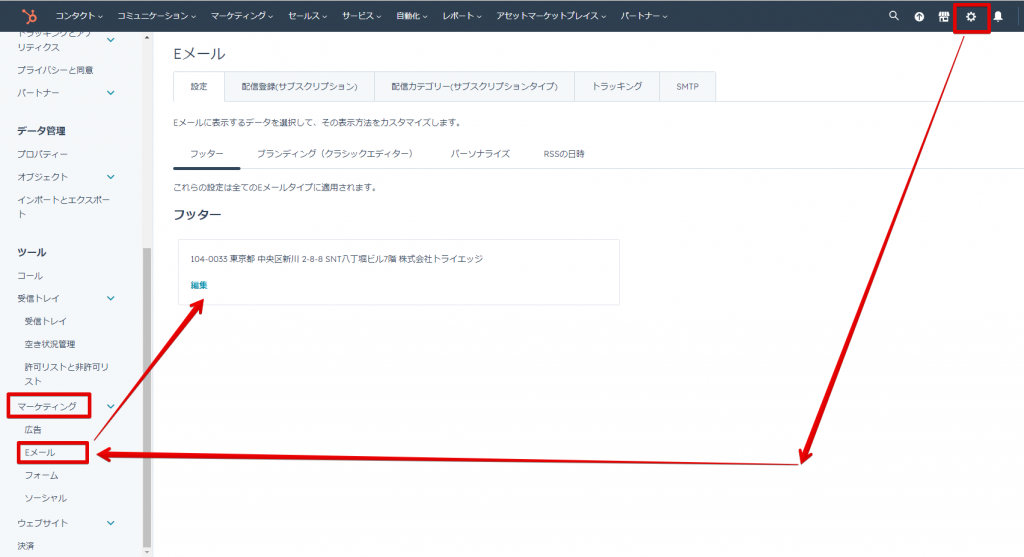
設定されたフッターは、設定後に作成するすべてのマーケティングEメールの最下部に表示されます。
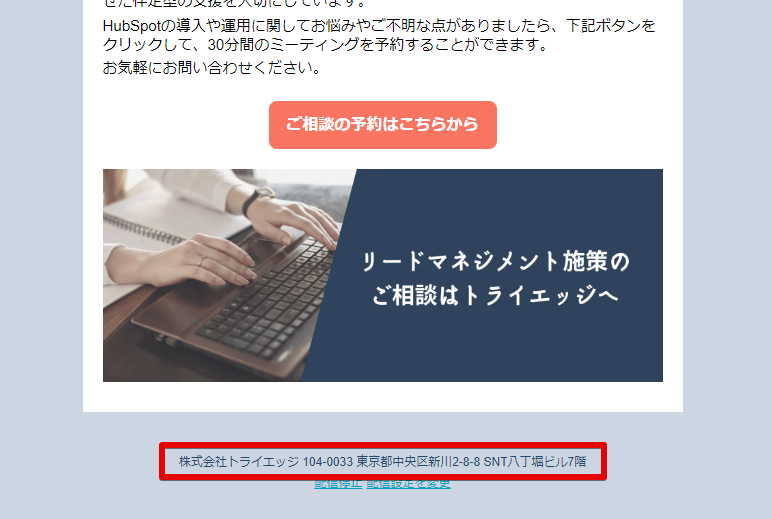
配信を始める前に、必ず登録しておいてください。 特定電子メール法では、送信者の氏名または名称と住所の表示が求められます。配信そのものの設計はメルマガ作成の4ステップにまとめています。
1つしか登録できないと何が起きるか
一度設定しておけば毎回のメール作成時に自動で入るため、通常は便利な機能です。問題が起きるのは、メールの配信元が通常の自社情報(多くは本社の住所)と異なる場合です。
これまでとは違う事業部や関連会社から配信する場合、フッターに記載すべき会社名や事業所の住所は当然変わります。 ところが、それに気づかずにいつものフッターのまま配信してしまうケースは少なくありません。
この場合、配信前にフッター情報を変更すれば対応できます。 ただし、次に通常のメールを配信する際には、フッターを元に戻す必要があります。
配信担当者が1人であれば、毎回忘れずに対応できるかもしれません。 しかし複数人いる場合、引き継ぎの漏れによるミスが起きます。その場合は、変更と復元の担当者と実施タイミングを、運用ルールとして文書化しておく必要があります。
Enterpriseでの設定手順
Enterpriseプランでは、あらかじめ複数のフッター情報を用意できます。 配信元が変わるたびに上書きと復元を行う手間とリスクがなくなります。
1. フッターを追加する
Enterpriseの場合、フッター情報の設定画面に「フッターを追加」というメニューリンクが表示されます。このリンクから、新しいフッター情報を複数登録できます。
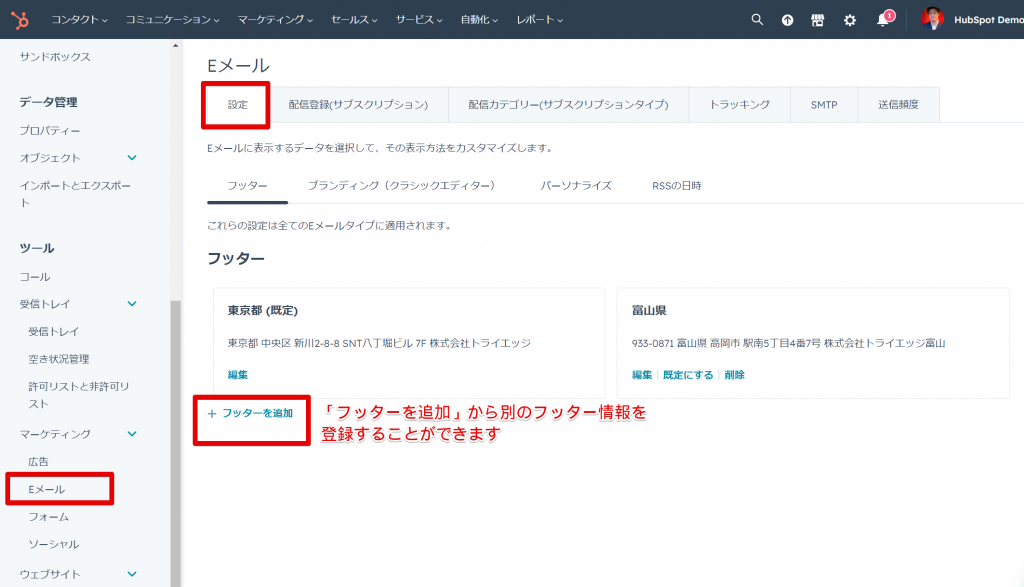
トライエッジでは関連会社が富山にあるため、富山県での事業所情報を上記の画面で追加しています。
2. 既定のフッターを切り替える
追加したフッター情報は、「規定にする」というリンクから、メール文面に反映される既定のフッターに変更できます。
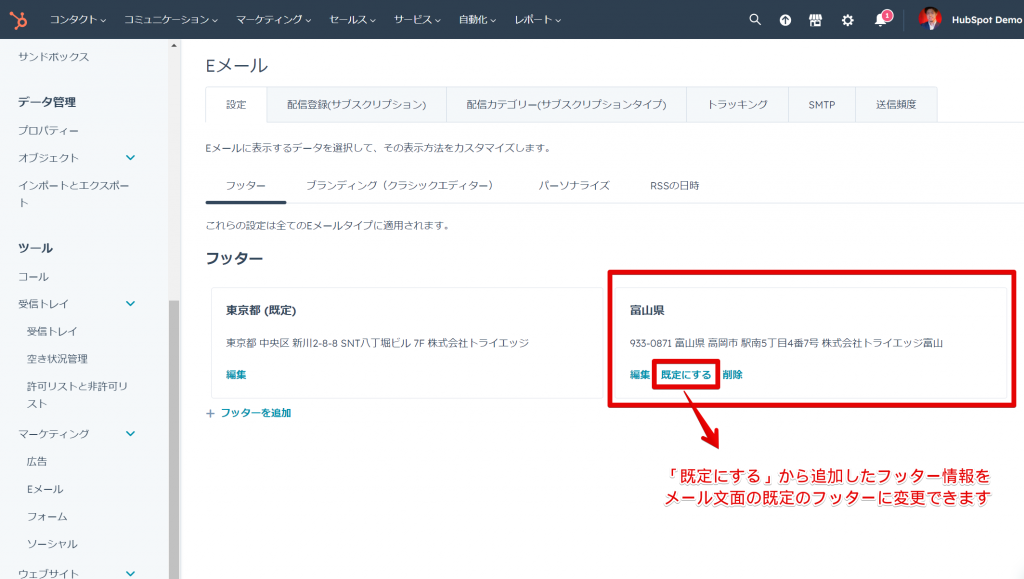
上書きと復元は不要になり、切り替えの操作だけで済みます。 配信元となる会社情報に合わせて、配信の直前に切り替えてください。
プランをまたいだときの違い
| Professional以下 | Enterprise | |
|---|---|---|
| 登録できるフッター | 1つ | 複数 |
| 配信元が変わるとき | 上書きして配信し、配信後に復元 | 既定のフッターを切り替える |
| 必要な運用ルール | 変更と復元の担当・タイミングを文書化 | 切り替え忘れの確認のみ |
| 漏れたときの影響 | 誤った会社名・住所のまま配信される | 同左 |
プランが変わっても、配信前の確認が不要になるわけではありません。 Enterpriseでも切り替え自体は手作業なので、配信前のチェック項目にフッターを入れておいてください。
よくある失敗
1. 復元を忘れる
Professional以下で最も多い事故です。関連会社名義の配信が終わったあと、通常のメールに関連会社の住所が入ったまま送られます。
2. 配信直前に変更して、下書き中の別のメールに影響する
フッターの設定は、設定後に作成するメールへ反映されます。複数のメールを並行して準備している場合、どの時点の設定が反映されているかを確認してから配信してください。
3. 担当者が交代したときにルールが引き継がれない
運用ルールを口頭で共有していると、担当交代のタイミングで消えます。 手順として文書化し、配信のチェックリストに入れてください。配信停止の情報をどちら側で正とするかなど、配信まわりで先に決めておくべき点はCRMとメール配信の連携にまとめています。
まとめ
複数の事業所情報をフッターで使い分けるには、Enterpriseプランの「フッターを追加」が必要です。Professional以下では1つしか登録できず、配信のたびに上書きと復元が発生します。
設定は、設定アイコンからマーケティング、Eメールの順に進みます。Enterpriseでは追加したフッターを「規定にする」で切り替えるだけで済みます。
いずれのプランでも、配信前の確認は必要です。フッターをチェック項目に入れてください。
プランごとの機能や仕様は、公式の製品・サービスカタログで確認できます。プランの内容は変更されることがあるため、判断の際は必ず公式の情報を参照してください。
HubSpotの導入・運用支援についてはHubSpot、Marketing HubでできることはHubSpot Marketing Hubにまとめています。CRM全般の支援内容はCRM構築・運用をご覧ください。ご相談はお問い合わせから承ります。
FAQよくあるご質問
Q. HubSpotのマーケティングEメールのフッターはどこで設定しますか?
手順は3段階です。画面右上の設定アイコン(歯車)を開き、画面左のメニューからマーケティングを選び、続いてEメールを選ぶと、フッターに表示させる内容を編集できます。ここで設定した内容は、設定後に作成するすべてのマーケティングEメールの最下部に表示されます。配信を始める前に必ず登録しておいてください。
Q. 複数の事業所情報をフッターに登録できますか?
利用プランによります。Professional以下では、あらかじめ用意できるフッター情報は1つだけです。Enterpriseでは設定画面にフッターを追加というメニューが表示され、複数のフッター情報を登録できます。複数の事業部や関連会社の名義でメールを配信する場合は、この違いが運用の手間に直結します。
Q. フッターを1つしか登録できない場合、どう運用すればよいですか?
配信のたびに上書きし、終わったら元に戻す運用になります。手順は、配信前にフッターを対象の事業所の情報へ変更し、配信後に通常の情報へ戻す、の2段階です。配信担当者が複数いる場合は引き継ぎ漏れが起きやすいため、変更と復元の担当者と実施タイミングをルールとして文書化しておいてください。
Q. 追加したフッターはどうやって切り替えますか?
操作は1回です。設定画面で該当のフッターの「規定にする」というリンクを押すと、以降に作成するメールへ反映される既定のフッターが切り替わります。上書きと復元は不要で、切り替えの操作だけで済みます。配信元となる会社情報に合わせて、配信の直前に切り替えてください。
Q. フッターを間違えたまま配信するとどうなりますか?
配信元とは異なる会社名や住所が記載されたメールが受信者に届きます。特定電子メール法では送信者の氏名または名称と住所の表示が求められるため、誤った情報のまま配信することは避けなければなりません。1つしか登録できないプランでは、配信前の確認を運用手順に組み込んでおく必要があります。
RELATEDBtoBマーケティングの新しい記事
CASE関連する支援事例
同じテーマで、実際に支援した会社の事例です。

DOWNLOAD関連資料
出典・執筆:株式会社トライエッジ/中野 三四郎(代表取締役CEO)。 2024年4月8日公開/2026年8月14日更新。