
HubSpotフォームで特定のメールアドレスからの送信を拒否する方法
HubSpotフォームで特定ドメインの送信を拒否するには、フォーム編集画面でEメールセクションを開き、一番下のブロックするEメールドメインで設定します。約5,000件の使い捨てドメインを一括で止める方法、任意のドメインをカンマ区切りで指定する手順、BtoCでの注意点を解説します。
HubSpotフォームで特定のドメインからの送信を拒否するには、[マーケティング]→[フォーム]で対象フォームを開き、Eメールセクションの設定にある[ブロックするEメールドメイン]を使います。 設定は3分ほどで終わります。
ブロックの方法は2段階あります。 HubSpotが独自に収集している約5,000件の使い捨てドメインを一括で止める方法と、gmail.comなど任意のドメインをカンマ区切りで指定する方法です。
注意点は、表示される文言を変更できないことです。 ブロックしたドメインで送信しようとすると「ビジネス用のEメールアドレスを入力してください」という案内が出ます。以下では、対象ドメインの考え方と設定手順を画面つきで説明します。
| 項目 | 内容 |
|---|---|
| 設定場所 | [マーケティング]→[フォーム]→対象フォームのEメールセクション設定 |
| 一括ブロック | [無料メールプロバイダーをブロックする]にチェック(HubSpot収集の使い捨てドメイン約5,000件が対象) |
| 個別ブロック | [ブロックするEメールドメイン]にドメインをカンマ区切りで入力(例:gmail.com, yahoo.co.jp) |
| 所要時間 | 約3分 |
| 適用範囲 | フォーム単位(他のフォームには自動反映されない) |
| 注意点 | 表示される案内文言は変更不可。BtoCフォームでは利用を避けたほうがよい場合がある |
フォーム送信をしてほしくないドメインはどう決めますか?
WEBサイトにフォームを設定していると、日々さまざまな形で問い合わせがきます。商品やサービスに関する問い合わせはもちろん、採用に関する問い合わせや協業に関する問い合わせ、営業目的での問い合わせなどもあります。WEBサイトから問い合わせが来たと思って、内容を見に行ったら、営業目的の問い合わせだった…という経験も1度や2度ではないのではないかと思います。
HubSpotではそういった問い合わせをフォーム上で排除することができます。
HubSpotのフォームにて、フォーム送信してほしくないドメインを指定するには2つの段階で考える必要があります。
-
HubSpotが独自に収集している「使い捨てEメールとしてよく利用されるドメイン」を一括でブロック対象とする HubSpotは独自に使い捨てアドレスとしてよく使われるドメインの収集と更新を行っており、それを一括でブロック対象とすることができます。その数はおよそ5,000件にものぼります。一覧は長くなってしまうので今回は省略いたしますが、もしどんなドメインがブロック対象となるのか知りたい方は以下のサイトをご覧ください。HubSpotフォームにて一括でブロック対象となるドメイン一覧
-
独自のドメインをブロック対象とする 例えば上記に載っていないがよく来る使い捨てメールアドレスのドメインや、(BtoBビジネスを展開している場合)個人からの問い合わせであることが多いのでブロックしたい場合、または何度もフォーム営業等の形でフォーム送信してくる企業のドメインなど、上記一覧に載っていないものでブロックしたいものを自ら指定してブロックすることができます。
なお、獲得したリードの質をどう見極めるかという観点はリードクオリフィケーションとは?基準の作り方、そもそもの獲得設計はリードジェネレーションとは?獲得の設計で扱っています。
特定のドメインをブロックする設定手順は?
まずは設定したいHubSpotフォームを[マーケティング]→[フォーム]から選択します。
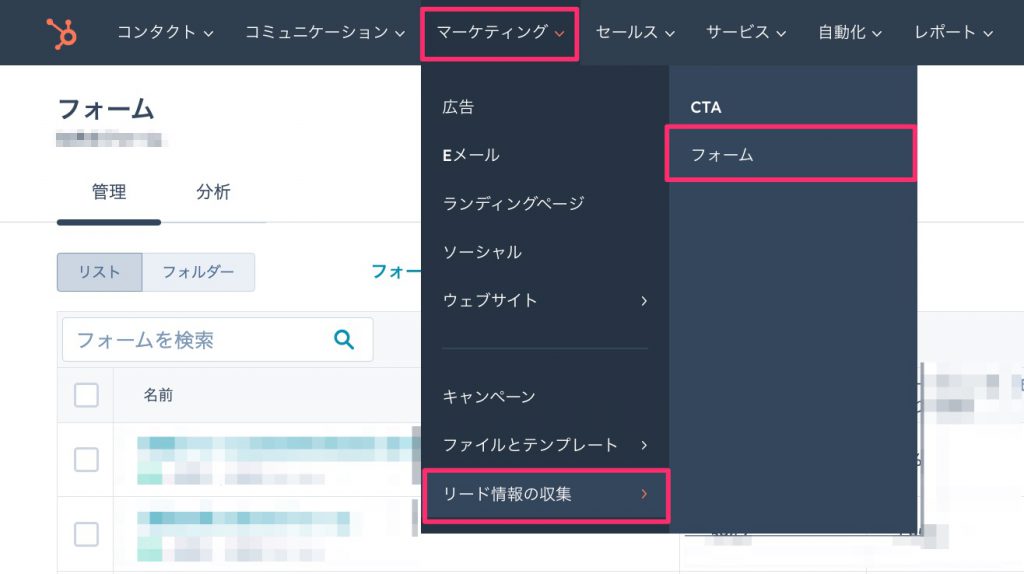
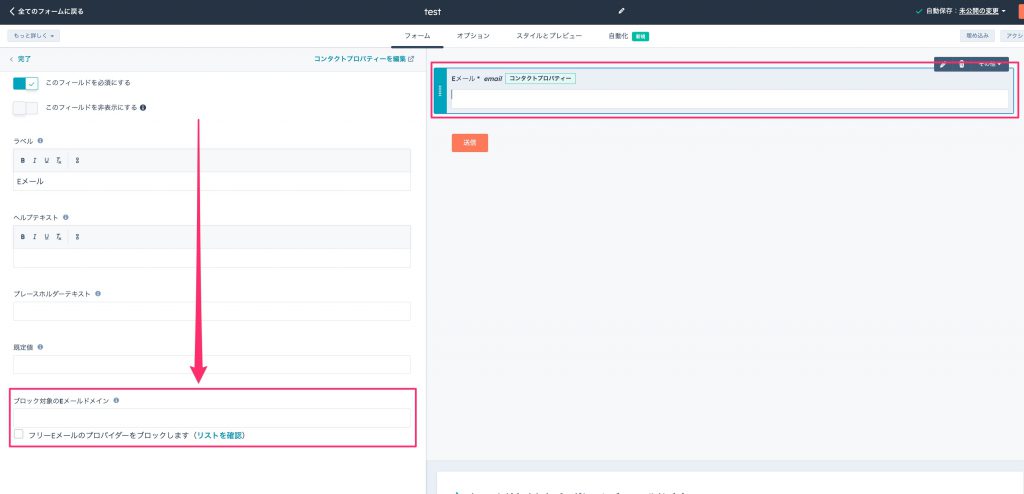
ドメイン拒否を行いたいフォームを表示させたら、右側のフォームプレビュー画面にてEメールのセクションをクリックします。すると左側にて、Eメールセクションの設定画面が表示されますので、一番下に移動します。すると[ブロックするEメールドメイン]という箇所がありますのでここで設定を行います。
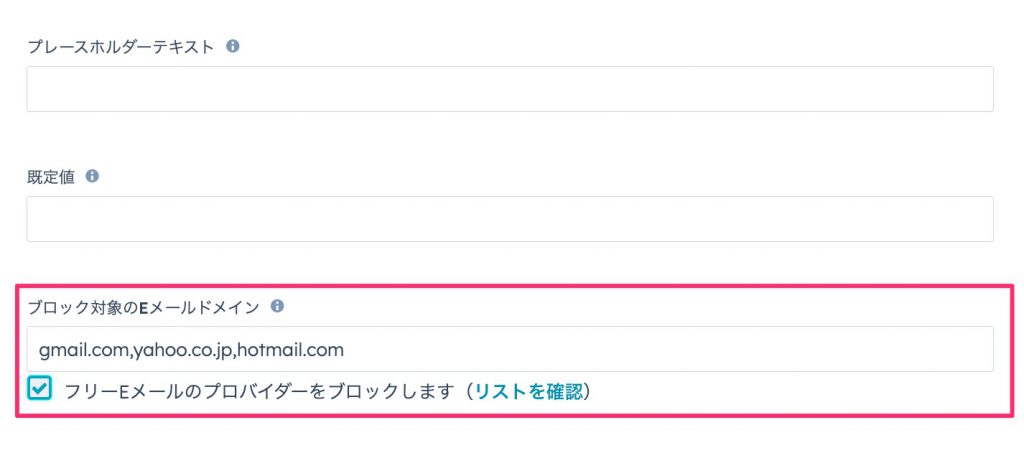
HubSpotが独自に収集するドメインを一括拒否したい場合は[無料メールプロバイダーをブロックする]という箇所にチェックを入れます。 ※「リストを確認」というリンクにて、最新の拒否対象ドメイン一覧を見ることができます。
また[ブロックするEメールドメイン]という箇所に自身で設定したいドメインを指定することができます。ドメインが複数ある場合はカンマで区切ることで複数入力することができます。今回は
-
gmail.com
-
yahoo.co.jp
-
hotmail.com
をブロック対象としたいと思います。これで保存すれば設定完了となります。
ブロック対象のドメインで送信するとどうなりますか?
実際のフォームに設定したドメインのEメールアドレスを入れてみます。すると、以下のように注意書きが表示され、フォーム送信ができなくなります。 「ビジネス用のEメールアドレスを入力してください。このフォームにgmail.comからのアドレスを入力することはできません」
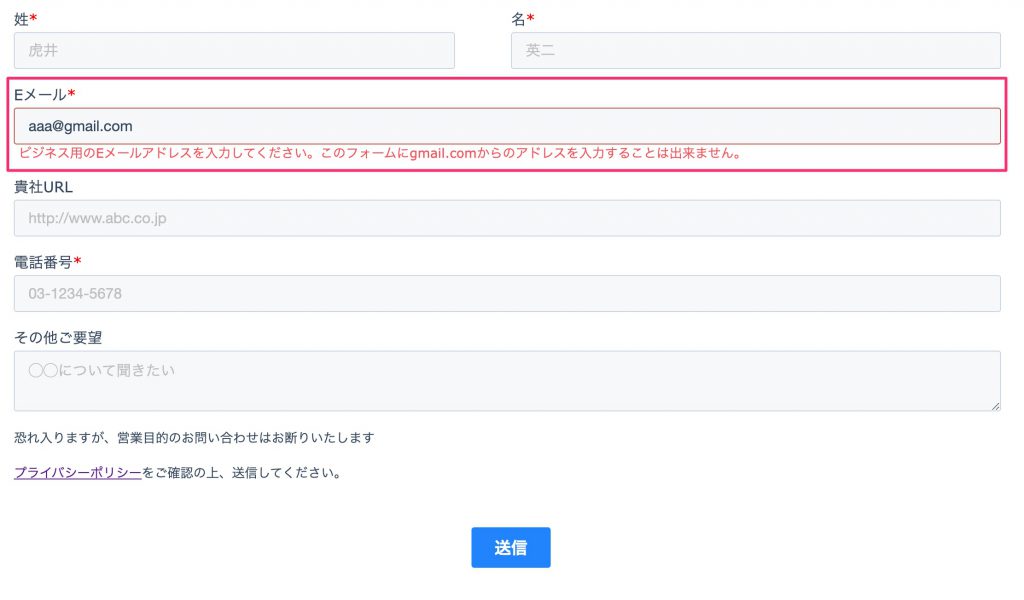
送信そのものが完了しないため、ブロック対象のドメインからのコンタクトはHubSpotに作成されません。いたずら送信や営業目的のフォーム送信を、CRMに入る前の段階で止められることになります。
つまずきやすい点はどこですか?
この設定でつまずきやすいのは、次の3点です。
1. 注意書きの文言を変更できない
フォームに表示される
「ビジネス用のEメールアドレスを入力してください。このフォームにgmail.comからのアドレスを入力することはできません」
という文言は、現時点では変更することはできません。例えばBtoCビジネスを行っている場合には、この文言は適切ではないと感じるかと思いますので、BtoCビジネスを展開してる場合は、この機能は使わないほうが良いかもしれません。
2. フリーメールを一括ブロックすると、本来ほしい問い合わせも止まる
[無料メールプロバイダーをブロックする]は約5,000件をまとめて対象にします。個人事業主や小規模事業者がフリーメールで問い合わせてくるケースがある業種では、一括ブロックを入れる前に、直近の問い合わせのドメイン構成を確認しておいてください。
3. 設定はフォーム単位である
ブロックするEメールドメインは、フォームのEメールセクションに対する設定です。複数のフォームを運用している場合、1つのフォームで設定しても他のフォームには反映されません。適用したいフォームすべてで同じ設定を行う必要があります。
まとめ
HubSpotフォームでのドメイン拒否は、[マーケティング]→[フォーム]で対象フォームを開き、Eメールセクション設定の一番下にある[ブロックするEメールドメイン]から行います。
約5,000件の使い捨てドメインを一括で止める方法と、任意のドメインをカンマ区切りで指定する方法の2段階があり、ブロックしたドメインでは送信そのものができなくなります。表示文言が変更できない点だけ、BtoCのフォームでは事前に確認してください。
HubSpotの活用支援はHubSpot導入・活用支援、CRM全般の導入支援はCRM導入支援をご覧ください。ご相談はお問い合わせより承ります。
フォームの運用に関する記事は、ほかにもあります。
FAQよくあるご質問
Q. HubSpotフォームで特定のドメインからの送信を拒否するにはどこを設定しますか?
[マーケティング]→[フォーム]から対象のフォームを開き、右側のプレビューでEメールのセクションをクリックします。左側に表示される設定画面を一番下までスクロールすると[ブロックするEメールドメイン]があります。設定は3分ほどで終わります。
Q. HubSpotが独自に収集しているブロック対象ドメインとは何ですか?
HubSpotが使い捨てEメールとしてよく利用されると判断して収集・更新しているドメインで、およそ5,000件にのぼります。設定画面の[無料メールプロバイダーをブロックする]にチェックを入れると、この一覧をまとめてブロックできます。対象一覧は同画面のリストを確認のリンクから閲覧できます。
Q. 独自にドメインを追加でブロックすることはできますか?
できます。[ブロックするEメールドメイン]の欄に、gmail.comやyahoo.co.jpなど止めたいドメインを直接入力します。複数指定したい場合はカンマで区切って入力し、保存すれば設定完了です。
Q. ブロック対象のドメインで送信するとどうなりますか?
フォームの入力時に「ビジネス用のEメールアドレスを入力してください。このフォームにgmail.comからのアドレスを入力することはできません」という注意書きが表示され、フォームの送信ができなくなります。
Q. この機能を使う際の注意点はありますか?
表示される注意書きの文言は現時点では変更できません。BtoCビジネスのように個人のメールアドレスでの申し込みが前提のフォームでは、この文言が適切でない場面が出てくるため、その場合は機能の利用自体を避けたほうがよいこともあります。
RELATEDHubSpotの新しい記事
CASE関連する支援事例
同じテーマで、実際に支援した会社の事例です。

DOWNLOAD関連資料
出典・執筆:株式会社トライエッジ/濱津 舞(AEO/CRM・MA 導入・運用)。 2024年4月8日公開/2026年9月25日更新。