
HubSpot CRMの取引一覧をカンバン方式にして取引状況を見やすくする方法
HubSpotの取引一覧は、画面左上の表示切り替えアイコンを押すだけでカンバン方式(ボードビュー)になります。並び順とカードの表示項目は右上のボードオプションから変更でき、初期表示の金額とクローズ日も任意のプロパティーに差し替え可能です。全ユーザーのカードを編集するときの注意点もまとめました。
HubSpotの取引一覧をカンバン方式にするには、取引一覧画面の左上にある表示切り替えアイコンをクリックします。 設定画面に入る必要はなく、切り替えだけなら1分もかかりません。
並び順とカードに出す項目は、画面右上の[ボードオプション]から変更します。並び順は[並び替え]、カードの表示項目は[自分のカード設定を編集]です。ここまで整えても、所要時間は5分程度です。
つまずきやすいのは[全てのユーザーのカードを編集]を選んでしまうケースです。 こちらを押すと、自分だけでなくアカウント内の全ユーザーに表示されるカードの内容が変わります。
以下では、切り替え手順、並び順の変更、カードの表示項目の変更、活動のないカードを隠す設定までを画面つきで説明します。
カンバン方式とは何ですか?
カンバン方式とは、各取引をカードで表示させ、いまその取引がどういう状態(=ステージ)にあるかをひと目でわかるようにする表示方法です。近年はTrelloやAsanaといったToDo管理サービスをはじめ、多くのシステムがこの表示形態を取るようになってきており、視認性が高いとされています。
HubSpotの取引一覧でも同じ形式が使えます。横軸に取引ステージが並び、どの案件がどのステージにあるのかを、個別の取引を開かずに把握できます。
案件数が増えるほど効果が出ます。リスト表示のままだと「いまどの案件が交渉中で、どれがクロージング直前なのか」を確認するために取引を1件ずつ開くことになり、進捗確認だけで時間を使ってしまいます。
HubSpotの取引をカンバン方式で表示させるにはどこを操作しますか?
初期の状態では、以下のように取引がリスト形式で表示されています。
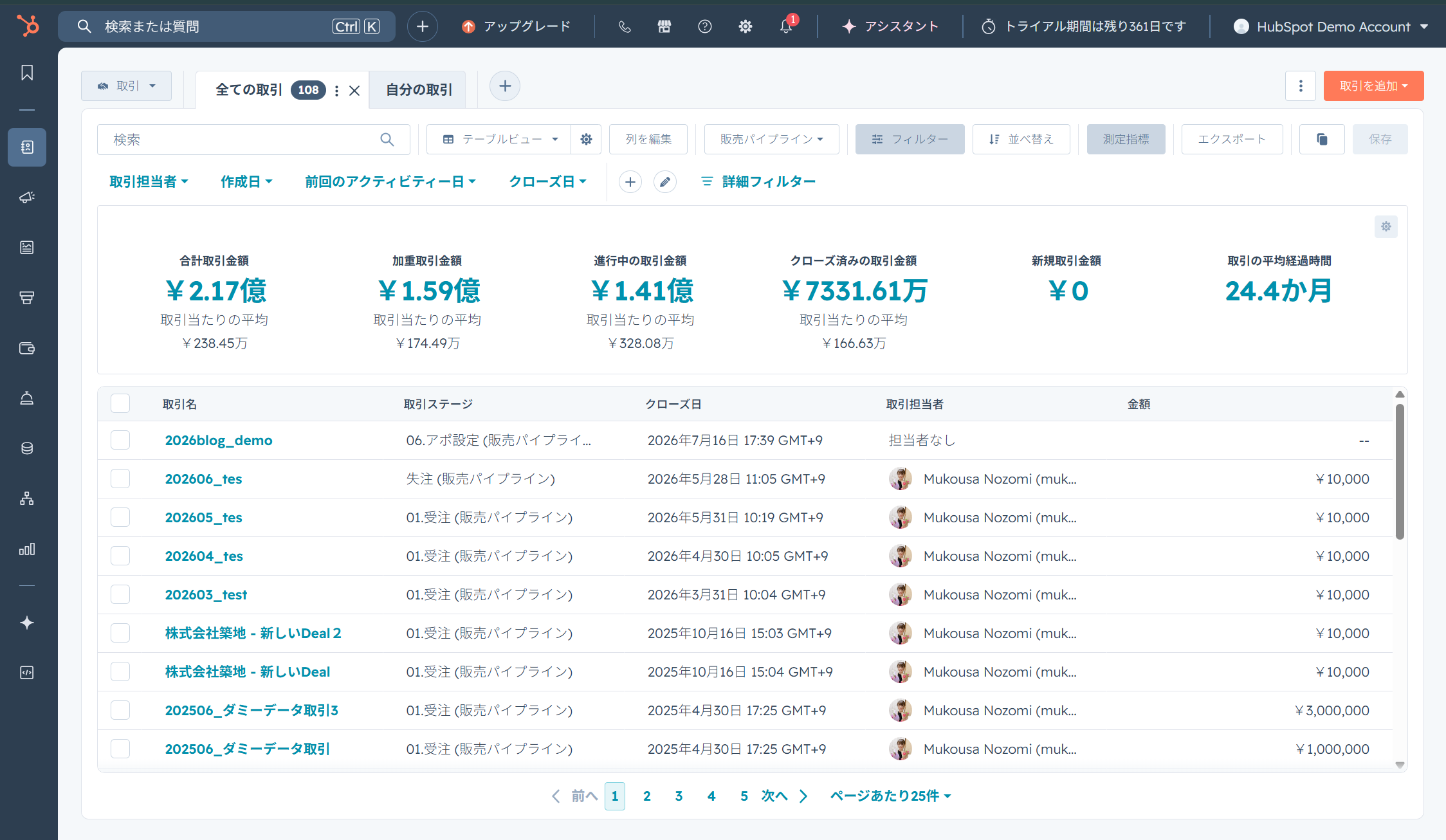
左上にあるアイコンをクリックすると表示方法をリスト形式からカンバン方式(ボードビュー)に変更できます。(上の画像はdemo画面のためデザインが違う場合があります。「左上にあるアイコン」は下記画像を参照してください。)
すると、リスト形式からカンバン方式に変更されます。カンバン方式は横軸に取引のステージが表示されるため、今どの取引がどのステージにあるのかひと目でわかります。
一方で、カンバン方式にすると、リスト形式で表示させていたときと比較して各取引の情報量が少なくなります。どちらの見方を選択するかは、見たい項目の優先度によって変わります。
カンバン方式で表示順を変更するにはどうしますか?
カンバン方式で表示順を変更させるためには、まず、右上の[ボードオプション]にて[並び替え]を選択します。
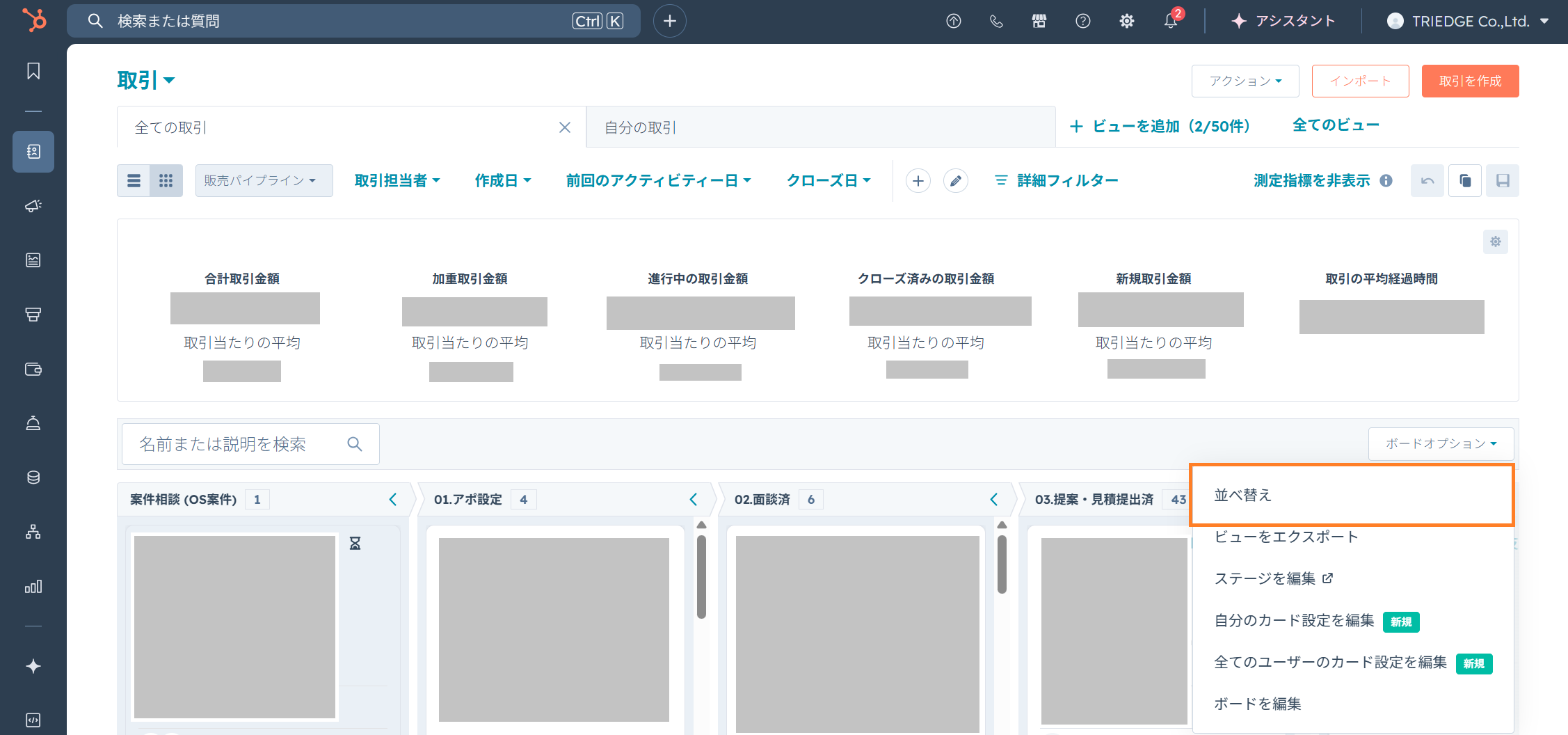
すると以下のようなポップアップが表示されます。ここでプロパティーと表示順序を決められます。[プロパティー]とは「どの項目を基準に並び替えを行うか」です。また[表示順序]は、その順番となります。下記の図は、[作成日が新しい順番に並び替え]をするときのものです。
カードの見せ方(優先度・関連付け・アクティビティー)はどこで変えますか?
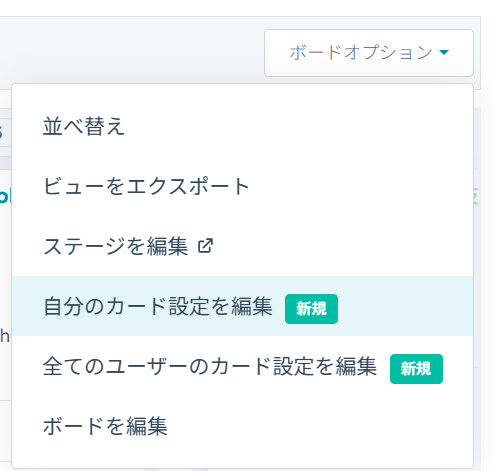
カンバン方式でのカードの表示方法も変更できます。[ボードオプション]を選択し、[自分のカード設定を編集]を押します。
※全てのユーザーのカードを編集すると、アカウント内の全ユーザーに表示されるカードの内容が変更されてしまうため、注意が必要です。
すると以下のように[カード設定を編集]と表示されます。ここでは、カードに表示させるプロパティーや優先度の取り扱いを決めることができます。
[セクションの追加]を押すと出てくるチェックボックスでは、取引のプロパティのひとつである[優先度]をどうするかを選択することができます。
[関連付け]とは取引に紐づく他のレコードを指します。例えば、取引に紐付けられたコンタクトや会社がそれにあたります。
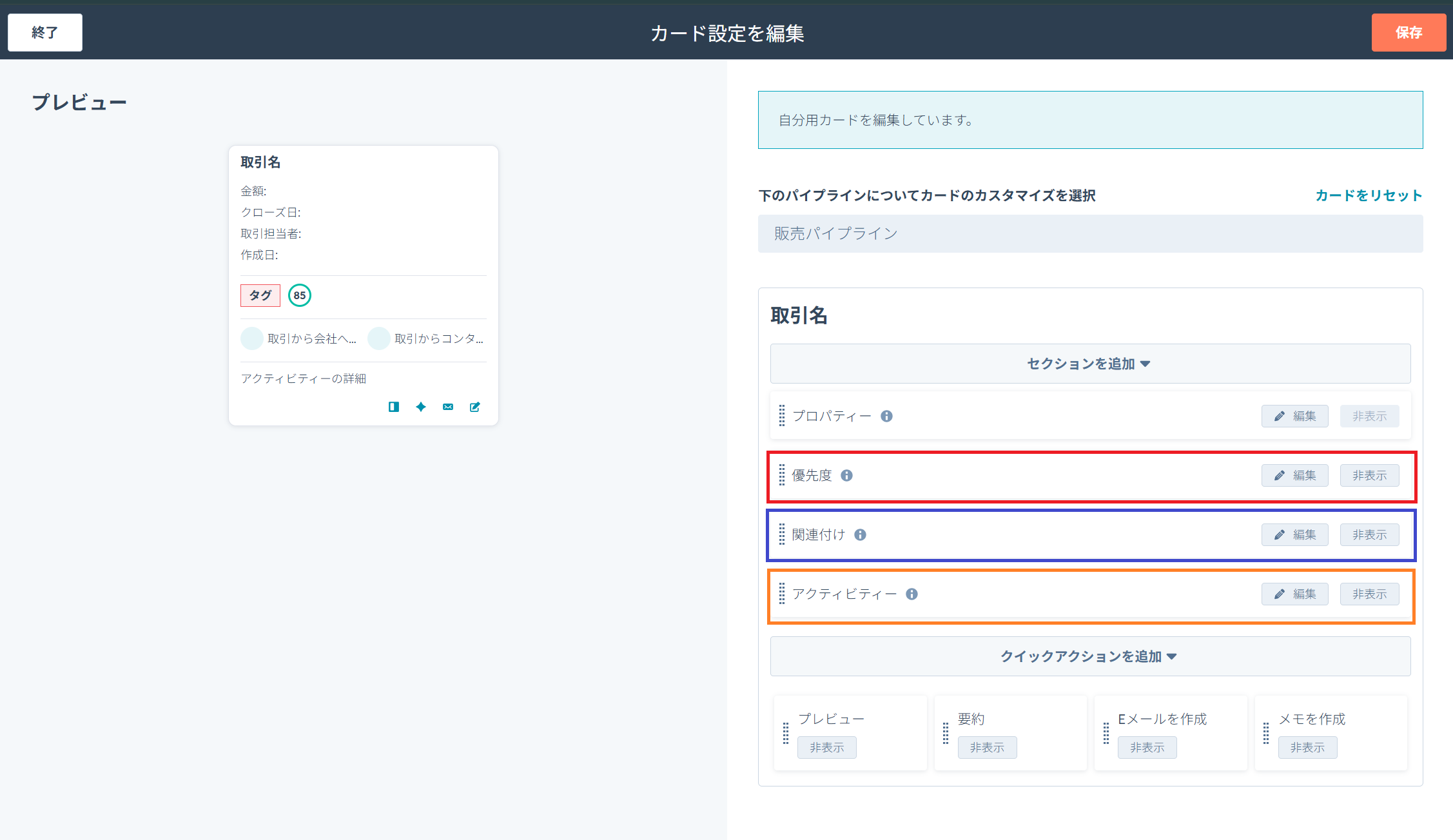
またその下の[アクティビティー]では、任意の期間活動が何もないカードを表示させずに現在アクティブなカードだけを表示させることができるようになります。アクティブ / 非アクティブの基準はここで決められます。
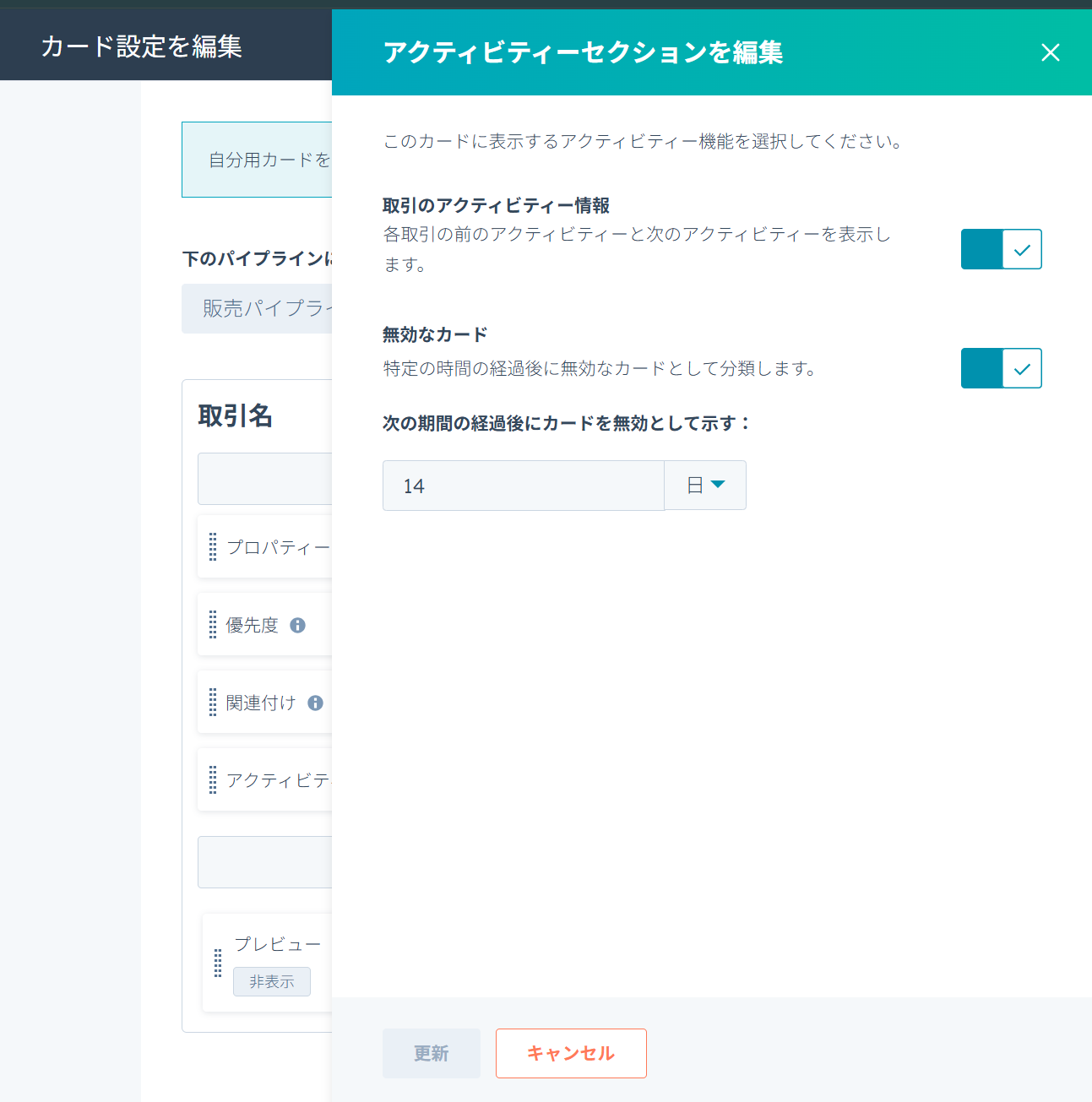
放置されている案件を洗い出したいときは非表示にせず期間を長めに取る、日々の進捗確認に使いたいときは非アクティブを隠す、といった具合に目的で切り替えると使いやすくなります。
カードに表示させる項目を変更するにはどうしますか?
カンバン方式で表示させる項目も変更できます。初期設定の状態では
-
金額
-
クローズ日
の2つがカード上に記載されていますが、この項目は変更できます。
変更する際には、また[ボードオプション]から[自分のカード設定を編集]をクリックします。
その後、[セクションを追加]をクリックし、カードに表示させたいプロパティーを選択します。
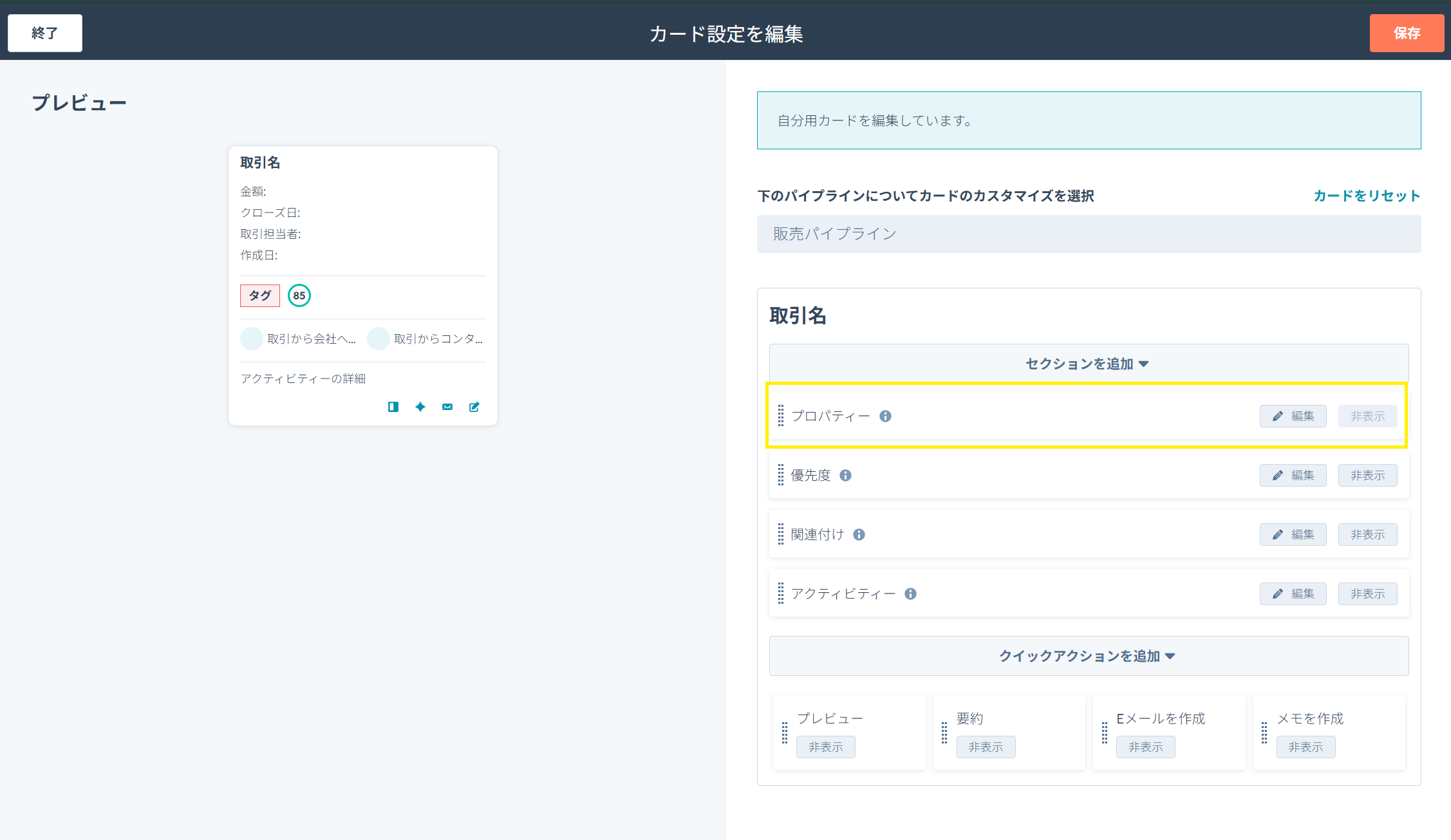
ここでカード形式で表示したいプロパティーを選択できます。
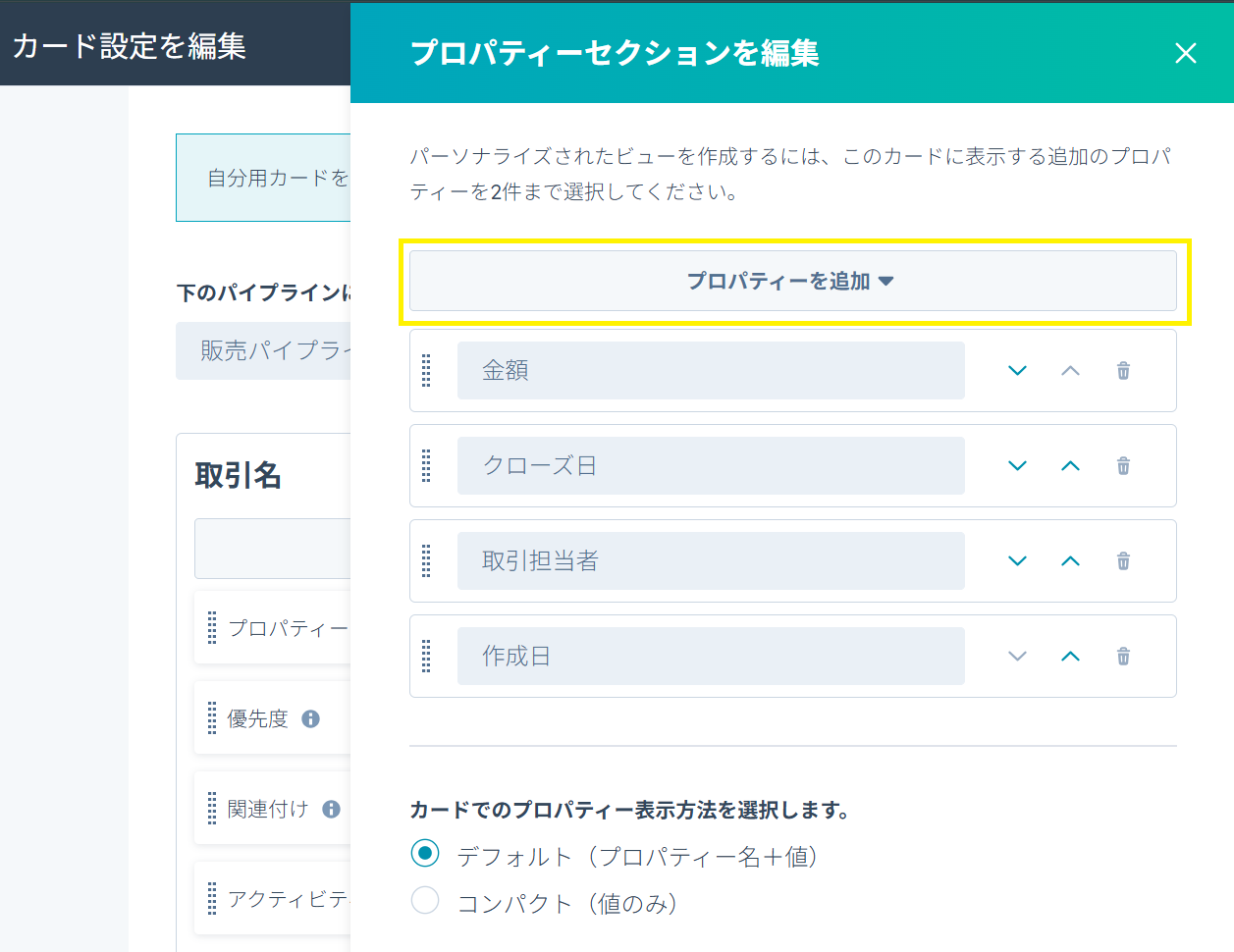
これで、カンバン方式で表示される項目の変更が完了しました。取引作成時に自動で入るクローズ日そのものを見直したい場合は、取引作成時のクローズ日を変更する方法もあわせて確認してください。
つまずきやすい点
1. [全てのユーザーのカードを編集]は自分だけの設定ではありません。 カード設定の編集画面には、自分のカードを編集するメニューと、全ユーザーのカードを編集するメニューがあります。後者を選ぶと、アカウント内の全員に表示されるカードが変わります。自分の見え方だけを調整したいときは、必ず[自分のカード設定を編集]を使ってください。
2. カンバン方式に切り替えると情報量が減ります。 リスト表示では列として並んでいた項目が、カードの初期状態では金額とクローズ日の2つだけになります。「切り替えたら見たい項目が消えた」と感じたときは、機能の不具合ではなく表示項目の設定です。[セクションを追加]から必要なプロパティーを足してください。
3. 並び替えとカード設定は別のメニューです。 どちらも[ボードオプション]の中にありますが、並び順は[並び替え]、表示項目は[自分のカード設定を編集]です。「並び替え」の画面をいくら探しても表示項目は増やせません。
4. 非アクティブなカードを隠したままにすると、放置案件が見えなくなります。 アクティビティーで非アクティブなカードを非表示にする設定は便利ですが、そのままにすると「動いていない案件」がボードから消えます。滞留案件を点検する日は、この設定を一時的に外して見るのが安全です。
まとめ
HubSpotの取引一覧をカンバン方式にするには、取引一覧画面の左上にある表示切り替えアイコンを押します。並び順は[ボードオプション]→[並び替え]、カードの表示項目は[ボードオプション]→[自分のカード設定を編集]で調整します。
初期表示は金額とクローズ日の2項目のみです。担当者や優先度など、チームで見たい項目を足したうえで運用に乗せてください。編集メニューは自分用と全ユーザー用が分かれている点だけ、押し間違えないよう注意が必要です。
パイプラインの設計や運用ルールの作り方はCRM導入の流れ、CRMとSFAの役割の違いはCRMとSFAの違いで整理しています。HubSpotの機能全体はHubSpotとは、当社の支援内容はCRM導入支援をご覧ください。ご相談はお問い合わせより承ります。
FAQよくあるご質問
Q. HubSpotの取引一覧をカンバン方式に切り替えるにはどこを押しますか?
取引一覧画面の左上にある表示切り替えアイコンをクリックします。1クリックでリスト形式からカンバン方式(ボードビュー)に変わり、横軸に取引ステージが並びます。設定画面を開く必要はなく、切り替えそのものは1分もかかりません。元に戻す場合も同じアイコンから操作します。
Q. カンバン方式とリスト表示はどちらを使うべきですか?
カンバン方式は各カードに表示できる情報量が少なく、初期状態では金額とクローズ日の2項目しか出ません。ステージをまたいだ進捗をひと目で見たいときはカンバン方式、多くの項目を横並びで比較したいときはリスト表示を使ってください。見たい項目の優先度で選び分けます。
Q. カンバン方式のカードの並び順はどこで変えますか?
画面右上の[ボードオプション]から[並び替え]を選びます。表示されるポップアップで[プロパティー](どの項目を基準に並べるか)と[表示順序](その順番)を指定します。たとえば作成日を選んで新しい順に並べる、といった設定ができます。
Q. カードに表示する項目を金額とクローズ日以外にも増やせますか?
増やせます。[ボードオプション]から[自分のカード設定を編集]を開き、[セクションを追加]をクリックしてカードに出したいプロパティーを選択します。取引の優先度や、取引に紐づくコンタクト・会社などの関連付けも表示対象に指定できます。
Q. しばらく動きのない取引をボードから隠せますか?
隠せます。[自分のカード設定を編集]の中にある[アクティビティー]で、任意の期間に活動が何もないカードを非表示にし、現在アクティブなカードだけを表示できます。アクティブと非アクティブを分ける期間の基準も、この画面で指定します。
RELATEDCRM / SFAの新しい記事
CASE関連する支援事例
同じテーマで、実際に支援した会社の事例です。



DOWNLOAD関連資料
出典・執筆:株式会社トライエッジ/濱津 舞(AEO/CRM・MA 導入・運用)。 2024年4月8日公開/2026年8月14日更新。