
HubSpotファイル機能でファイルの有効期限を設定する方法
HubSpotのファイルに有効期限を付けるには、マーケティングからファイルとテンプレート、ファイルと進み、対象ファイルの詳細を開いてファイル有効期限日付に日付と時間を入れます。設定した時間が来るとファイルはゴミ箱へ自動で移り、共有したリンクが無効になります。設定にかかる時間は1分程度です。
HubSpotでファイルに有効期限を付けるには、[マーケティング]→[ファイルとテンプレート]→[ファイル]と進み、対象ファイルにカーソルを合わせて[詳細]をクリックします。 画面右側に開く詳細の[ファイル有効期限日付]で日付と時間を指定するだけで、所要時間は1分程度です。
設定した時間が訪れると、当該ファイルはゴミ箱に自動的に移され、ファイルへのリンクは無効になります。
つまずきやすいのは「削除される」と思い込むことです。 ゴミ箱に入っているファイルは一定期間は残っているため、管理画面からは引き続き中身を確認できます。完全に消えるわけではありません。
以下では、設定手順と、有効期限を設ける意義を説明します。
HubSpotのファイル機能では何を共有できますか?
HubSpotのファイル機能では、任意のファイル(画像、PDF、動画等)をアップロードしてそれを社内はもちろん、社外に対して共有することができます。共有するファイルとしては、
-
提案書
-
見積書
-
プロジェクト資料
-
参考資料
といった、営業関連の資料や、SNSで添付した画像やマーケティングEメールで活用したバナー画像などもこちらに保存されることになります。
有効期限を設定することで、例えば期間限定のサービスや見積書なども安心して送ることができます。
ファイルの有効期限はどこから設定しますか?
まずは、ファイル機能から提案書をアップロードしておきます。
ファイル機能は、[マーケティング]から[ファイルとテンプレート]を選択し、[ファイル]を選びます。
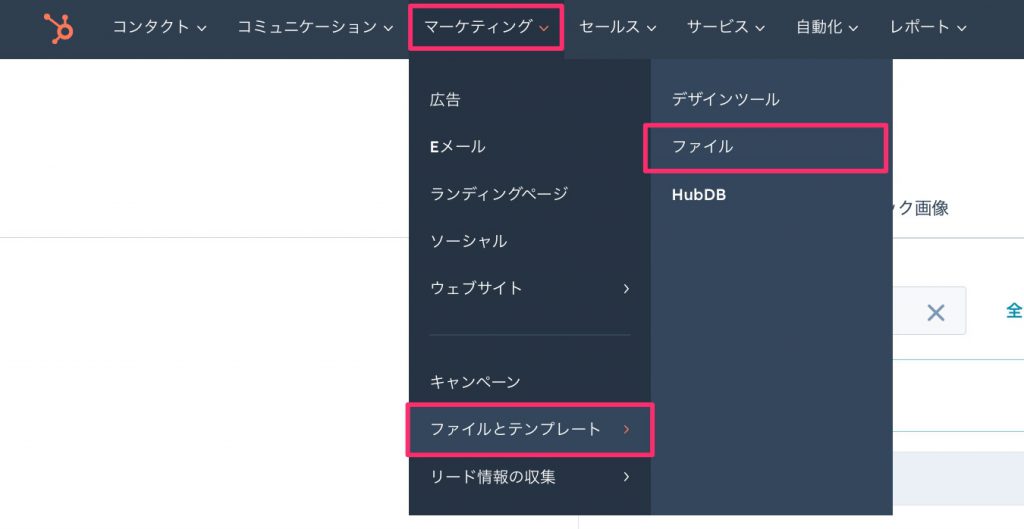
次に、有効期限を設定したいファイルにカーソルを合わせて[詳細]をクリックします。
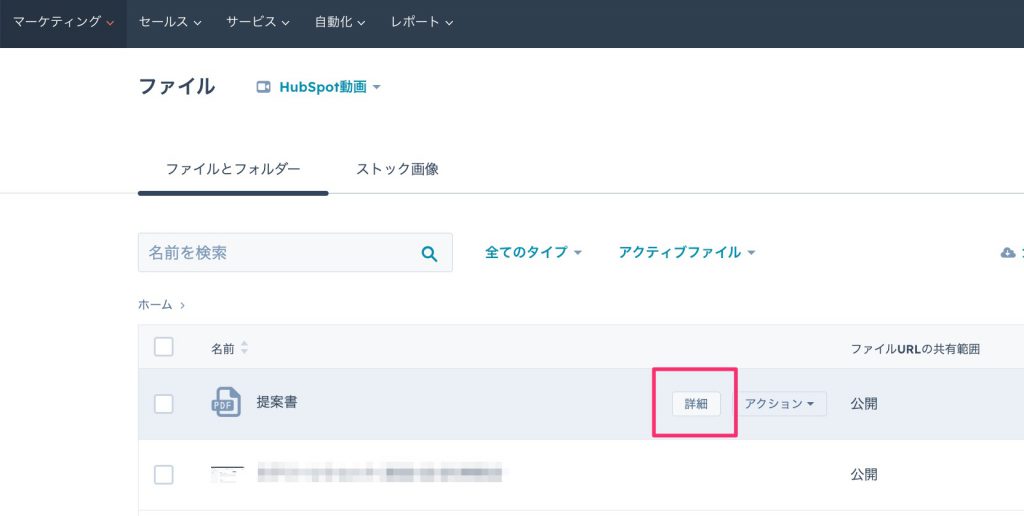
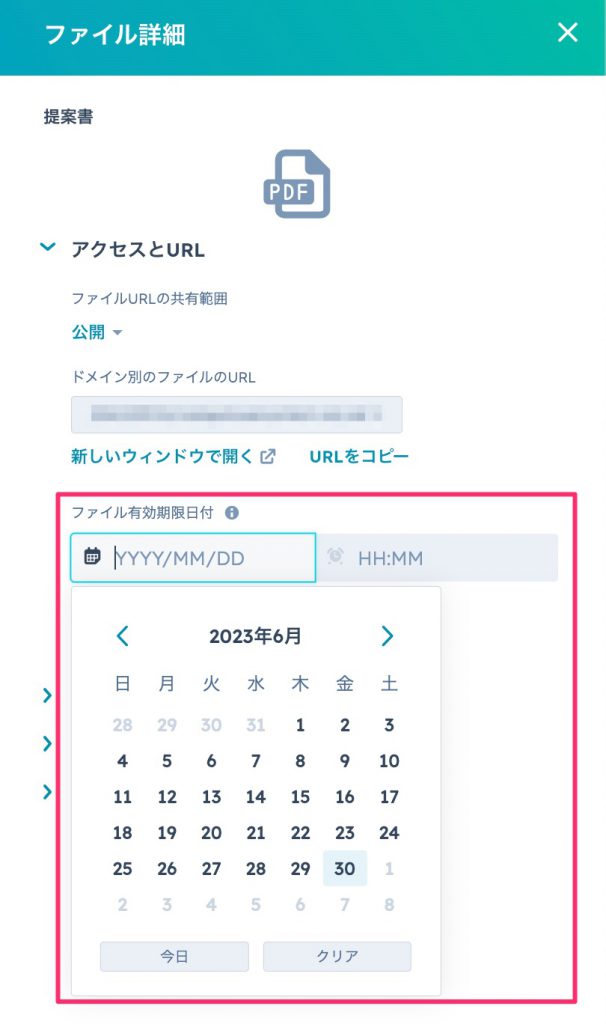
画面右側に以下のようなファイルの詳細画面が表示されます。こちらにある[ファイル有効期限日付]という項目にて日付と時間を設定します。ファイルの有効期限にて設定した時間が訪れると、当該ファイルはゴミ箱に自動的に移されるため、ファイルへのリンクは無効となります。一方で、ゴミ箱に入っているファイルは一定期間は残っているため、こちらの画面からはファイルを見ることができます。
有効期限を設定する意義は何ですか?
有効期限を設定する意義1:機密性の確保
添付ファイルに有効期限を設定する最も大きな意義の1つは、機密性の確保にあります。機密性の高い情報を扱うビジネスの場合、不正なアクセスや情報漏洩のリスクを最小限に抑える必要があります。このため、添付ファイルに有効期限を設定することで、期限が過ぎればアクセスできなくなるため、機密情報が漏洩するリスクを減らすことができます。
例えば、取引先との契約書や、顧客データなどは、外部からアクセスされると大きな被害につながる可能性があるため、添付ファイルに有効期限を設定することで、セキュリティ上のリスクを最小限に抑えることができます。
有効期限を設定する意義2:プライバシー保護
添付ファイルに有効期限を設定する意義の2つめは、プライバシー保護にあります。受信者が誤ってファイルを開いたり、保管したりすることを避けることで、プライバシー保護につながります。
例えば、パスワードや個人情報を含むファイルを添付する場合、期限が過ぎた後に自動的に削除されるように設定することで、受信者がファイルを誤って開いたり、保管したりすることを防ぐことができます。また、法律で保管期間が定められている場合にも、有効期限を設定することで、規制に違反することを回避することができます。
有効期限を設定する意義3:ストレージ節約
添付ファイルに有効期限を設定する意義の3つめは、ストレージ節約にあります。ファイルサイズの大きなファイルを保管する場合、ストレージの使用量が大きくなってしまうことがあります。そのため、不要なファイルを削除することが必要ですが、手動で削除するのは手間がかかります。
このような場合に有効期限を設定することで、ファイルが保管される期間を自動的に管理することができ、ストレージの使用量を節約することができます。また、ファイルサイズの大きなファイルを定期的に削除することで、ストレージの使用量を削減することができ、ストレージにかかる費用を抑えることができます。
有効期限を設定することで、ストレージの使用量が大きく削減されるだけでなく、ファイルの管理も容易になります。不要なファイルを手動で削除する手間が省けるため、時間やコストの面でもメリットがあります。
つまずきやすい点
1. 期限が来ても即座に消えるわけではありません。 有効期限を過ぎたファイルはゴミ箱に移動し、外部へのリンクは無効になりますが、ゴミ箱の中には一定期間残ります。完全な削除を前提とした運用設計をしている場合は、この点を踏まえてください。
2. 期限が来ると、そのファイルを使っている場所すべてでリンクが無効になります。 ファイル機能にはマーケティングEメールで使ったバナー画像やSNSに添付した画像も保存されます。掲載中のコンテンツで使っている画像に期限を設定すると、期限後に表示されなくなります。有効期限を付けるのは、外部に個別送付する営業資料に限定するのが安全です。
3. 設定はファイル単位です。 一括でまとめて期限を設定するのではなく、対象のファイルごとに[詳細]を開いて[ファイル有効期限日付]を入れます。見積書のように毎回作り直す資料は、アップロードの都度、期限の入力を手順に組み込んでおかないと設定漏れが起きます。
4. 相手が期限内にファイルを保存していれば手元には残ります。 有効期限はリンクを無効にする仕組みであって、相手の端末に保存された内容を消すものではありません。機密性の高い資料は、期限設定に加えて、送付先を限定するなどの運用ルールも合わせて決めてください。
まとめ
HubSpotのファイルに有効期限を設定するには、[マーケティング]→[ファイルとテンプレート]→[ファイル]で対象ファイルにカーソルを合わせ、[詳細]の中の[ファイル有効期限日付]に日付と時間を入れます。
設定した時間が来るとファイルはゴミ箱に自動で移り、リンクは無効になります。ゴミ箱には一定期間残るため、管理画面からは内容を確認できます。
期待できる効果は、機密性の確保、プライバシー保護、ストレージ節約の3つです。ただしリンクを無効にする仕組みである以上、送付先の限定などの運用ルールと組み合わせて使ってください。
送った資料の閲覧状況まで追いたい場合はドキュメント機能で関心タイミングを把握する方法、アカウント側のセキュリティ設定はHubSpotの2段階認証の設定で扱っています。
当社の支援内容はCRM導入支援、HubSpotの概要はHubSpot、Zohoでの運用はZohoをご覧ください。ご相談はお問い合わせより承ります。
FAQよくあるご質問
Q. HubSpotでファイルの有効期限はどこから設定しますか?
[マーケティング]から[ファイルとテンプレート]を選び、[ファイル]を開きます。有効期限を設定したいファイルにカーソルを合わせて[詳細]をクリックすると画面右側に詳細が表示されるので、[ファイル有効期限日付]という項目で日付と時間を指定します。所要時間は1分程度です。
Q. 有効期限が過ぎるとファイルはどうなりますか?
[ファイル有効期限日付]で設定した時間が訪れると、当該ファイルはゴミ箱に自動的に移されるため、ファイルへのリンクは無効になります。一方で、ゴミ箱に入っているファイルは一定期間は残っているため、ファイル管理画面からは引き続き内容を確認できます。
Q. 日付だけでなく時間も指定できますか?
できます。[ファイル有効期限日付]では日付と時間の両方を設定します。たとえば見積書の提出期限に合わせて、当日の終業時刻でリンクを無効にする、といった指定が可能です。
Q. どんなファイルに有効期限を設定すべきですか?
外部に共有する営業関連の資料です。具体的には提案書、見積書、プロジェクト資料、参考資料の4種類が典型例です。期間限定のサービス案内や有効期限のある見積書は、期限を設定しておけばリンクが残り続ける心配がなくなります。掲載中のコンテンツで使うバナー画像には設定しないでください。
Q. 有効期限を設定するとどんな効果がありますか?
3つあります。1つ目は機密性の確保で、期限が過ぎればアクセスできなくなるため情報漏洩のリスクを減らせます。2つ目はプライバシー保護で、受信者が誤ってファイルを開いたり保管したりすることを避けられます。3つ目はストレージ節約で、保管期間を自動的に管理できます。
RELATEDHubSpotの新しい記事
CASE関連する支援事例
同じテーマで、実際に支援した会社の事例です。



DOWNLOAD関連資料
出典・執筆:株式会社トライエッジ/濱津 舞(AEO/CRM・MA 導入・運用)。 2024年4月8日公開/2026年8月14日更新。