
HubSpotのドキュメント機能を利用して見込み客の関心タイミングを逃さないようにする方法
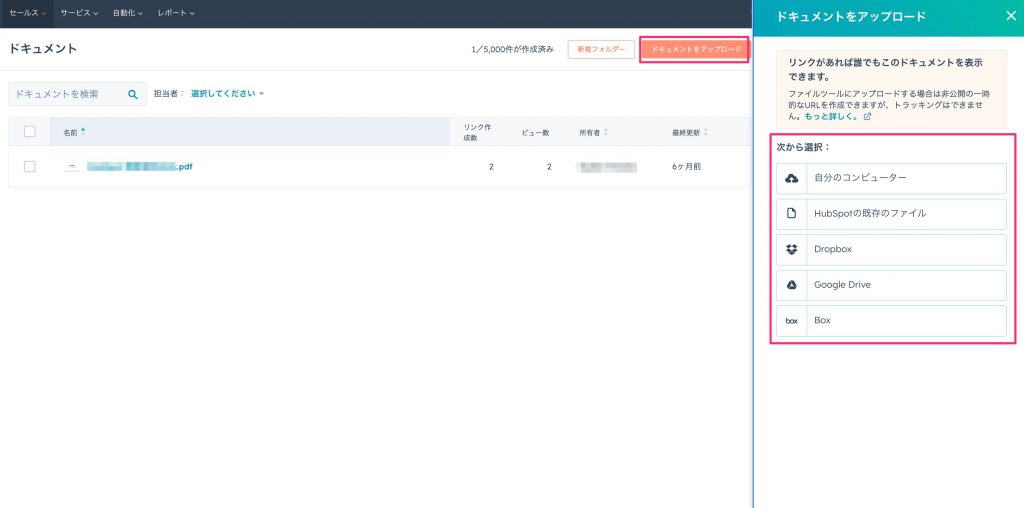
HubSpotのドキュメント機能は、グローバルメニューのセールスからドキュメントを開き、右上のドキュメントをアップロードで登録します。アップロード方法は自分のコンピュータ、既存ファイル、Dropbox、Google Drive、Boxの5つ。誰がいつどのページを何秒見たかまで確認できます。
HubSpotのドキュメント機能は、グローバルメニューの[セールス]から[ドキュメント]を開き、右上の[ドキュメントをアップロード]で資料を登録します。 アップロードは1件あたり数分で終わります。
アップロード方法は5つです。自分のコンピュータ/HubSpotの既存のファイル/Dropbox/Google Drive/Boxから選べます。
この機能の要点は、資料そのものを送るのではなくリンクを送ることです。 リンク経由で開かれた記録が残るため、誰がいつ、どのページをどのくらいの時間見たかまで確認できます。
以下では、アップロード手順と、閲覧状況の確認方法を画面つきで説明します。
HubSpotのドキュメント機能では何がわかりますか?
HubSpotにはドキュメントという機能があります。これは、エクセルやPDFといった資料をHubSpot上にアップロードしておき、そのファイルのリンクを見込み客などに送付することで、その見込み客が送付された資料を閲覧したかどうかがわかる機能となっています。
また、閲覧したかどうかだけに留まらず、どのページをどのくらいの時間閲覧したかも見ることができるようになります。
誰が、どの資料を、いつ、どのくらいの時間閲覧したかがわかるということは、誰がいつ、何に対して興味を持ったのかがわかるということになります。
なぜBtoBの営業でこの情報が役に立つのですか?
自社サービスの資料を見込み客に対して送付した際には、その見込み客がいつ資料を閲覧したのかがわかるようになるため、資料を閲覧したタイミングでコミュニケーションを取ることで、見込み客が高い興味を持っているタイミングで接触できます。
また、一度失注になった見込み客がある程度時間がたった後に資料を閲覧したことがわかれば、再度興味を持ったということかもしれません。
特にBtoBビジネスにおいては、一度失注になったとしても会社の方針が突然変わったり、上司が変わったり、予算編成に変更があったりするだけで、再度興味を持つこともあります。そのタイミングはなかなか図りづらいものではありますが、アップロードしたドキュメントを閲覧したタイミングがわかれば、よりスムーズなコミュニケーションを図ることができるようになるでしょう。
ドキュメントはどうやってアップロードしますか?
HubSpotのドキュメント機能を利用するには、グローバルメニューの[セールス]から[ドキュメント]を選択します。
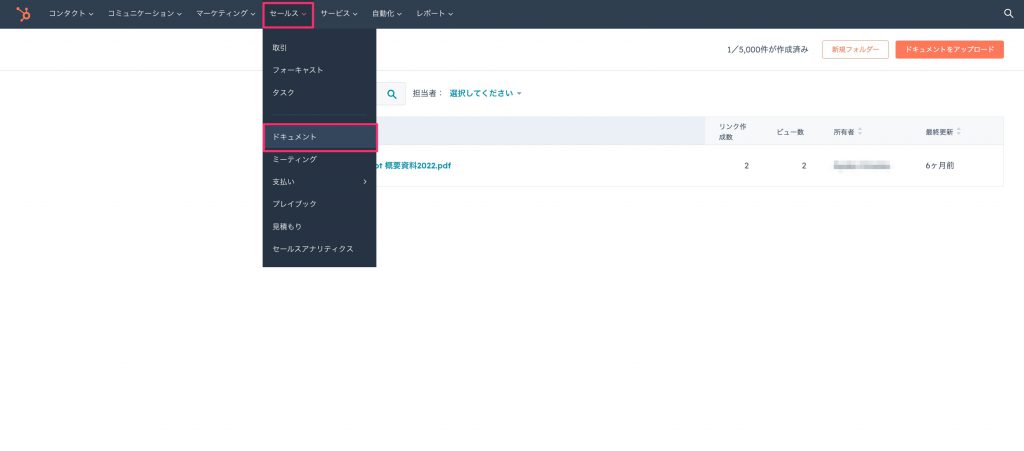
次に右上の[ドキュメントをアップロード]からドキュメントのアップロード方法を選択します。アップロードは以下の5つの方法からアップロードできます。
-
自分のコンピュータ
-
HubSpotの既存のファイル
-
Dropbox
-
Google Drive
-
Box
誰がいつどのくらい資料を見たかはどこで確認しますか?
まずは、資料を選択します。
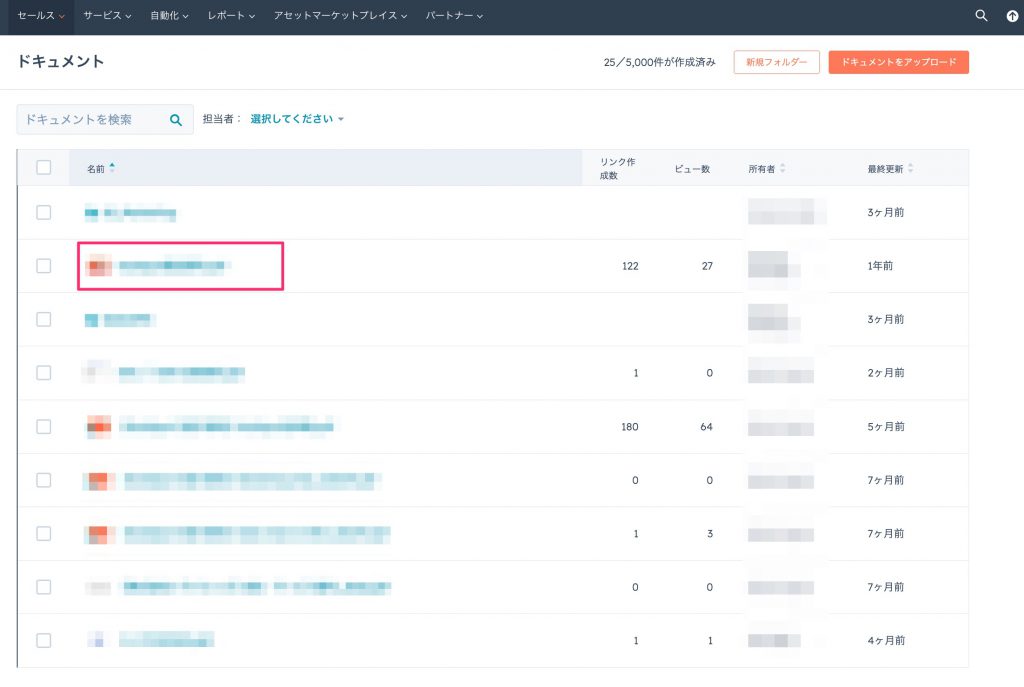
すると、この資料を閲覧した訪問者が羅列されますので、閲覧したい訪問者を選択します。
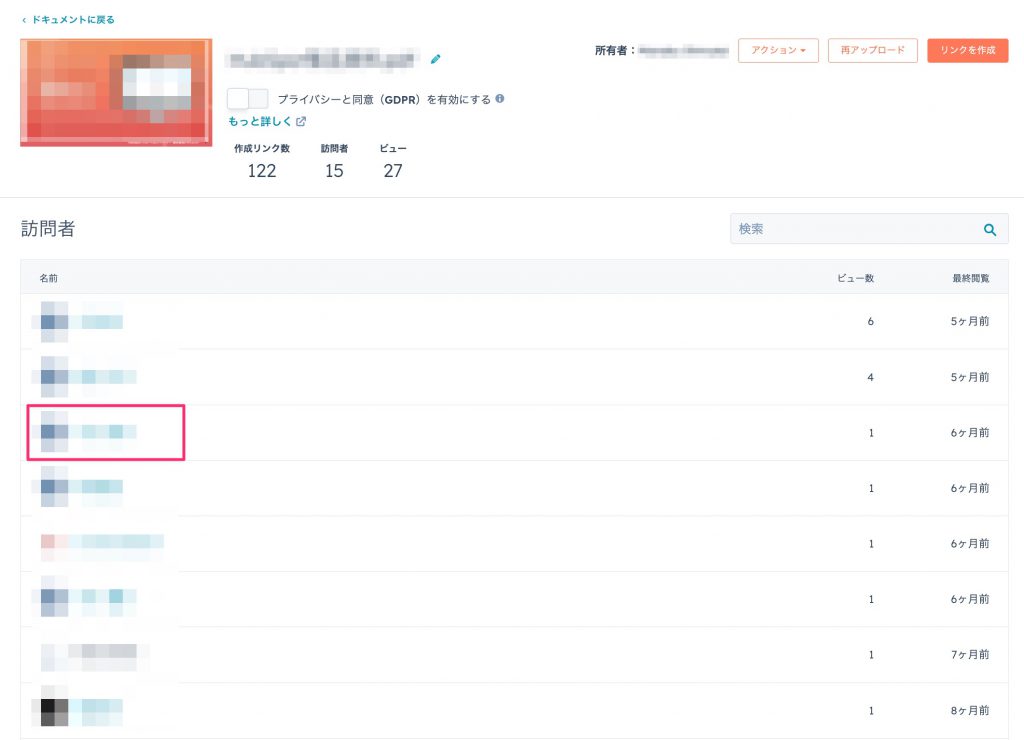
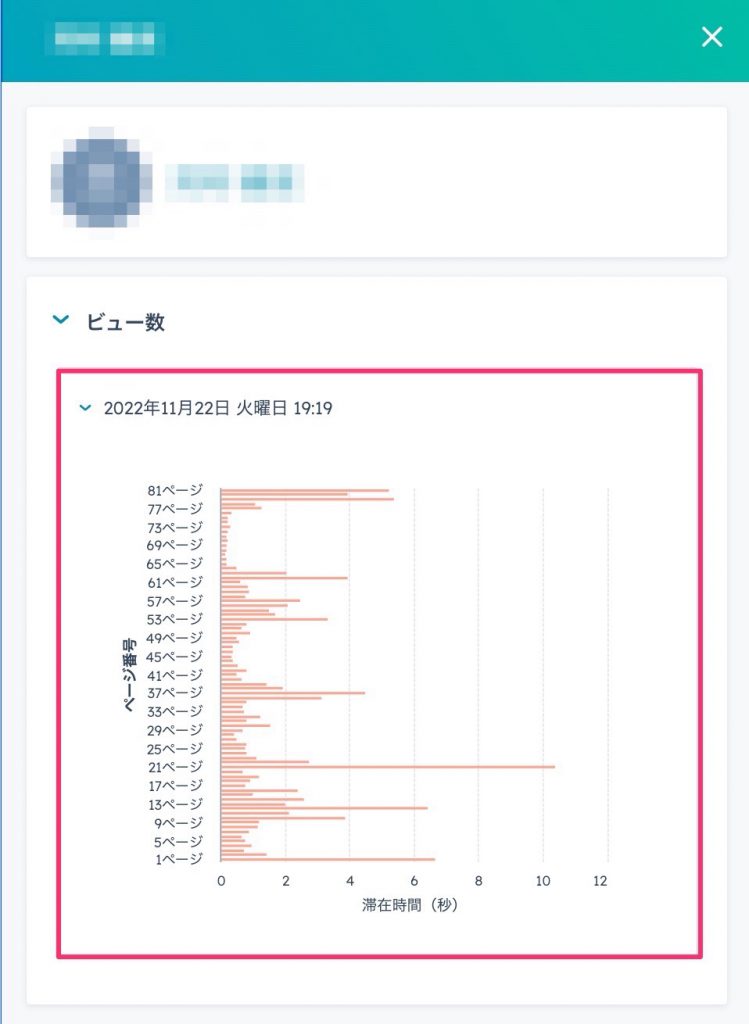
すると、いつ、その資料のどこのページをどのくらいの時間閲覧していたかを見ることができます。下記の画像の例でいうと、P21のみ他と比較して滞在時間が長くなっています。すなわち、このページに書いてある内容に興味があると考えることができるかもしれません。
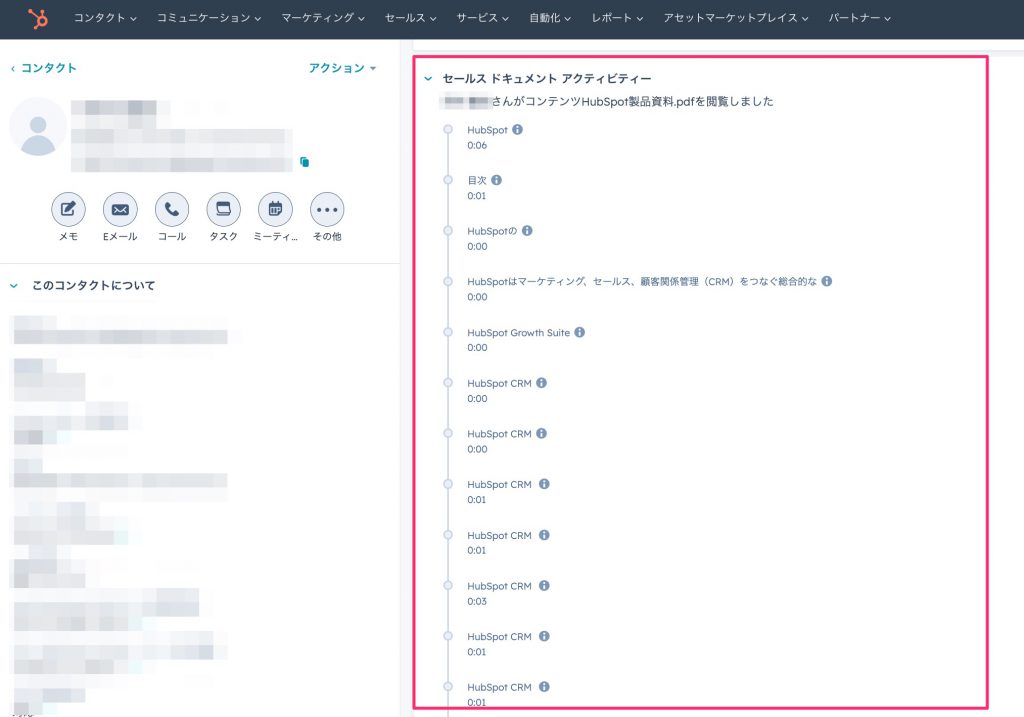
ドキュメント機能の閲覧状況は各コンタクトの画面からも見ることができます。下記のように、どのページをどのくらい閲覧したかコンタクトオブジェクト内でも確認できますので、自身が注力している見込み客がどの資料をどの程度見たか確認でき、それによってコミュニケーションの内容を考えることができます。
つまずきやすい点
1. メニューは[セールス]の下にあります。 資料の管理という語感から[マーケティング]配下を探してしまいがちですが、ドキュメントはグローバルメニューの[セールス]の中にあります。見つからないときはメニューの位置を確認してください。
2. ファイルを直接添付すると閲覧状況は取れません。 この機能は、アップロードしたドキュメントのリンクを送ることで閲覧記録が残る仕組みです。同じPDFをメールに添付して送ってしまうと、開かれたかどうかは記録されません。送付方法をチームで統一しておく必要があります。
3. 滞在時間は「推測の材料」であって断定材料ではありません。 特定のページの滞在時間が長いことは、その内容に関心がある可能性を示しますが、単に読みづらかっただけということもあります。次の打ち合わせで話題として触れて確かめる、という使い方が安全です。
4. 資料を差し替えるとリンクの扱いを決める必要があります。 内容を更新した資料を送り直す場合、古いリンクを送った相手が何を見ているのかが分からなくなります。版を分けて管理し、どの版のリンクを誰に送ったかを記録に残しておいてください。
まとめ
HubSpotのドキュメント機能は、[セールス]→[ドキュメント]→右上の[ドキュメントをアップロード]から使います。アップロード方法は自分のコンピュータ、HubSpotの既存のファイル、Dropbox、Google Drive、Boxの5つです。
資料を選ぶと閲覧した訪問者が一覧で表示され、訪問者を選ぶと、いつ・どのページを・どのくらいの時間見たかを確認できます。同じ内容は各コンタクトの画面からも見られます。
送付する資料そのものに期限を設けたい場合はファイルの有効期限を設定する方法、よく送る資料のリンクを定型文にしておきたい場合はスニペット機能の使い方が使えます。
見込み客の行動を起点にしたフォローの自動化はワークフローの遅延設定、MAとしての使い方はHubSpotをMAツールとして使うで扱っています。当社の支援内容はCRM導入支援をご覧ください。ご相談はお問い合わせより承ります。
FAQよくあるご質問
Q. HubSpotのドキュメント機能はどこから使いますか?
グローバルメニューの[セールス]から[ドキュメント]を選択します。右上の[ドキュメントをアップロード]を押すとアップロード方法の選択画面が開きます。マーケティング配下ではなくセールス配下にあるため、見つからないときはこちらを確認してください。
Q. 資料はどの方法でアップロードできますか?
5つの方法から選べます。自分のコンピュータ、HubSpotの既存のファイル、Dropbox、Google Drive、Boxです。すでにクラウドストレージで資料を管理している場合は、ファイルを持ち出さずにそのまま連携してアップロードできます。
Q. 誰がいつ資料を見たかはどこで確認しますか?
グローバルメニューの[セールス]→[ドキュメント]を開き、一覧から対象の資料を選択します。するとその資料を閲覧した訪問者が一覧で表示されるので、確認したい訪問者を選ぶと、いつ、その資料のどのページを、どのくらいの時間閲覧していたかを見ることができます。
Q. ページ単位の閲覧時間から何がわかりますか?
どの内容に関心が集中したかの手がかりになります。たとえばP21だけ他のページより滞在時間が長い場合、そのページに書かれている内容に興味を持っている可能性があります。次回の打ち合わせで触れる話題を決める材料として使えます。
Q. コンタクトの画面からも閲覧状況を見られますか?
見られます。対象のコンタクトレコードを開くと、どのページをどのくらい閲覧したかがコンタクトオブジェクト内に表示されます。ドキュメント一覧から資料を探す必要がないため、注力している見込み客ごとに、どの資料をどの程度見たかを1画面で追えます。
RELATEDHubSpotの新しい記事
CASE関連する支援事例
同じテーマで、実際に支援した会社の事例です。



DOWNLOAD関連資料
出典・執筆:株式会社トライエッジ/濱津 舞(AEO/CRM・MA 導入・運用)。 2024年4月8日公開/2026年8月14日更新。