
HubSpotのスニペット機能を活用して報告を効率化する方法
HubSpotのスニペットは、メニューのその他からCRM>スニペットを開き、右上のスニペットを作成で登録します。設定するのは内部名・スニペットテキスト・ショートカットの3項目だけです。呼び出しはシャープと略称、または挿入ボタン。作成上限は無料アカウント3件、有料プランは5,000件です。
HubSpotでスニペットを作るには、メニューの[その他]から[CRM]>[スニペット]を開き、右上の[スニペットを作成]をクリックします。 設定するのは内部名・スニペットテキスト・ショートカットの3項目だけで、1件あたり5分もかかりません。
呼び出し方は2通りです。本文欄で「#」に続けて略称を入力する方法と、[挿入]ボタンから[スニペット]を選ぶ方法です。メールでもメモでも同じように使えます。
つまずきやすいのは作成件数の上限です。 無料アカウントは3件までで、Starter・Professional・Enterprise(Marketing Hub・Sales Hubとも各プラン共通)は5,000件です。
以下では、スニペットの作成・管理・呼び出し方を画面つきで説明します。
| 項目 | 内容 |
|---|---|
| 作成場所 | [その他]→[CRM]→[スニペット]→右上の[スニペットを作成] |
| 設定項目 | 内部名・スニペットテキスト・ショートカットの3つ |
| 呼び出し方法 | 本文で「#」+略称、または[挿入]→[スニペット] |
| 作成上限 | 無料アカウント3件、Starter・Professional・Enterprise(有料プラン)は5,000件 |
| 所要時間 | 1件あたり5分未満 |
HubSpotのスニペット機能とは何ですか?
スニペットとは一般的には『小片、切れ端、断片、抜粋、切り抜き』などを意味します。HubSpotでは短く再利用可能なテキストブロックで、連絡先、会社、取引、チケットの記録、メールテンプレート、チャット会話、アクティビティやメモなどで利用することができます。
利用用途としては、例えば、メールを送る際によく使う文面(会社概要や料金表、よく添付する資料へのリンク等)に活用したり、チケットの記録の際にお役立ち資料の場所を設定したり、メモ欄に記載する商談の内容をテンプレート化したりすることができます。
報告の効率化という観点では、メモのテンプレート化が効きます。 商談メモの項目を毎回そろえられるため、書く側の負担が減るうえに、あとから内容を比較しやすくなります。
スニペットはどうやって作成しますか?
まずはメニューの[その他]から[CRM]>[スニペット]を選択します。
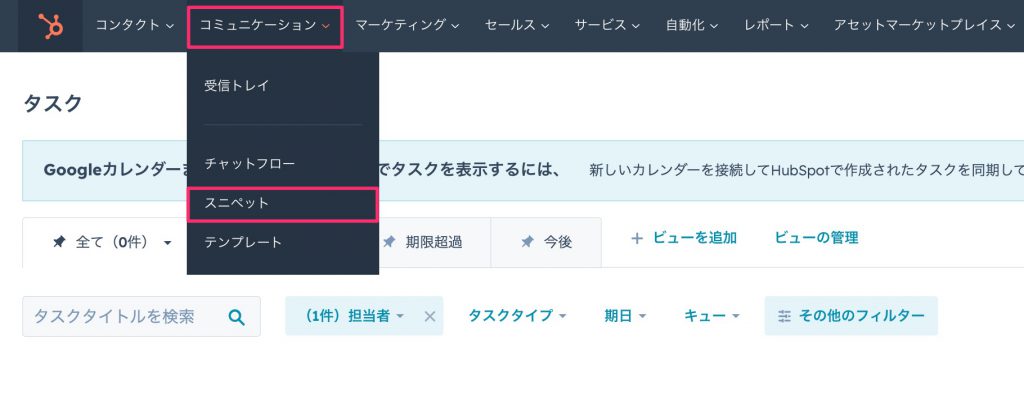
次に、右上にある[スニペットを作成]をクリックして新規のスニペットを作成します。
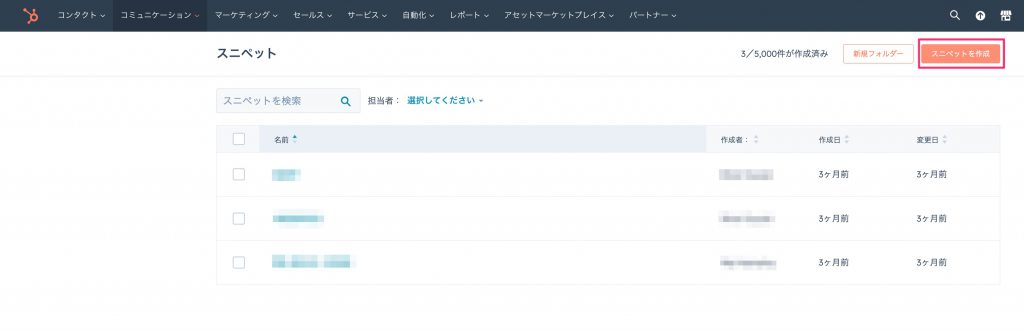
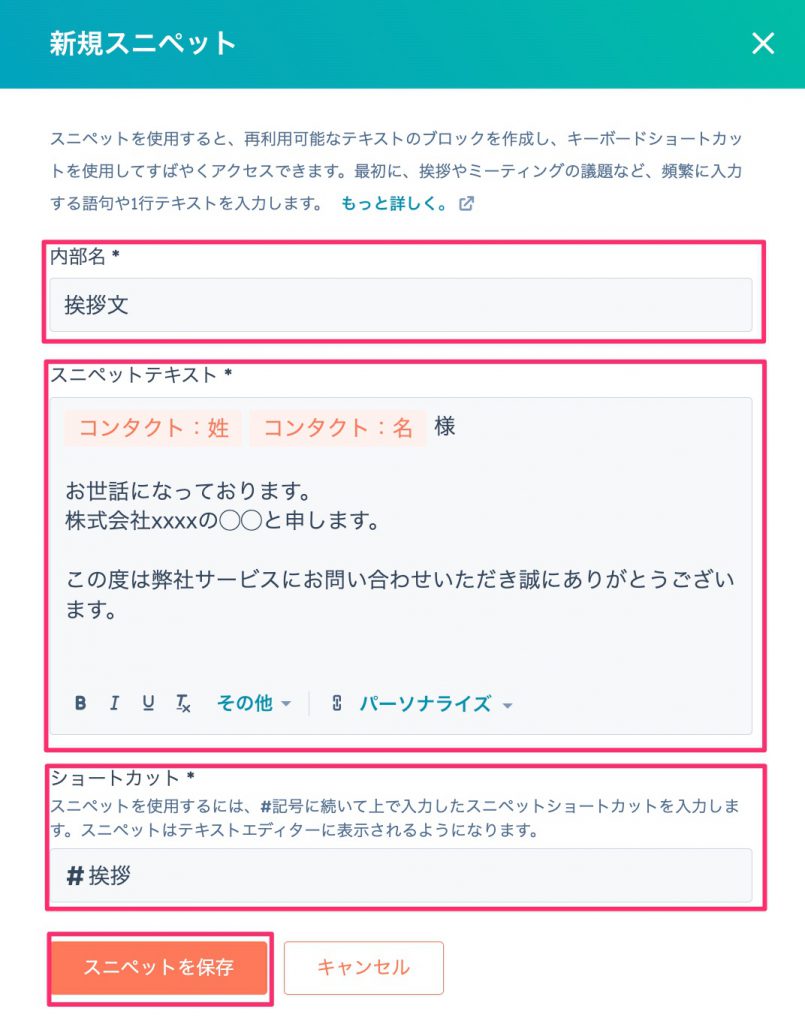
新規スニペット作成画面では、[内部名][スニペットテキスト][ショートカット]を設定していきます。
-
[内部名]:スニペットの名称を表します。この名称は特に外部に公表されたりするものではないのでわかりやすい名称をつけましょう
-
[スニペットテキスト]:スニペットとして使いたいコンテンツを作成します。ここではコンタクトが持っているプロパティを使ってパーソナライズすることもできます。
-
[ショートカット]:スニペットを呼び出すときの略称を設定できます。
上記の入力が完了したら保存ボタンを押します。
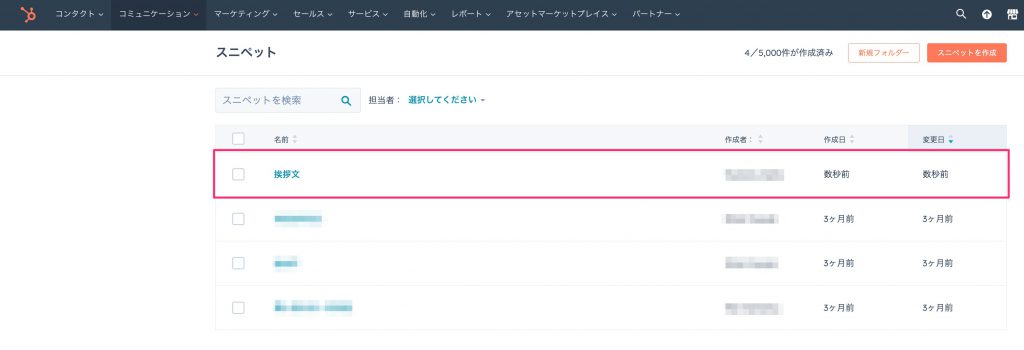
登録が完了したスニペットが以下のように一覧で表示されます。
作成したスニペットはどう管理しますか?
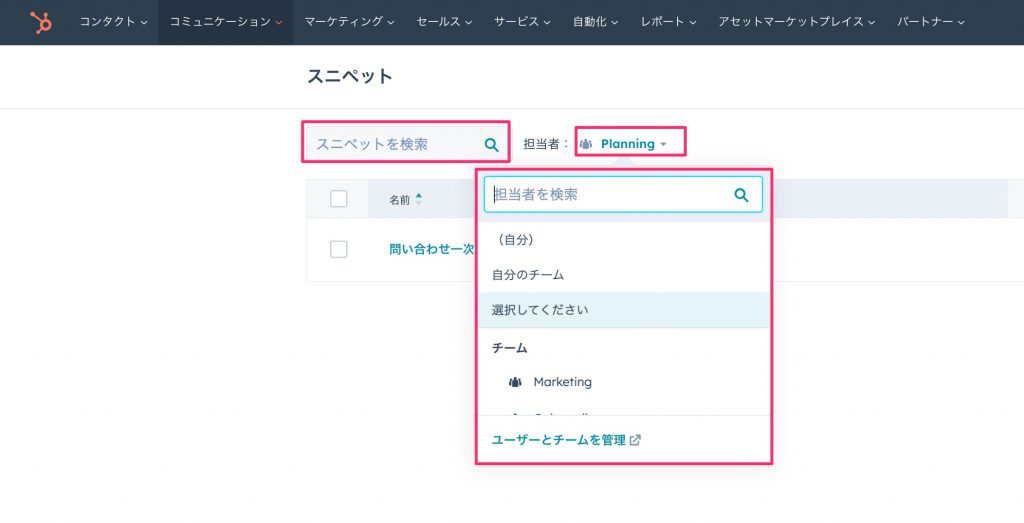
作成したスニペットを管理する方法は、メニューの[その他]から[CRM]>[スニペット]を選択します。すると、スニペットの一覧が表示される画面に遷移しますので、検索ボックスに名前を入れれば該当のスニペットを検索することができます。また、作成したユーザーやそのユーザーが所属するチームで検索することもできます。
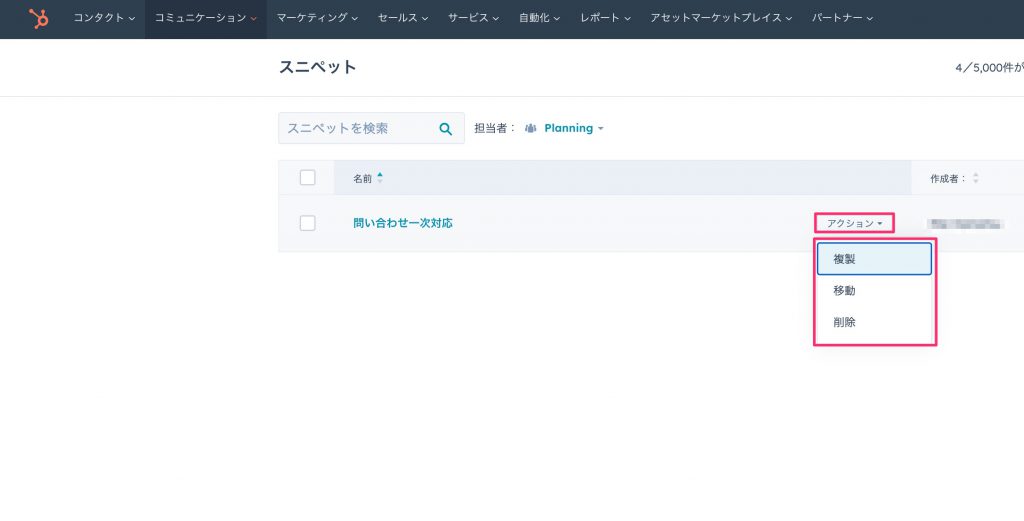
それぞれのスニペットにカーソルをあわせると[アクション]というメニューがでてきますので、ここで複製、移動、削除をすることも可能です(フォルダを作っている場合は、スニペットをフォルダ間で移動させることもできます)。
メールの本文からスニペットを呼び出すには?
HubSpotのスニペットはコンタクト、会社、取引、チケットの記録、メールテンプレート、チャット会話、アクティビティやメモなどで利用することができます。ここではメールとメモでの利用を見ていきます。
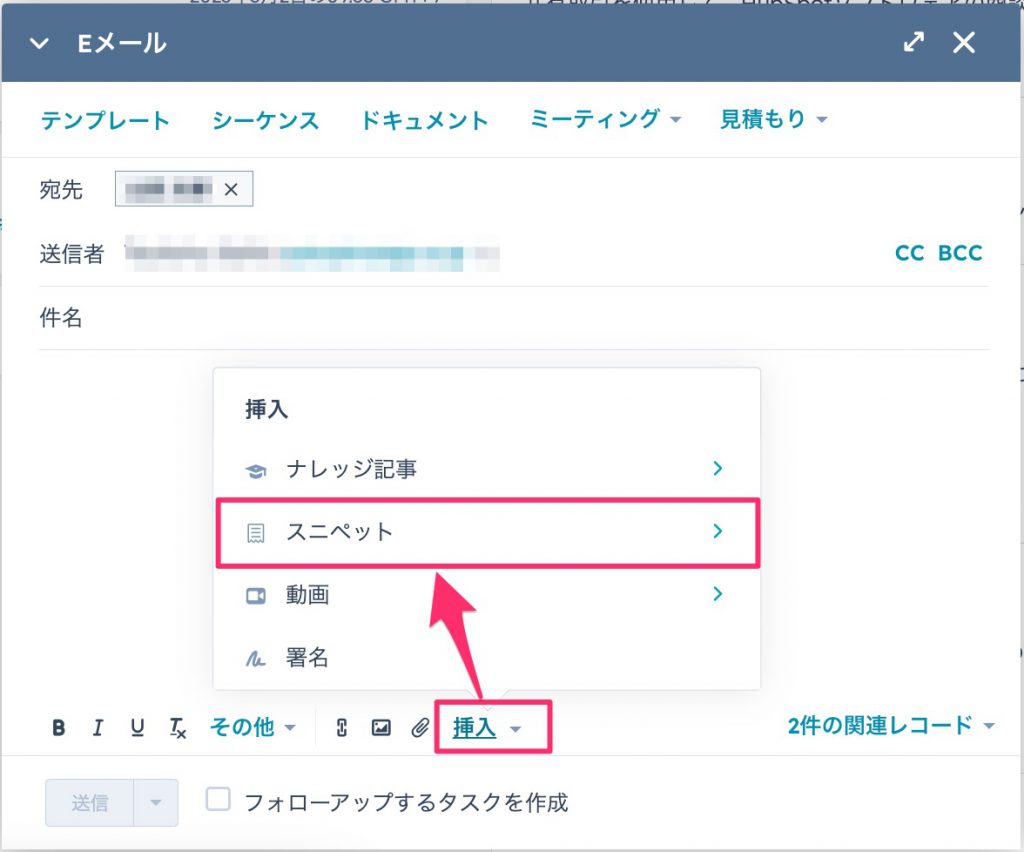
まずはHubSpotにおけるメール画面での使い方です。メール画面でのスニペットの呼び出し方法は2つあります。 1つ目は短縮を利用して呼び出す方法です。Eメール画面を開いたら、本文にて「#◯◯」という形で呼び出しすることができます。ここでは、作成時にショートカットを「挨拶」としたスニペットを「#挨拶」で呼び出してみます。
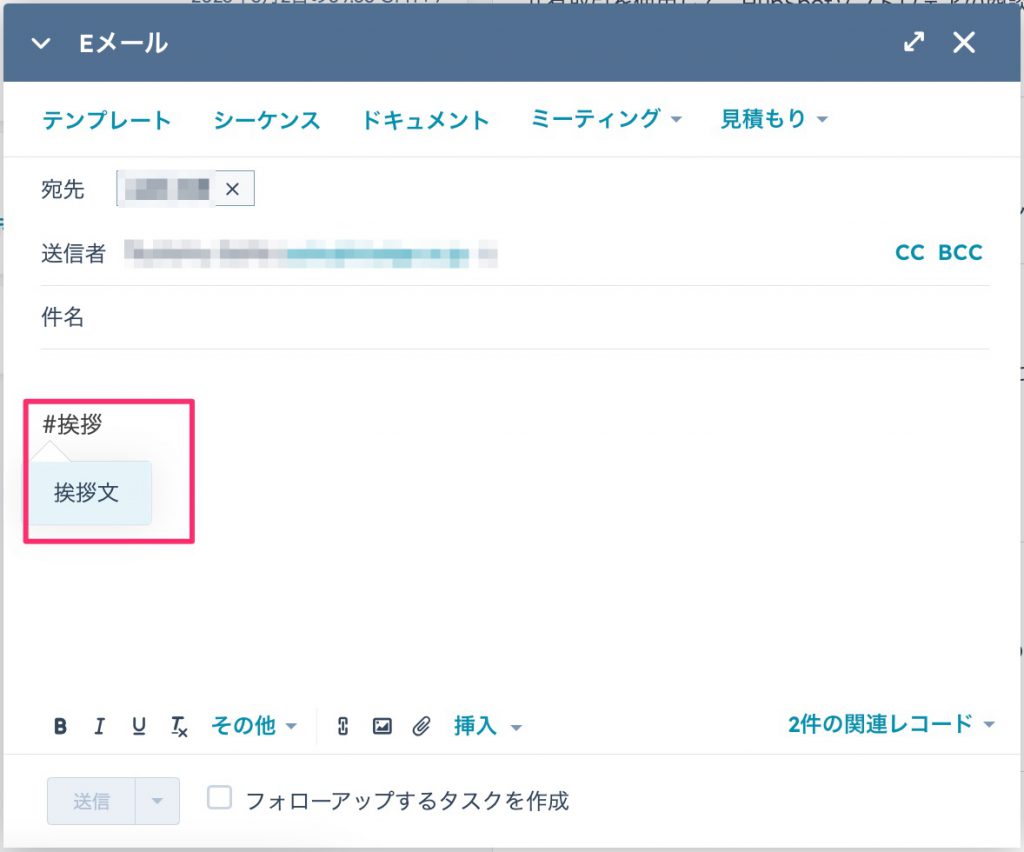
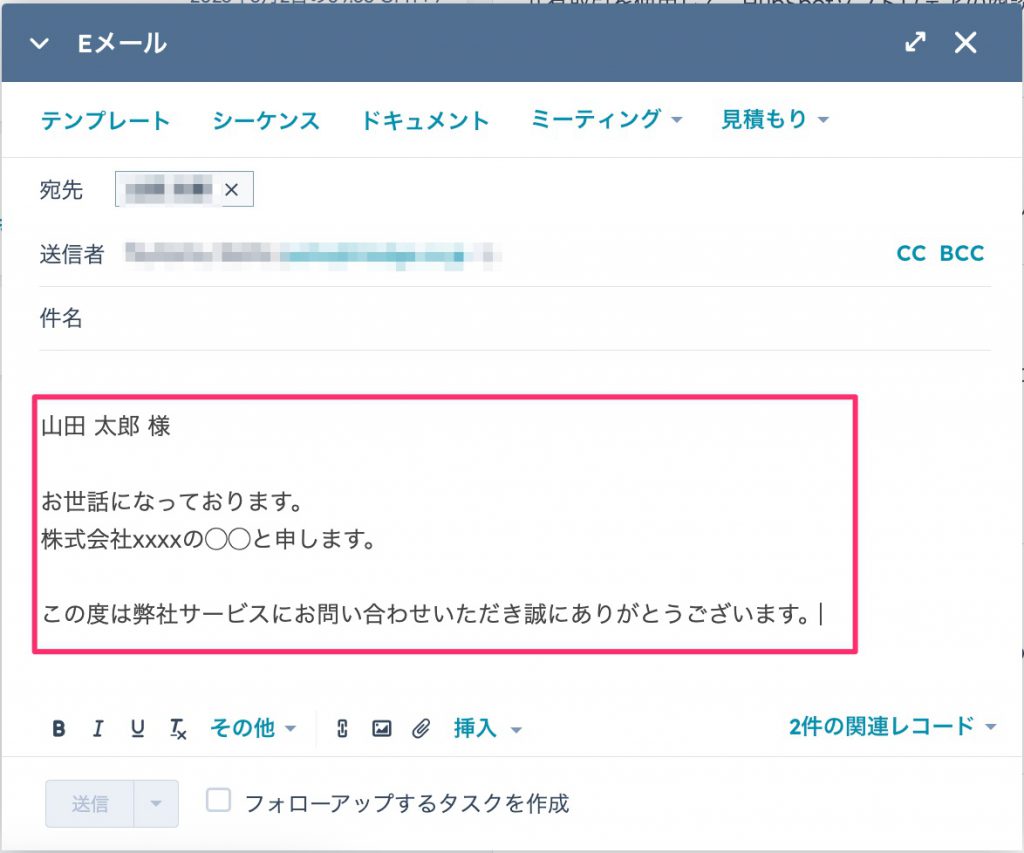
選択して出てきたスニペットを選ぶと以下のように設定した本文が出てきます。この際、パーソナライズが利用されている場合はそれも反映した形でスニペットが表示されます。
2つ目の方法は[挿入]ボタンからスニペットを呼び出す方法です。[挿入]から[スニペット]を選択します。
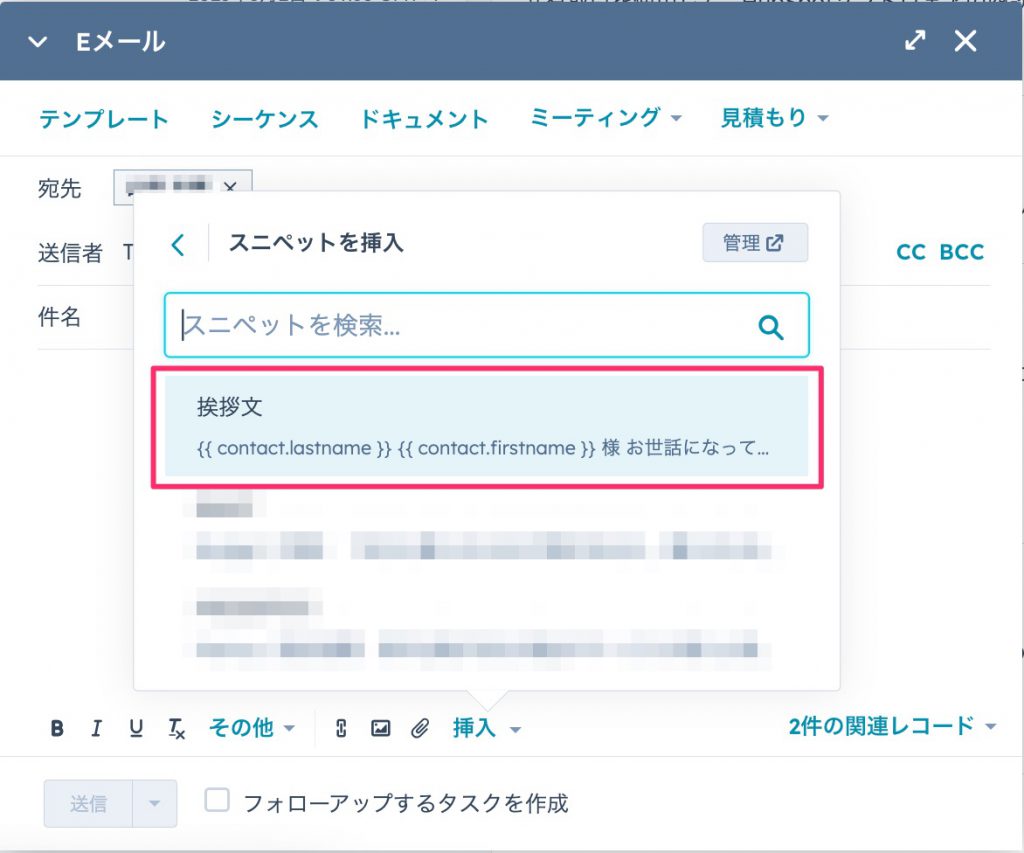
すると、スニペットの候補が出てきます。候補に出てこない場合は、検索ボックスで利用したいスニペットを検索して呼び出すようにしてください。
メモからスニペットを呼び出すには?
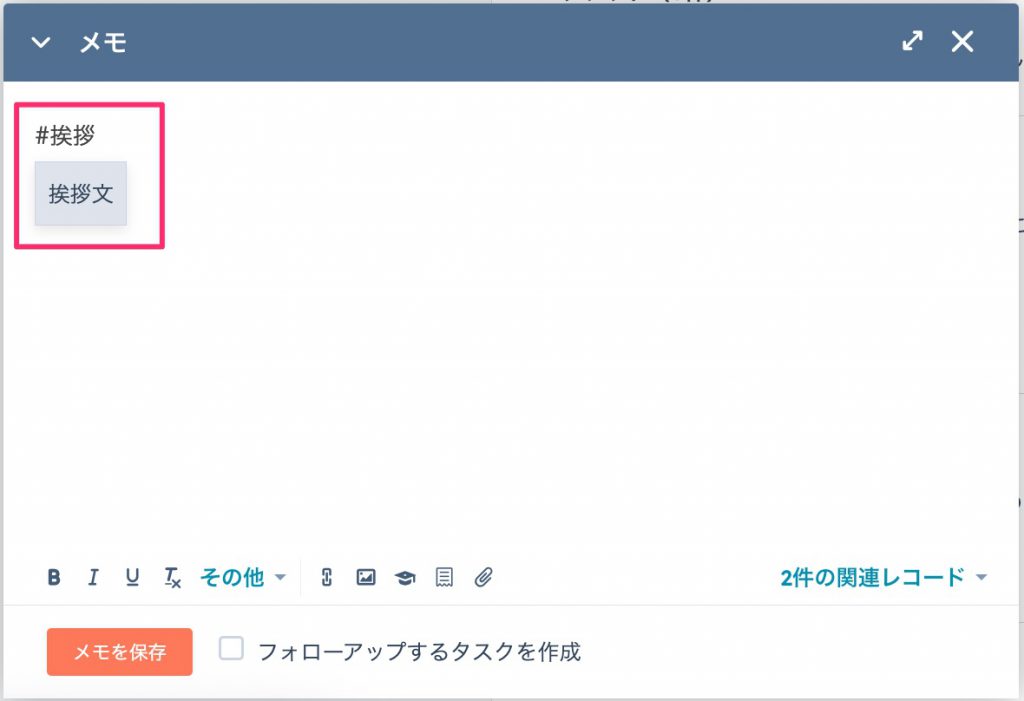
メモにおけるスニペットの使い方を見ていきます。こちらもEメールのときと同様に2通りの呼び出し方があります。1つ目はEメールのときと同様に「#◯◯」という形でスニペットを呼び出すことができます。
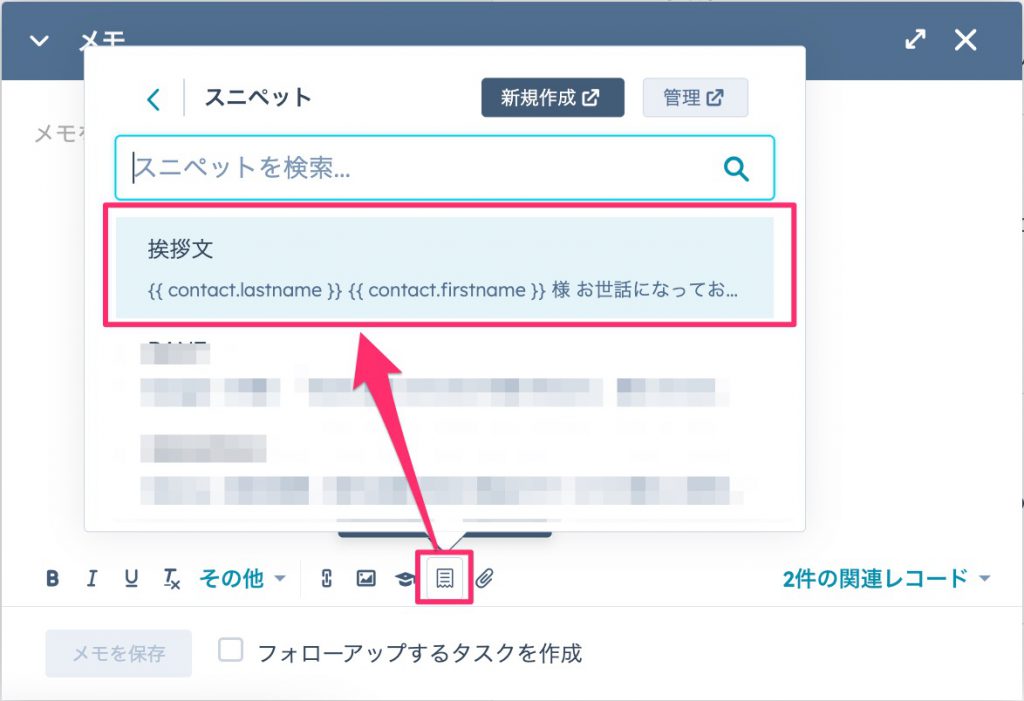
もう一つの方法は、画面下部にある、ノートのようなマークからスニペットを呼び出すことができます。
スニペットは何件まで作成できますか?
HubSpotのスニペットは利用いただいているサービスやプランによって上限がありますので、その範囲で利用する必要があります。各サービスとプランにおける違いは以下のとおりです。
| HubSpot 無料アカウント | 3件 |
|---|---|
| HubSpot Marketing Hub 各プラン共通 | 5,000件 |
| HubSpot Sales Hub 各プラン共通 | 5,000件 |
つまずきやすい点
1. 無料アカウントでは3件しか作れません。 HubSpotの無料アカウントの上限は3件です。有料プランの5,000件と比べて桁が違うため、無料アカウントで運用している場合は「毎日使う文面」だけに絞って登録してください。
2. ショートカットの命名が雑だと呼び出せなくなります。 呼び出しは「#」+略称で行うため、似た略称が並ぶと候補から選ぶ手間が増えます。用途がわかる短い語を割り当て、チームで命名ルールを決めておくと迷いません。
3. 候補に出てこないスニペットは検索から探します。 [挿入]→[スニペット]で候補が表示されない場合でも、検索ボックスから名前で探せば呼び出せます。件数が増えたときはフォルダを作り、アクションメニューからフォルダ間で移動させて整理してください。
4. 誰が作ったスニペットかは一覧で絞り込めます。 「同僚が作った文面を使いたい」場合、スニペット一覧では作成したユーザーや、そのユーザーが所属するチームで検索できます。名前がわからないときはこちらで絞り込んでください。
まとめ
HubSpotのスニペットは、[その他]→[CRM]→[スニペット]→右上の[スニペットを作成]から登録します。設定するのは内部名・スニペットテキスト・ショートカットの3項目です。
呼び出しは「#」+略称、または[挿入]→[スニペット]の2通りで、メールでもメモでも同じように使えます。作成上限は無料アカウントが3件、Marketing HubとSales Hubは各プラン共通で5,000件です。
資料を送ったあとの反応を追いたい場合はドキュメント機能で関心タイミングを把握する方法、定型のフォローを自動化したい場合はワークフローの遅延設定が使えます。
Sales HubやMarketing Hubの機能全体はHubSpot Marketing Hubとは、CRMとSFAの役割の違いはCRMとSFAの違いで扱っています。当社の支援内容はCRM導入支援、HubSpotの概要はHubSpotをご覧ください。ご相談はお問い合わせより承ります。
FAQよくあるご質問
Q. HubSpotのスニペットはどこから作成しますか?
メニューの[その他]から[CRM]>[スニペット]を選び、右上の[スニペットを作成]をクリックします。設定するのは内部名・スニペットテキスト・ショートカットの3項目だけで、入力後に保存ボタンを押せば完了します。1件あたり5分もかかりません。
Q. スニペットの作成画面で設定する3項目は何ですか?
[内部名]はスニペットの名称で、外部に公表されるものではないためわかりやすい名前を付けます。[スニペットテキスト]は実際に挿入される本文で、コンタクトが持つプロパティでパーソナライズすることもできます。[ショートカット]はスニペットを呼び出すときの略称です。
Q. メールの本文でスニペットを呼び出すにはどうしますか?
2通りあります。1つ目は本文欄でシャープに続けて略称を入力する方法で、たとえばショートカットを挨拶にしたスニペットなら、シャープ+挨拶で候補が表示されます。2つ目は[挿入]ボタンから[スニペット]を選ぶ方法です。候補に出ない場合は検索ボックスから探します。
Q. メモの中でもスニペットは使えますか?
使えます。呼び出し方は2通りで、Eメールと同じようにシャープに続けて略称を入力する方法と、画面下部にあるノートのようなマークからスニペットを呼び出す方法があります。商談メモをテンプレート化しておくと、記録の書式を揃えられます。
Q. スニペットは何件まで作成できますか?
無料アカウントは3件、Starter・Professional・Enterprise(Marketing Hub・Sales Hubとも各プラン共通)は5,000件です。無料アカウントのみで運用している場合は3件に収まるよう、使用頻度の高い文面から登録してください。
RELATEDHubSpotの新しい記事
CASE関連する支援事例
同じテーマで、実際に支援した会社の事例です。

DOWNLOAD関連資料
出典・執筆:株式会社トライエッジ/濱津 舞(AEO/CRM・MA 導入・運用)。 2024年4月8日公開/2026年9月25日更新。