
Zoho CampaignsとZoho CRMを連携してメルマガを配信する手順
Zoho CRMで配信先のビューを作り、Zoho Campaignsの連絡先の同期からZoho CRMからを選んで項目を紐づければ、配信リストのインポートなしでメルマガを送れます。初回設定は30分ほど。テンプレート編集、レビュー依頼、配信予約、開封者とクリック者の確認までを画面付きで解説します。
Zoho CRMで配信先となるビューを作り、Zoho Campaigns側で「連絡先の同期」から「Zoho CRMから」を選んで項目を紐づければ、配信リストのインポートなしでメルマガを配信できます。 初回の設定は30分ほどです。
同期しておく利点は、配信のたびにCSVを書き出して取り込む作業が消えることです。 設定した周期で自動的に同期されるため、常に最新の顧客情報に対して配信できます。
配信後は、誰が開封し、誰がリンクをクリックしたかが一覧で分かります。反応があった人から順に営業がフォローする動き方ができます。
配信先のリストはどう作るのか
ステップ1:Zoho CRMで配信先となるビューを作成する
Zoho CRMにログインし、メルマガを送信したい対象の情報が入ったタブをクリックします。
Zoho CRMには[見込み顧客][連絡先]のタブがあります。ここでは[連絡先]のタブで進めます。
リスト一覧のプルダウンの右側にある[▼]印をクリックし、下部に表示される[+ビューの作成]のリンクを開きます。
リストのタイトルを入力し、見込み顧客のステータスをフィルターで設定して、表示が必要な項目を指定します。
ビューとレポートは役割が違います。 配信先の指定に使うのはビューです。使い分けはZoho CRMのビューとレポートの違いにまとめています。
ステップ2:Zoho CRMの情報と同期させる
Zoho Campaignsにログイン後、画面左側の[連絡先]をクリックすると、メニューリストが表示されます。
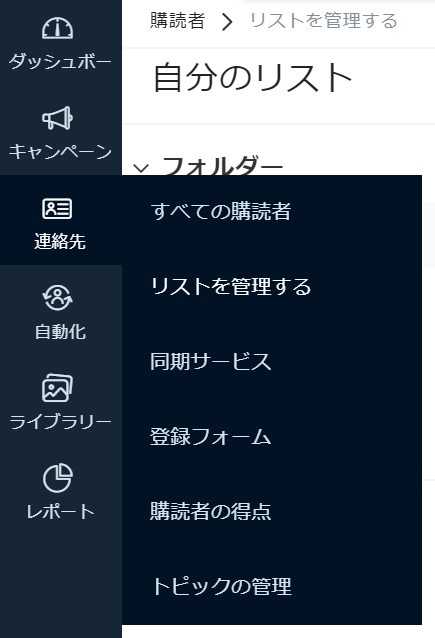
[リストを管理する]をクリックした後、右上にある緑色タブの[作成]をクリックし、リストの名前・詳細を記入します。
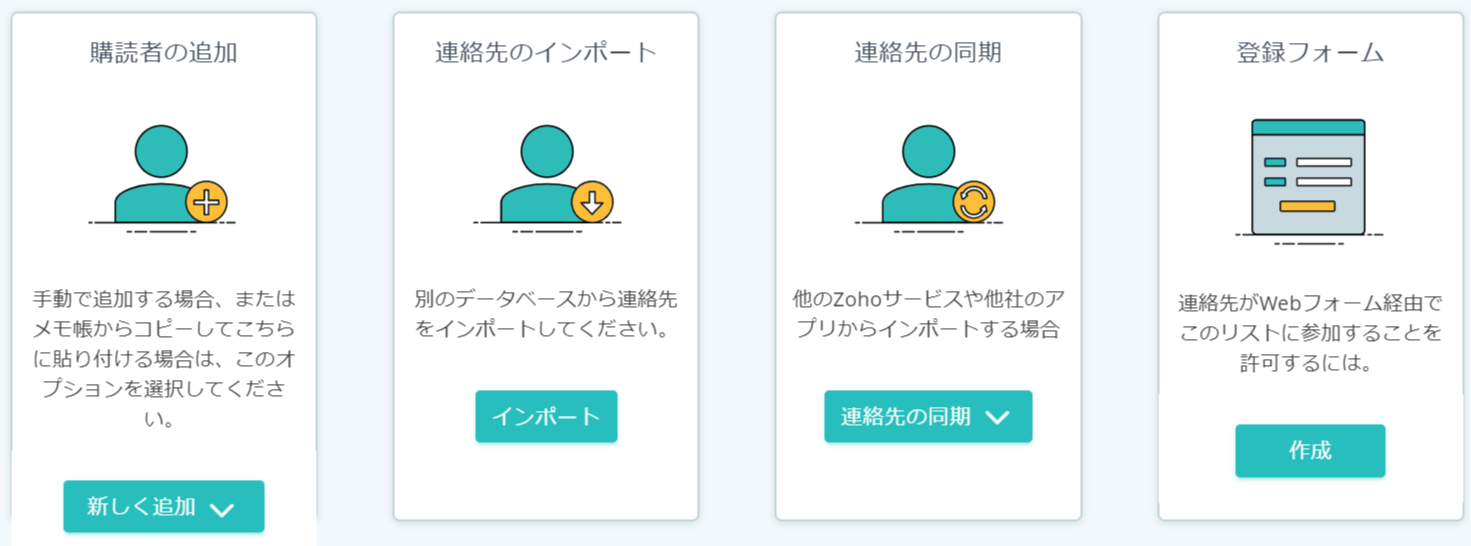
次に[連絡先の同期]をクリックし、[Zoho CRMから]を選択します。
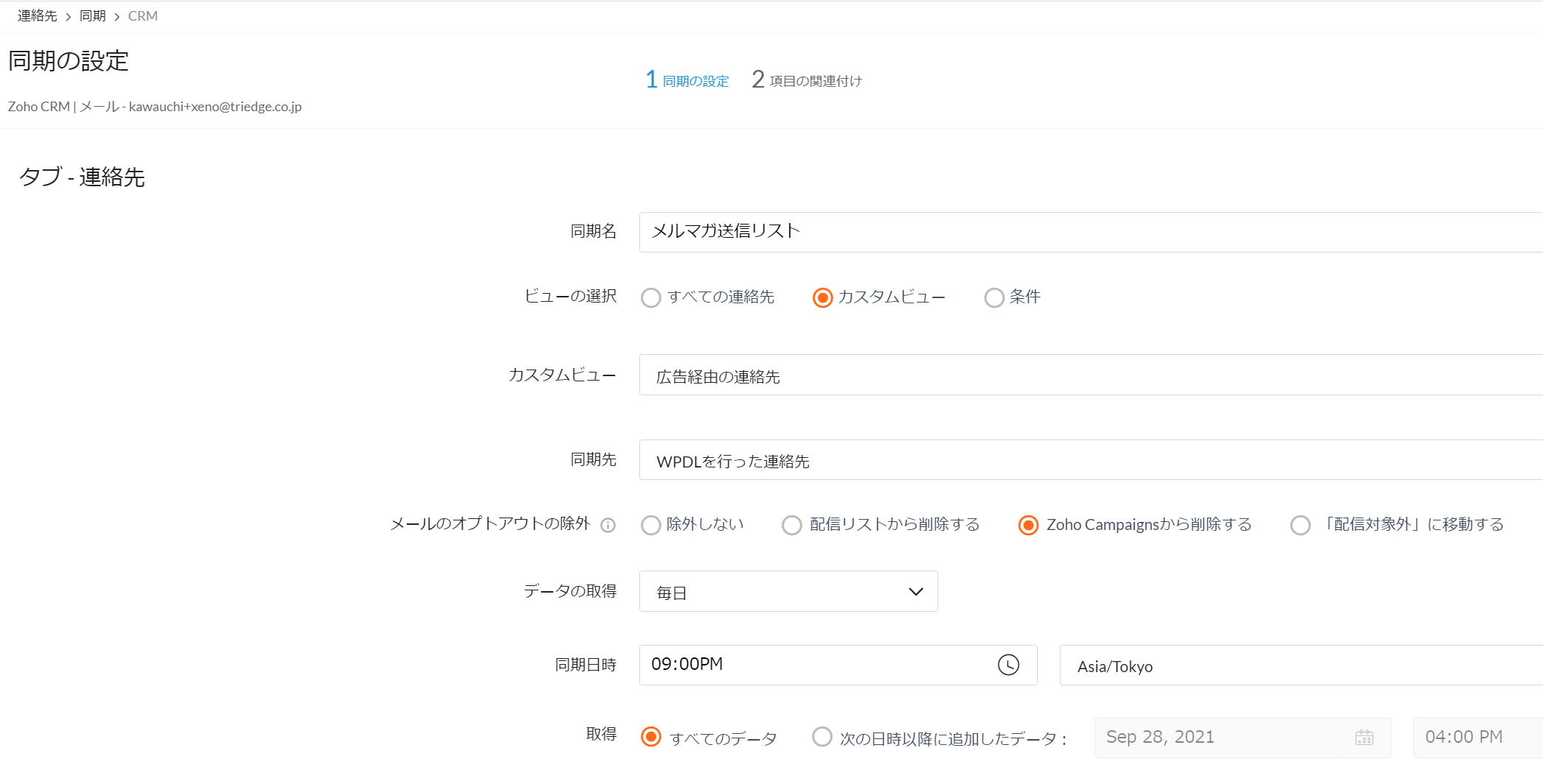
連絡先の同期周期の詳細を設定していきます。
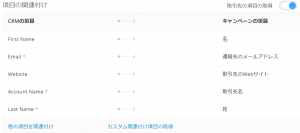
Zoho CRMで作成したビューの項目(左側)と、Zoho Campaigns内のキャンペーンの項目(右側)の内容が一致するよう紐付けます。
設定が終わったら、右下緑色の[開始]を押すと、リストの同期が始まります。
メールの文面はどう作るのか
テンプレートを選ぶ
Zoho Campaignsには、メール作成用のテンプレートが用意されています。一から作る必要はありません。
Zoho Campaignsトップ画面左側の[ライブラリー]をクリックすると、メニューが表示されます。
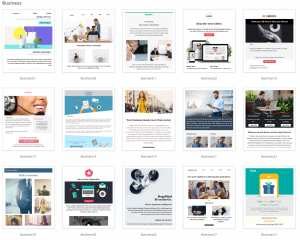
[メールのテンプレート]をクリックし、右上の[次]を使用して[作成]をクリックすると、テンプレートを選べます。
ライブラリーからテンプレートを作成して保存しておけば、次回以降の配信設定が短くなります。
テンプレートを編集する
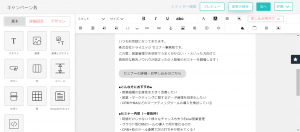
編集画面では、リンクボタンの挿入や、ボタンの背景色・文字の太さを変更できます。
配信キャンペーンはどう作るのか
Zoho Campaignsトップ画面左側の[キャンペーン]をクリックすると、メニューが表示されます。
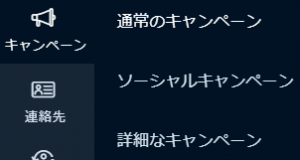
[通常のキャンペーン]をクリックし、右上の[キャンペーンの作成]をクリックします。
キャンペーン名・メルマガの件名・送信者情報を設定し、次へをクリックします。
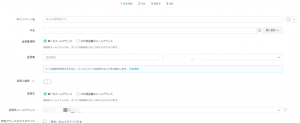
送信するテンプレートを選択し、フッダーとヘッダーのテーマを決定して[次へ]をクリックします。
ここで、Zoho CRMで作成しZoho Campaignsに同期させた送信先リストを使用します。左側にあるリストのチェックボックスをクリックすると、自動で右側の選択したリストに含まれます。選択が終わったら[次へ]をクリックします。

次に[レビューを依頼]をクリックします。 レビューとは、Zoho社により行われる送信内容のチェックです。
レビューが完了しないとメルマガを配信できません。 早い場合は数分後に完了します。
レビューが完了したら、トップ画面左側のキャンペーンから通常のキャンペーンをクリックし、送信するメルマガを選択して、配信するタイミングを設定します。予約配信ができるため、送信先に合わせた時間を指定できます。
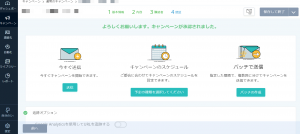
配信タイミングの設定後、この画面が表示されたら配信設定は完了です。
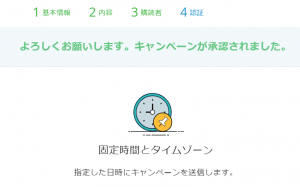
配信後は何が分かるのか
配信後の集計結果は、Zoho Campaignsのレポートから確認できます。
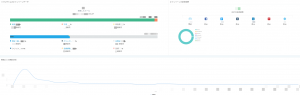
開封の青字リンクをクリックすると、メルマガを開封した人の一覧が表示されます。
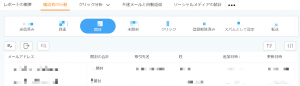
同じ結果は、Zoho CRMのキャンペーンタブからも確認できます。 営業担当者がZoho CRMを開いたまま反応を把握できるため、フォローの判断が早くなります。
開封やクリックに点数を付けて優先順位を決める方法はスコアリングとはで扱っています。
つまずきやすい点
1. レビューを待たずに配信予定を組む
Zoho社のレビューが完了しないと配信できません。配信日の直前に作業を始めると間に合わないことがあります。 前日までに作成とレビュー依頼を済ませてください。
2. 同期できる件数の上限に当たる
Zoho Campaignsに同期できる連絡先の件数や、月あたりの送信可能な通数には、プランごとの上限があります。上限数と料金はプラン改定で変わるため、Zoho公式の料金ページで最新を確認してください。 上限を超える見込みが立った時点が、有料プランへ切り替える判断のタイミングになります。
3. ビューの条件を変えたまま忘れる
配信先はZoho CRMのビューと連動しています。ビューの絞り込み条件を変更すると、次回の同期から配信先が変わります。 配信専用のビューを分けて作り、日々の作業で使うビューと混ぜないでください。
まとめ
Zoho CampaignsとZoho CRMを同期しておけば、配信リストのインポートをせずにメルマガを配信できます。設定はZoho CRMでビューを作り、Zoho Campaigns側で「連絡先の同期」から「Zoho CRMから」を選んで項目を紐づけるだけです。
配信後は開封者とクリック者が一覧で分かり、Zoho CRM側からも確認できます。メール配信ツール単体との差は、反応した人がそのまま営業のフォロー対象として見えることです。
Zoho CRM全体の機能はZoho CRMの料金と機能、Zohoの3製品を組み合わせたMAの作り方はZohoではじめるMAの設定手順をご覧ください。支援内容はZoho 導入・運用支援、ご相談はお問い合わせから承ります。
FAQよくあるご質問
Q. Zoho CampaignsとZoho CRMを連携すると何が変わりますか?
配信のたびにCSVを書き出して取り込む作業がなくなります。Zoho CRM側で作ったビューをそのまま配信先のリストにでき、設定した同期周期にしたがって自動で更新されるため、常に最新の顧客情報に対して配信できます。配信後は開封者とリンクのクリック者が一覧で分かり、反応があった人から順に営業がフォローする動き方ができます。初回の設定は30分ほどです。
Q. 配信までの手順を教えてください。
5ステップです。Zoho CRMで配信先となるビューを作成する、Zoho Campaignsでリストを作り連絡先の同期からZoho CRMからを選ぶ、ビューの項目とCampaigns側の項目を紐づけて開始を押す、ライブラリーからテンプレートを選んで編集する、キャンペーンを作成してレビューを依頼し配信日時を設定する、の順です。
Q. 同期の設定はZoho Campaignsのどこから行いますか?
画面左側の「連絡先」をクリックし、「リストを管理する」から右上の緑色の「作成」を押してリスト名を入力します。その後「連絡先の同期」をクリックして「Zoho CRMから」を選び、同期の周期を設定します。最後にZoho CRMで作成したビューの項目(左側)とZoho Campaignsの項目(右側)を突き合わせ、右下の「開始」を押すと同期が始まります。
Q. 作ったメールはすぐに配信できますか?
できません。キャンペーンの作成後に「レビューを依頼」をクリックし、Zoho社による送信内容のチェックが完了するまで配信できません。早い場合は数分で完了します。レビュー完了後、キャンペーンから該当のメルマガを選び、配信するタイミングを設定します。予約配信に対応しているため、送信先に合わせた時間を指定できます。
Q. 配信後の結果はどこで確認しますか?
Zoho Campaignsのレポートから確認します。開封の青字リンクをクリックすると、メルマガを開封した人の一覧が表示されます。同じ結果はZoho CRMのキャンペーンタブからも確認でき、営業担当者がZoho CRMを開いたまま反応を把握できます。
RELATEDZohoの新しい記事

出典・執筆:株式会社トライエッジ/向佐 望(CRMコンサルタント)。 2024年3月29日公開/2026年8月15日更新。