
ZohoでMAを始める手順:CRM・Campaigns・SalesIQを連携する8ステップ
Zoho CRM・Zoho Campaigns・Zoho SalesIQの3つを連携させると、Webサイト上の行動に応じてメールを配信する仕組みを作れます。アカウント作成、SalesIQのタグ設置、3製品の連携、Webフォームの埋め込み、データ準備とインポート、メール配信までの8ステップを順に整理しました。
ZohoでマーケティングオートメーションをつくるにはZoho CRM・Zoho Campaigns・Zoho SalesIQの3つを連携させます。 Zoho CRMが顧客管理と営業管理、Zoho Campaignsがメール配信、Zoho SalesIQがWebサイト上の行動計測を担当します。
設定は8ステップで、開発は不要です。 ただし3製品それぞれで設定が必要なため、順番どおりに進めないと途中で止まります。つまずきやすいのはSalesIQのタグ埋め込みと、Zoho CRMへのデータインポートの2箇所です。
この記事では、その8ステップを順に整理します。
全体の流れ
| ステップ | やること | 作業する場所 |
|---|---|---|
| 1 | 3つのアカウントを作成する | 各製品 |
| 2 | Zoho SalesIQのタグを自社サイトに埋め込む | 自社サイト |
| 3 | 3つのアカウントを連携する | 各製品 |
| 4 | Zoho CRMのフォームを自社サイトに埋め込む | 自社サイト |
| 5 | インポートするデータを準備する | ExcelまたはCSV |
| 6 | Zoho CRMの項目をデータに合わせて設定する | Zoho CRM |
| 7 | データをZoho CRMにインポートする | Zoho CRM |
| 8 | Zoho Campaignsでメールを作成して送信する | Zoho Campaigns |
費用はプランと自社サイトへの訪問者数によって変わります。 具体的な金額はプラン改定で変更されるため、Zoho公式の料金ページで最新を確認してください。
ステップ1:3つのアカウントを作成する
Zoho CRM、Zoho Campaigns、Zoho SalesIQのアカウントをそれぞれ作成します。
まず試しに設定してみたい段階であれば、Zoho CRMは有料の中位プラン、Zoho CampaignsとZoho SalesIQは無料プランという組み合わせで動きを確認できます。対象プランと利用条件は変わることがあるため、契約前にZoho公式の料金ページで確認してください。 Zoho CRMのプランの考え方はZoho CRMの料金を解説にまとめています。
ステップ2:Zoho SalesIQのタグを自社サイトに埋め込む
Zoho SalesIQは、自社のウェブサイトにタグを埋め込まないと訪問者を追跡できません。
Zoho SalesIQにログインし、発行できるタグを自社のウェブサイトに埋め込みます。初期設定とタグの埋め込みについては、Zoho社から出ているこの一冊でサクサクわかるはじめてガイド SalesIQ(PDF資料)を参照してください。
ステップ3:3つのアカウントを連携する
Zoho CRMとZoho Campaignsの連携は、Zoho CRM側でビューを作り、Zoho Campaigns側で「連絡先の同期」から「Zoho CRMから」を選ぶ流れです。
手順はZoho CampaignsとZoho CRMを連携してメルマガを配信する手順で解説しています。
Zoho CRMとZoho SalesIQの連携は、SalesIQ側の設定からZoho CRMを接続します。
手順はZoho CRMとSalesIQの連携方法を参照してください。
ステップ4:Zoho CRMのフォームを自社サイトに埋め込む
Zoho CRMで作成したフォームを自社のウェブサイトに埋め込みます。これにより、Webから問い合わせが来た時点で、その情報が自動的にZoho CRMにデータとして入ります。
デザインを自社サイトに合わせる方法はZoho CRMのWebフォームをホームページにあったデザインに変更する方法で解説しています。
なおフォームの作成数には1つのタブあたりの上限があります。用途ごとにフォームを多数使う予定がある場合は、この時点で上限を確認しておいてください。
ステップ5:インポートするデータを準備する
Zoho Campaignsでメールを配信したい顧客データを、ExcelまたはCSVでまとめます。
1行目を項目名として、2行目から実際のデータを入れてください。 Zoho CRMにインポートする際、1行目は項目名として使われ、データとしては取り込まれません。
ステップ6:Zoho CRMの項目をデータに合わせて設定する
準備したデータの列に対応する項目が、Zoho CRM側に存在している必要があります。項目が無い列は取り込まれずに落ちます。
項目のカスタマイズ手順はZoho CRMのカスタム項目の作り方【入門編】を参照してください。見込み客・取引先・連絡先・商談のどこにデータを入れるかを先に決めておくと、項目の作成が短く済みます。
ステップ7:データをZoho CRMにインポートする
設定が終わったら、データをZoho CRMに取り込みます。
失敗しても一括で削除できます。 意図した形で入るまで、何度か試して構いません。

事前準備のポイントはZoho CRMのデータインポートで失敗しない3つの事前準備にまとめています。
件数が少ない場合は手入力、まとまった件数がある場合は一括インポートを使い分けてください。
ステップ8:Zoho Campaignsでメールを作成して送信する
データがZoho CRMに入ったら、メールを配信します。
テンプレートの選択から配信予約までの手順はZoho CampaignsとZoho CRMを連携してメルマガを配信する手順にあります。
設定が済んでいれば、メールを開封した顧客の行動が見えるようになります。 反応があった相手から順にフォローする運用に切り替えられます。
つまずきやすい点
1. SalesIQのタグを埋め込まないまま先に進む
タグが入っていないと訪問者の行動が一切取れず、行動に応じた配信そのものが成立しません。ステップ2を飛ばして先に進まないでください。 タグの設置権限が自社にない場合は、この時点で制作会社や情報システム部門に依頼を出しておきます。
2. Zoho CRMの項目を作らずにインポートする
対応する項目が無い列は黙って落ちます。取り込み後に件数と主要な列の中身を必ず突き合わせてください。
3. 3製品を入れただけで動くと考える
ツールを連携しても、誰にどのタイミングで何を送るかを決めていなければ配信は始まりません。シナリオの設計が先で、設定は後です。 送る相手の絞り込みと優先順位の付け方はスコアリングとはで扱っています。
向いている場合と向いていない場合
この構成が向いている場合
- すでにZoho CRMを使っている、または導入予定がある
- まずは小さく始めて、動きを見ながら広げたい
- メール配信とWeb行動の計測を、顧客管理と同じ場所で見たい
向いていない場合
- 複雑な分岐を持つシナリオを最初から組みたい
- 社内にタグを設置できる体制がなく、外部への依頼も難しい
まとめ
Zoho CRM・Zoho Campaigns・Zoho SalesIQの3つを連携させれば、Webサイト上の行動に応じてメールを配信する仕組みを作れます。手順は8ステップで、開発は不要です。
止まりやすいのはタグの埋め込みとデータのインポートの2箇所です。 ここを先に片づけておくと、残りは設定作業として進みます。
Zohoの支援内容はZoho 導入・運用支援をご覧ください。トライエッジはZoho社認定パートナーとして、導入・運用支援・運用代行を行っています。ご相談はお問い合わせから承ります。
FAQよくあるご質問
Q. Zohoでマーケティングオートメーションを始めるには、どの製品が必要ですか?
3つです。顧客管理と営業管理を担うZoho CRM、メール配信を担うZoho Campaigns、Webサイト上の行動計測を担うZoho SalesIQを組み合わせます。SalesIQで見えた行動に応じてCampaignsからメールを送り、その結果をZoho CRMで管理するという流れになります。費用はプランと訪問者数によって変わるため、Zoho公式の料金ページで確認してください。
Q. 設定はどんな手順で進めますか?
8ステップです。3つのアカウントを作る、Zoho SalesIQのタグを自社サイトに埋め込む、3つのアカウントを連携する、Zoho CRMのフォームをサイトに埋め込む、インポートするデータを準備する、Zoho CRMの項目をデータに合わせて設定する、データをインポートする、Zoho Campaignsでメールを作成して送信する、の順です。
Q. 最初に試すときは、どのプランを選べばよいですか?
まず動かしてみる目的であれば、Zoho CRMは有料の中位プラン、Zoho CampaignsとZoho SalesIQは無料プランという組み合わせで検証できます。対象プランと利用条件は変更されることがあるため、契約前にZoho公式の料金ページで確認してください。
Q. インポートするデータはどう準備しますか?
ExcelまたはCSVでまとめます。1行目を項目名、2行目から実際のデータを入れてください。Zoho CRMへのインポート時に1行目は項目名として扱われ、データとしては取り込まれません。準備ができたら、先にZoho CRM側の項目をこのデータに合わせて作成してから取り込みます。
Q. インポートに失敗したらどうなりますか?
やり直せます。取り込んだデータは一括で削除できるため、意図した形になるまで繰り返し試して構いません。ただし取り込み後は件数を必ず突き合わせてください。Zoho CRM側に項目が無い列は取り込まれず、気づかないまま欠けた状態で運用が始まることがあります。
RELATEDZohoの新しい記事
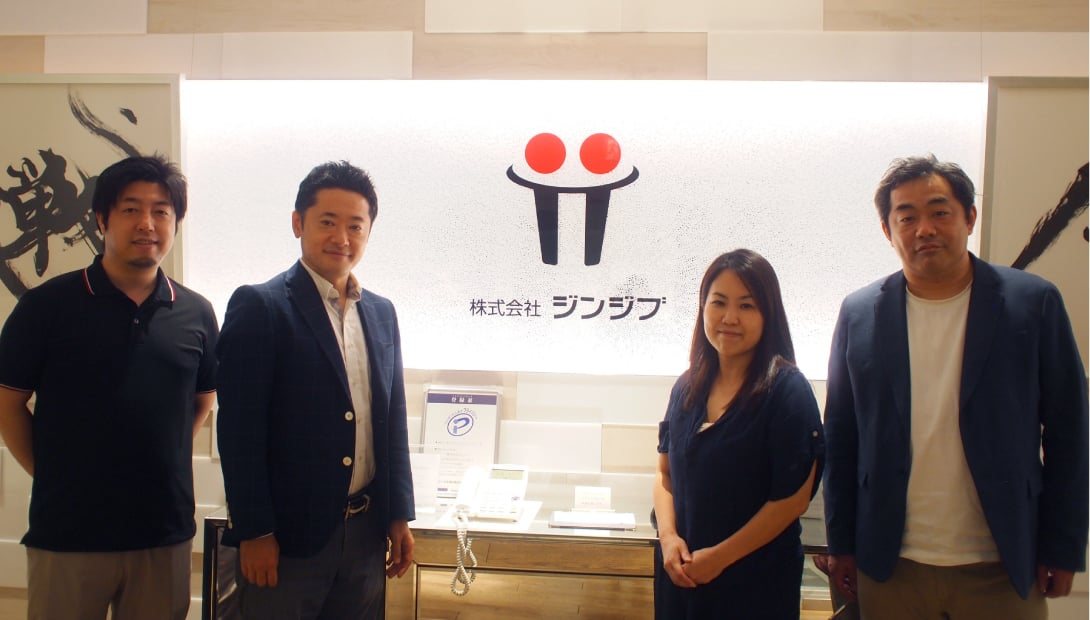


出典・執筆:株式会社トライエッジ/向佐 望(CRMコンサルタント)。 2024年3月29日公開/2026年8月15日更新。