
Zoho CRM 設定編「活動情報」②活動情報の登録方法(紐づけ登録と活動タブ)
Zoho CRMの活動情報は2通りの方法で登録できます。顧客や商談の詳細ページで未完了の活動から新しいタスクを作る方法と、活動タブ右上のタスクから作って連絡先や取引先を後から紐づける方法です。件名のルール化と、期限の通知機能を活かすためにその場で記録する理由まで画面つきで解説します。
Zoho CRMの活動情報は2通りで登録できます。顧客情報や商談の詳細ページを下にスクロールし「未完了の活動」の「+新しいタスク」から作る方法と、「活動」タブ右上の「+タスク」から作って連絡先・取引先を紐づける方法です。
日常の入力では前者が確実です。 顧客の詳細ページから作れば紐づけが最初から入るため、あとから関連付けを直す作業が発生しません。
この記事では、両方の登録手順と、それぞれをどう使い分けるかを説明します。
顧客情報や商談に紐づけて登録するには?
すでにZoho CRM上にある各階層の顧客情報(見込み客・取引先・連絡先・商談)に紐づけて登録する方法です。
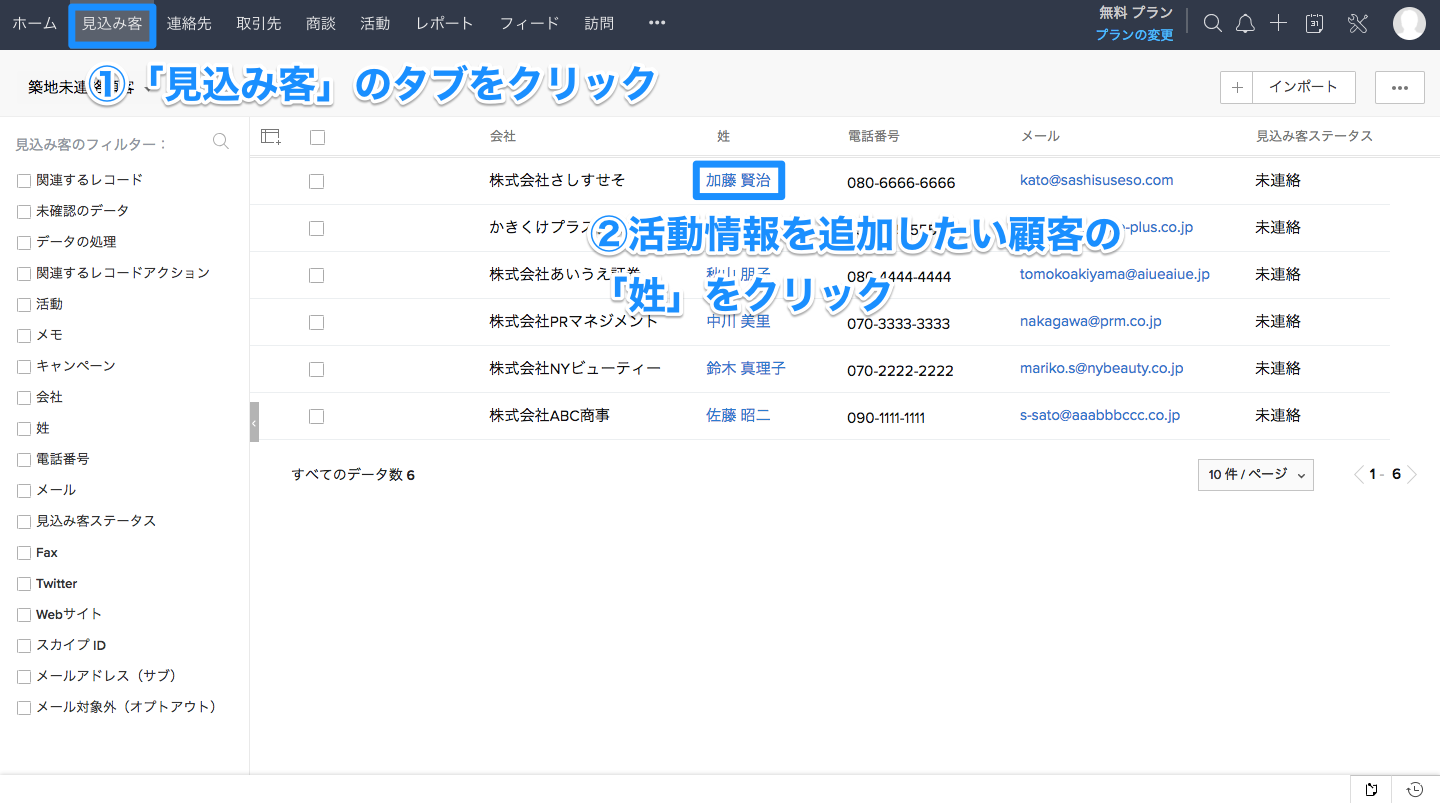
まず、Zoho CRM上で、活動情報を紐づけたい詳細情報のページを開きます。ここでは、見込み客「加藤賢治」に新しいタスクを追加するので、「加藤賢治」の顧客情報ページを開きます。
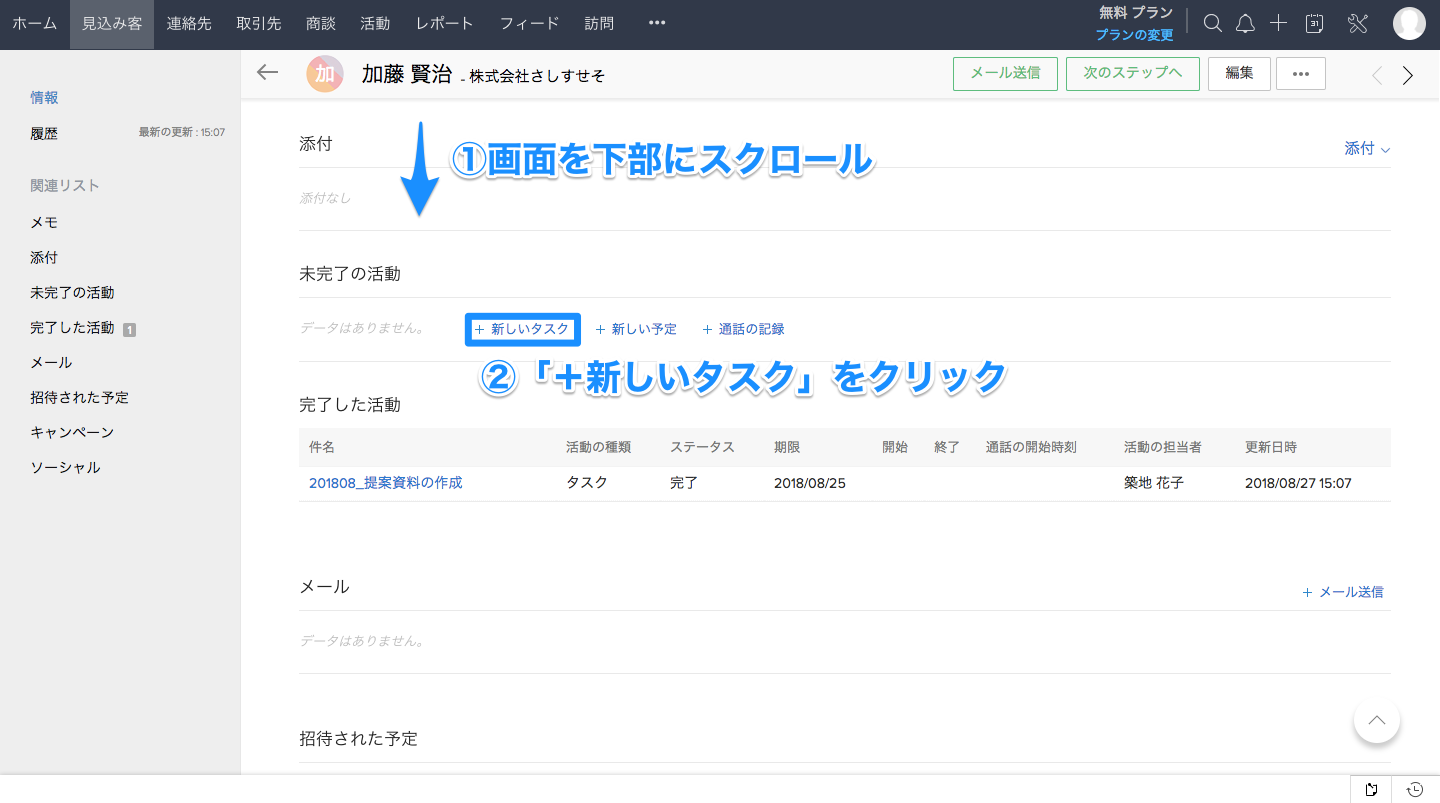
顧客情報のページを開いたら、画面を下の方へスクロールします。そして、活動情報としてタスクを追加するので、「未完了の活動」の直下にある「+新しいタスク」をクリックします。
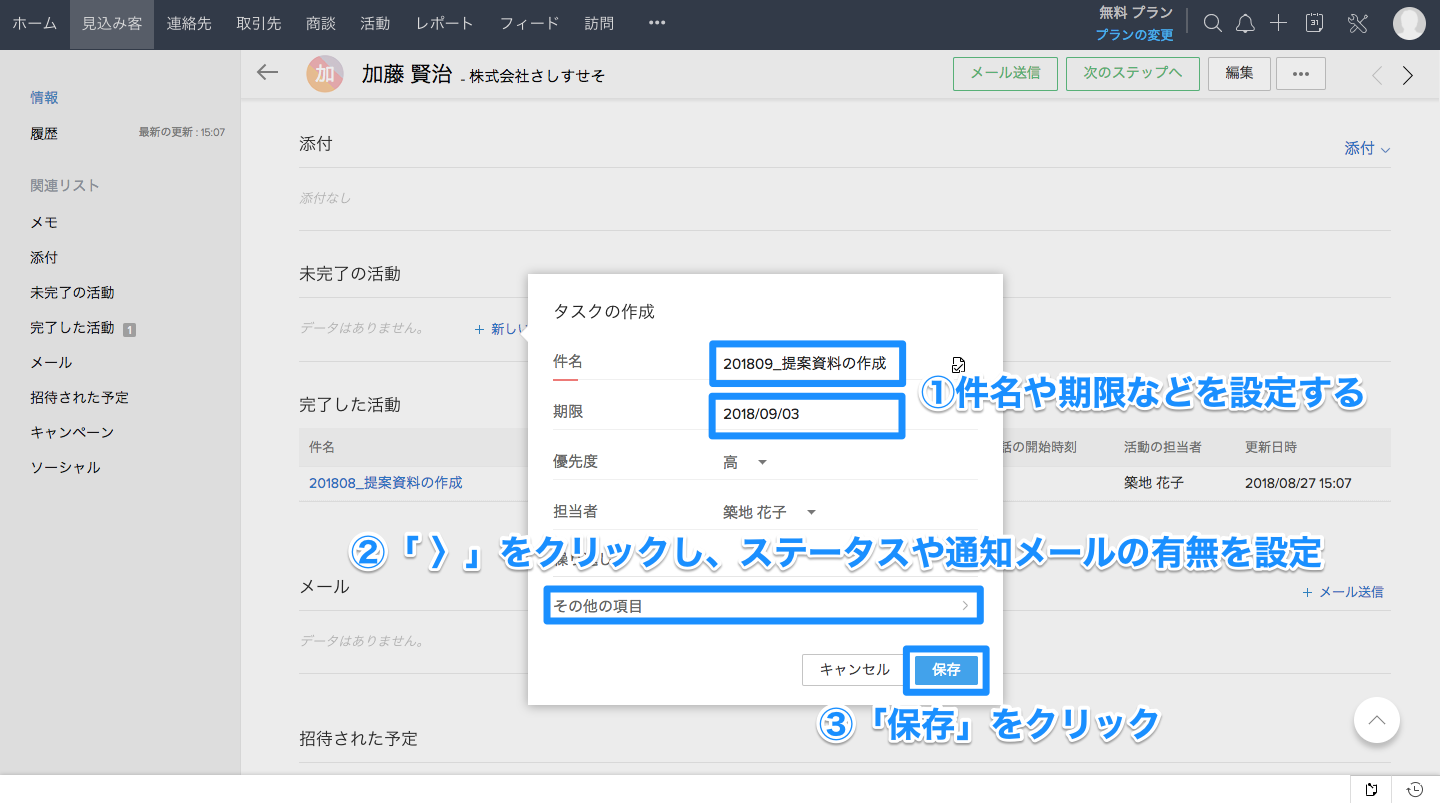
「タスクの作成」ボックスが表示されたら、タスクの詳細を入力します。
件名は、時期や内容が一目でわかるよう、年月日や項目をあらかじめ社内でルール化しておきましょう。期限や優先度、担当者もここで設定できます。また、「その他の項目」横の「〉」をクリックすると、タスクのステータスや、通知メールの有無なども設定できます。
必要項目をすべて入力し終わったら、「保存」をクリックします。
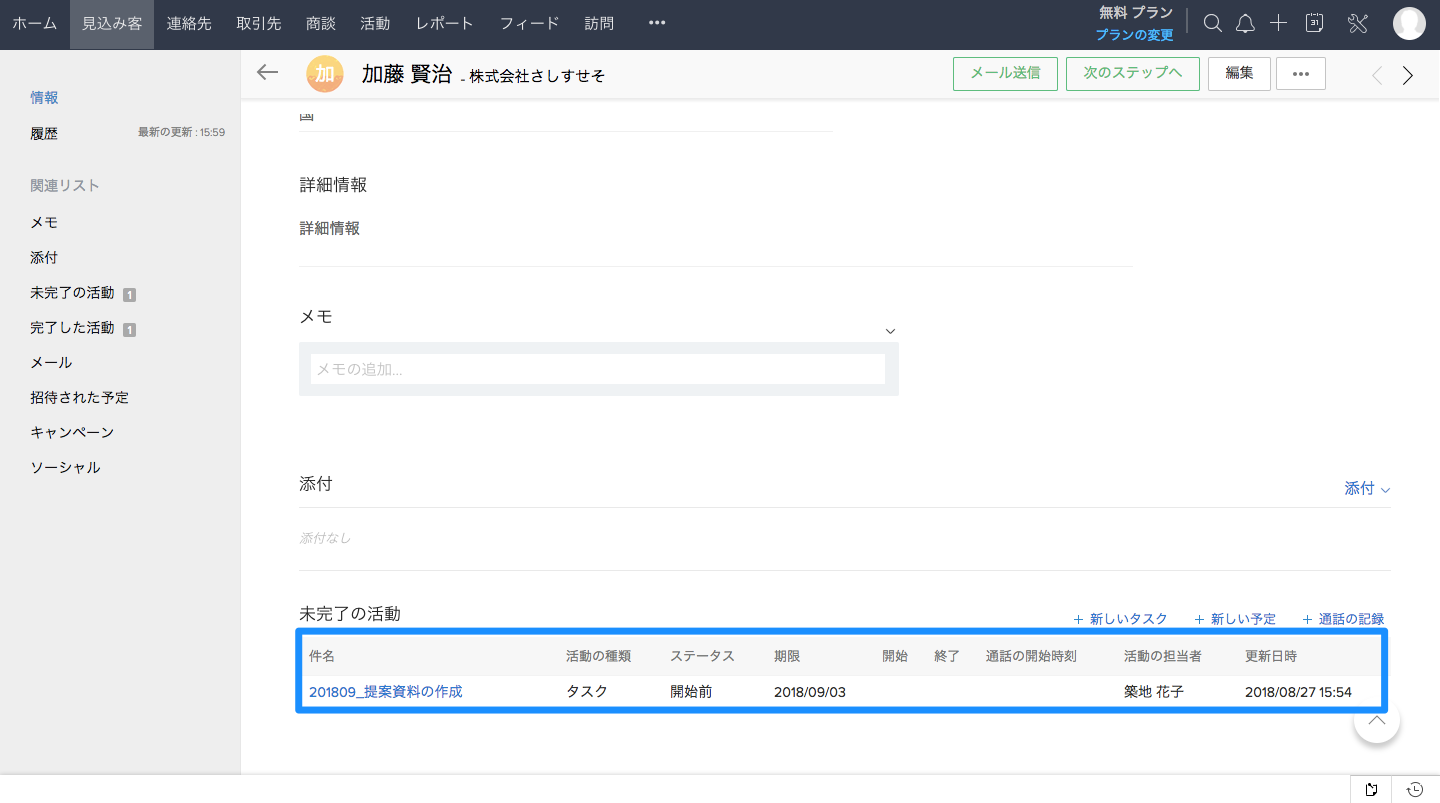
「加藤賢治」の顧客情報の「未完了の活動」欄に、新しいタスクが追加されました。
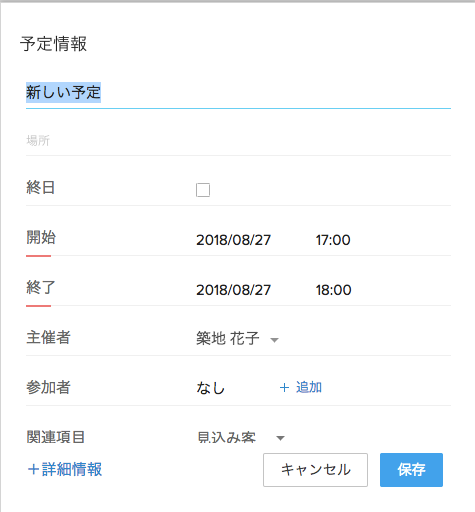
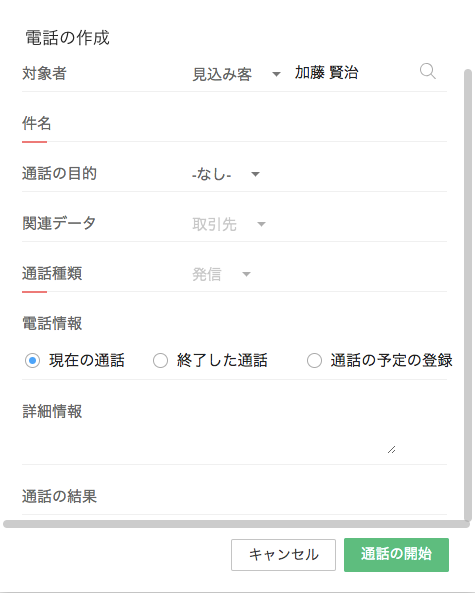
なお、「新しい予定」ではアポイントの開始時間や場所、参加者など、「通話の記録」では通話の内容や目的などを記録することができます。
入力欄そのものを増やしたい場合は活動の項目のカスタマイズが該当します。
活動そのものから登録するには?
活動情報を先に単体で記録してから、既存の顧客情報などに紐づける方法です。
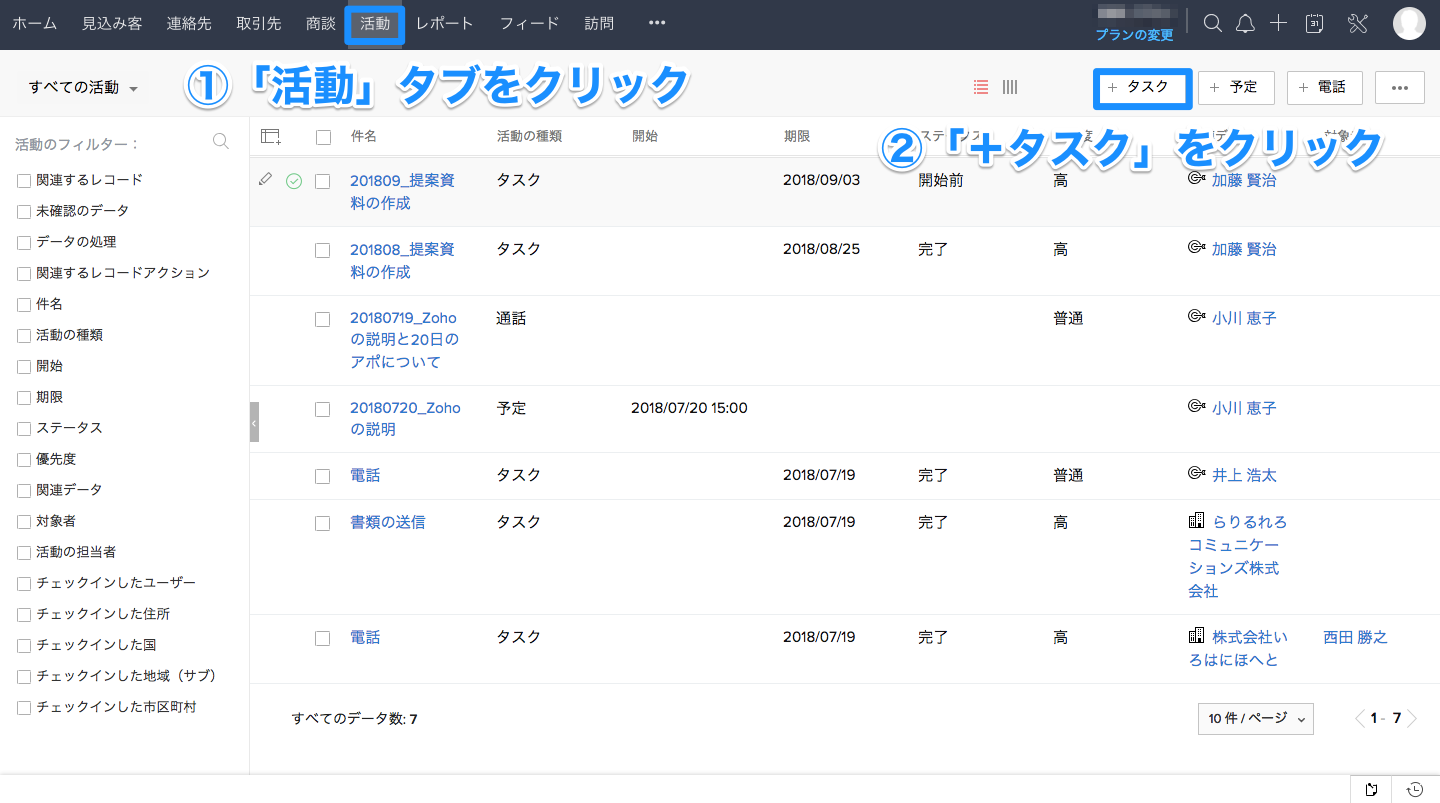
まず「活動」タブをクリックして活動情報ページに移動し、右上にある3つのボタンのうち、追加したい活動情報のボタンをクリックします。
ここでは、先ほどと同様「タスク」を追加するので、「+タスク」をクリックします。
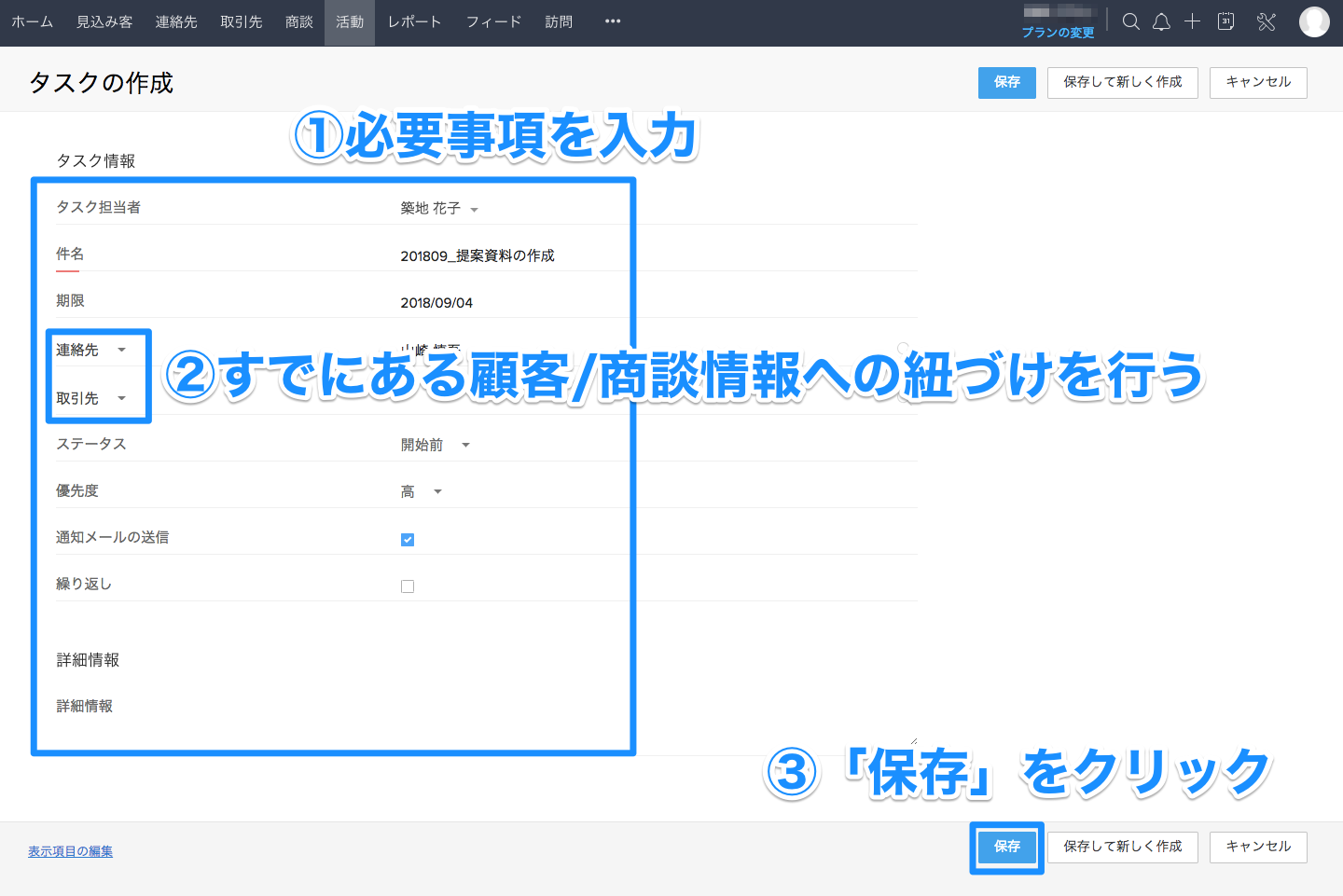
先ほどと同様、タスクの必要事項を入力していきます。入力する項目がすべて1画面に表示されるので、こちらの方が直感的にわかりやすいかもしれません。
既存の顧客情報や商談情報への紐付けも、この画面で行います。「連絡先」(プルダウンをクリックすると「見込み客」に変更可)や「取引先」(プルダウンをクリックすると「商談」に変更可)で紐づけたい顧客や企業、商談名を設定します。
必要事項の入力と紐付け先の設定を行ったら、「保存」をクリックします。
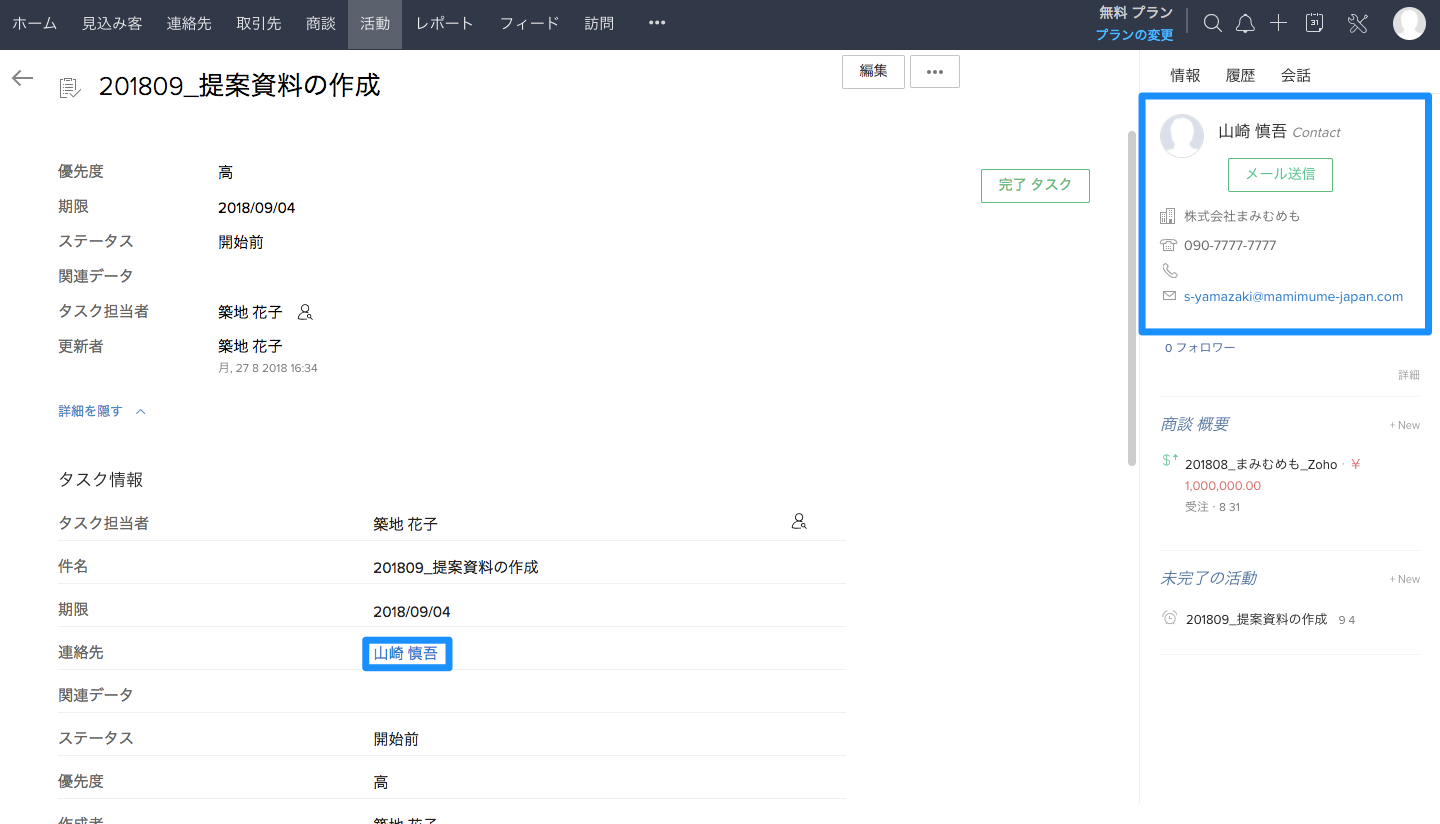
活動情報が、設定した連絡先に紐づけられた状態で登録されました。
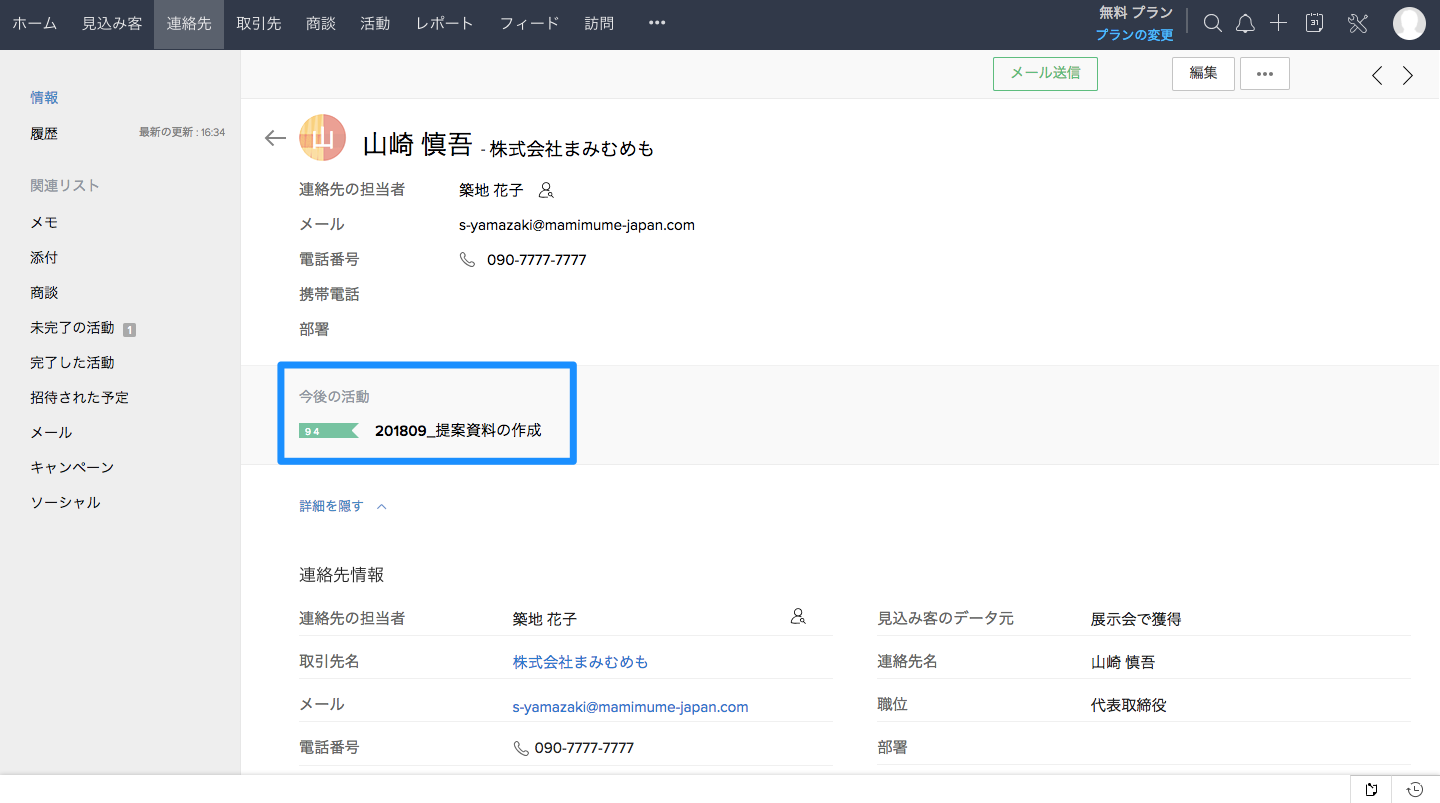
該当する「山崎慎吾」の連絡先ページを見ても、登録した活動情報が紐づけられていることが確認できます。
2つの方法はどう使い分けますか?
相手が決まっているかどうかで分かれます。
- 顧客や商談の詳細ページから登録する:訪問後や電話後など、対象の顧客が明確な場合。紐づけが最初から入るため、関連付けの漏れが起きません。
- 活動タブから登録する:1画面ですべての項目を入力したい場合や、複数の活動をまとめて登録する場合。紐づけ先はこの画面で選びます。
どちらで登録しても、活動は「活動」タブの一覧に集約されます。件数が増えて探しづらくなったら、活動情報の一覧ビューで絞り込んでください。
つまずきやすい点
1. あとからまとめて入力する
Zoho CRMには、未完了のタスクやアポイントが期限になると通知メールを送る機能があります。リアルタイムで記録しないと、この通知が使えません。 週末にまとめて入力する運用にすると、期限管理の機能がまるごと死にます。
2. 一括インポートで済ませようとする
顧客情報の登録で使うような一括インポートは、活動情報では推奨していません。必須項目が入力されたCSVがあれば作業自体は可能ですが、リアルタイム記録の利点が失われます。顧客データ側の取り込み手順はデータインポートの準備にまとめています。
3. 件名の付け方がばらばらになる
件名にルールがないと、活動が数百件になった時点で一覧から目的の記録を見つけられなくなります。年月日と内容の並べ方を先に決めてください。
まとめ
Zoho CRMの活動情報は、顧客や商談の詳細ページの「未完了の活動」から登録する方法と、「活動」タブから作って紐づける方法の2通りがあります。
対象の顧客が決まっているなら前者、複数の項目を1画面で入力したいなら後者です。どちらの方法でも、記録はその場で行ってください。期限の通知機能は、リアルタイムで入力してはじめて意味を持ちます。
Zoho CRMの機能と料金はZoho CRMの料金と機能、導入から運用定着までの支援はZoho 導入・運用支援をご覧ください。入力ルールの設計からのご相談はお問い合わせより承ります。
FAQよくあるご質問
Q. Zoho CRMに活動情報を登録する方法は何通りありますか?
2通りです。1つ目は、見込み客・取引先・連絡先・商談の詳細ページを開き、下へスクロールした先の「未完了の活動」の直下にある「+新しいタスク」から登録する方法。2つ目は、「活動」タブを開いて右上の「+タスク」から活動そのものを作り、その画面で連絡先や取引先を紐づける方法です。
Q. 顧客に紐づけて活動を登録する手順を教えてください。
活動を紐づけたい顧客情報のページを開き、画面を下へスクロールします。「未完了の活動」の直下にある「+新しいタスク」をクリックすると「タスクの作成」ボックスが表示されるので、件名・期限・優先度・担当者を入力します。「その他の項目」横の「〉」からステータスや通知メールの有無も設定でき、「保存」で登録は完了です。
Q. 活動タブから登録する場合と何が違いますか?
入力画面の見え方と紐づけの順番が違います。活動タブの「+タスク」から作ると、入力する項目がすべて1画面に表示されます。紐づけもこの画面で行い、「連絡先」(プルダウンで見込み客に変更可)と「取引先」(プルダウンで商談に変更可)から相手を選びます。詳細ページから作る場合は、紐づけ先が最初から決まっています。
Q. タスクの件名はどう決めればよいですか?
時期や内容が一目で分かるよう、年月日や項目をあらかじめ社内でルール化しておいてください。件名の付け方がばらつくと、活動が増えたときに一覧から目的の記録を見つけられなくなります。
Q. 活動情報も一括インポートできますか?
必須項目が入力されたCSVがあれば作業自体は可能ですが、推奨していません。Zoho CRMには未完了のタスクやアポイントの期限に通知メールを送る機能があり、後からまとめて登録するとこの通知が活かせないためです。活動はその都度、リアルタイムで記録してください。
RELATEDCRM / SFAの新しい記事
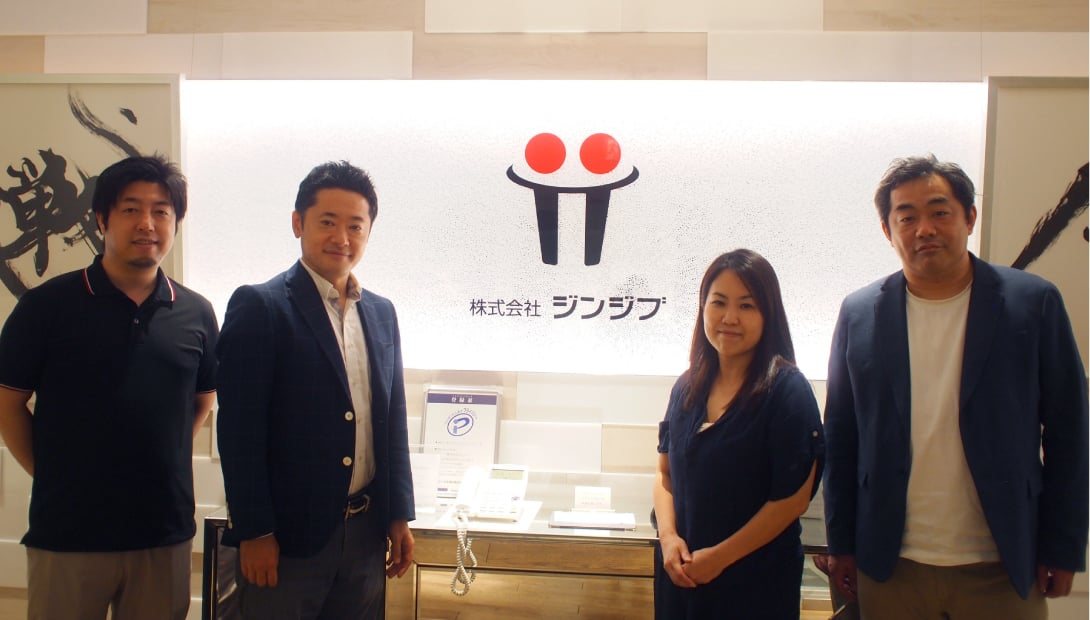


出典・執筆:株式会社トライエッジ/向佐 望(CRMコンサルタント)。 2024年3月29日公開/2026年8月14日更新。