
Zoho CRM 設定編「顧客情報」④見込み客のマトリクスレポートを作る手順
Zoho CRMで担当者ごとの見込み客件数をステータス別に集計するには、レポートタブのレポートの作成から見込み客を選び、マトリクスレポートで縦軸と横軸を指定します。所要は数分ほど。作ったレポートにフィルターを足して今月の活動件数を見る編集手順と、数字が合わないときの確認先まで解説します。
Zoho CRMで担当者ごとの見込み客件数をステータス別に集計するには、「レポート」タブ →「レポートの作成」→ タブの選択で「見込み客」→ レポートの種類で「マトリクスレポート」→ グループ化で縦軸と横軸を指定 →「実行」の順に進みます。
ビューとの違いは、合計を出せることです。 ビューは条件に合うデータを並べるだけですが、レポートは件数や金額を集計した表を作れます。
この記事では、担当者×ステータスのマトリクスレポートを作り、そのレポートを編集して今月の進捗を見るところまでを追います。

Zoho CRM 設定編「全体概要と初期設定」④レポートとダッシュボード
レポートはビューと何が違いますか?
集計ができるかどうかが違いです。
ビューは、条件に合う顧客情報を一覧で表示する機能です。一覧は作れますが、「担当者ごとに何件あるか」という合計値は出せません。
レポート機能を使うと、ビューではできなかった売上などの合計を一覧表で見ることができるようになります。ここでは、担当者ごとの見込み客件数を、ステータスごとに集計したレポートを作ります。
どちらを使えばよいか迷う場合はビューとレポートの違いを、一覧で足りるケースの作り方は見込み客の一覧ビューの作り方をご覧ください。
担当者別・ステータス別の件数を集計するには?
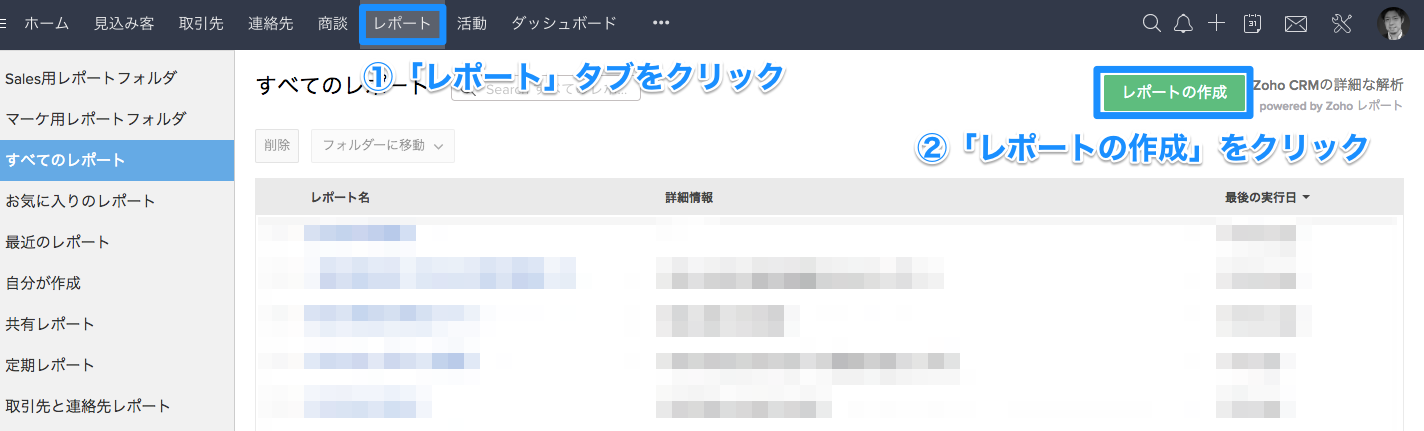
まず、レポートタブをクリックし、右上の「レポートの作成」ボタンをクリックします。
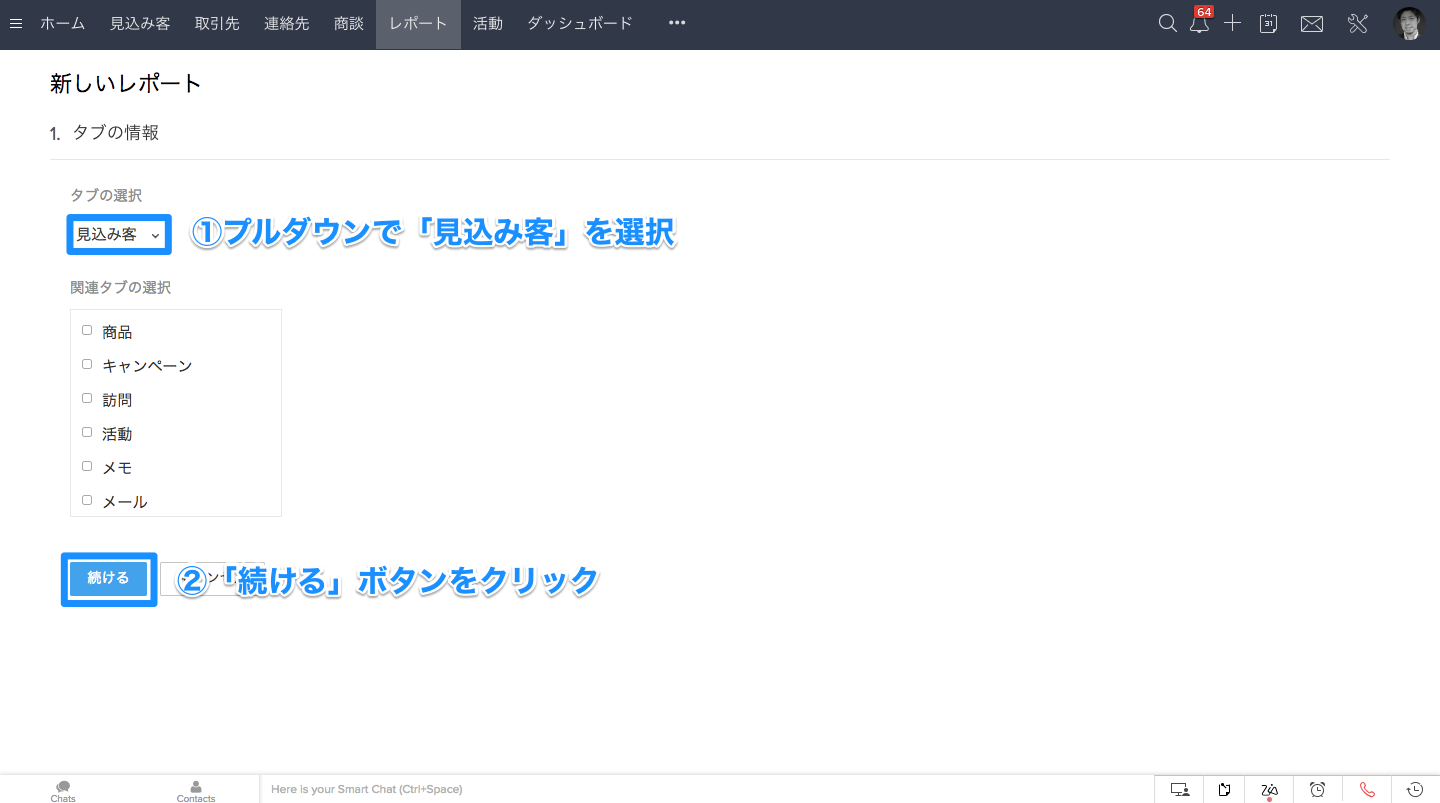
顧客情報に関するレポートを作成するので、プルダウンで「見込み客」を選択します。関連タブは選択せず、「続ける」をクリックします。
次に、レポートの種類を選択します。Zoho CRMで作成できるレポートの種類は、大きく分けて3つあります。
-
表形式レポート
-
要約レポート
-
マトリクスレポート
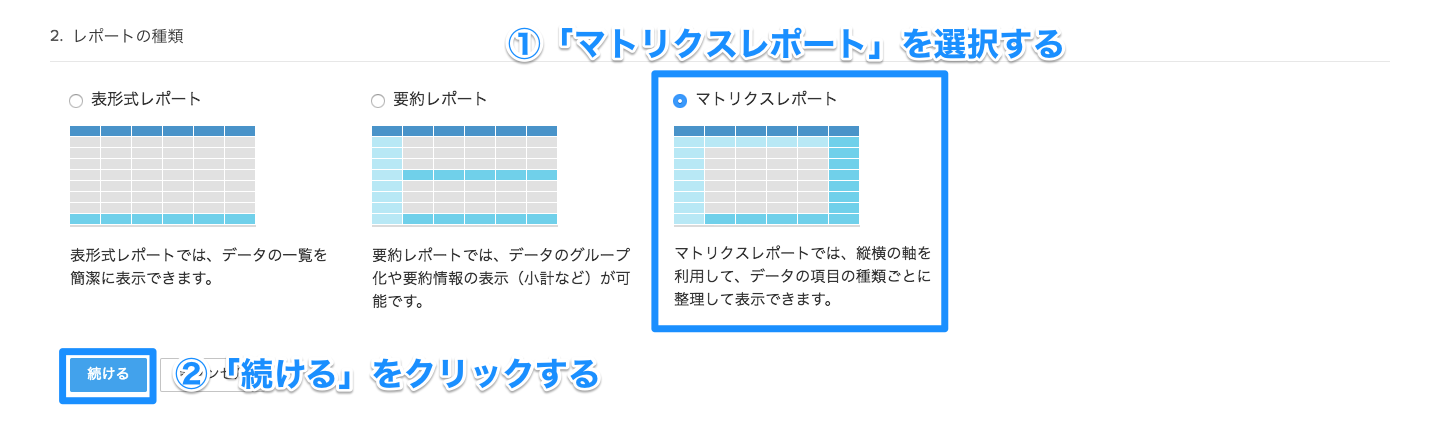
ここでは、「レポートの種類」で「マトリクスレポート」を選択します。マトリクスレポートとは、Excelのピボットテーブルのように、案件の総数などを表にする形式のレポートのことです。
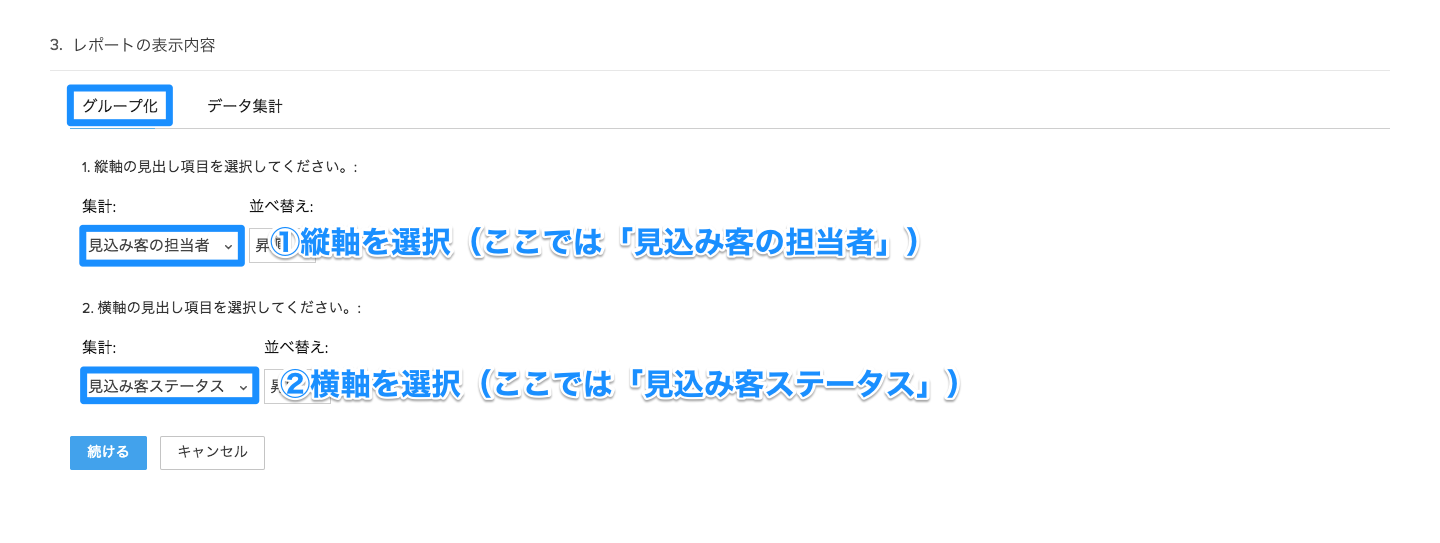
次に、「レポートの表示内容」を設定します。「グループ化」タブでは、表の縦軸と横軸の項目を選択します。ここでは、縦軸を「見込み客の担当者」、横軸を「見込み客ステータス」とします。
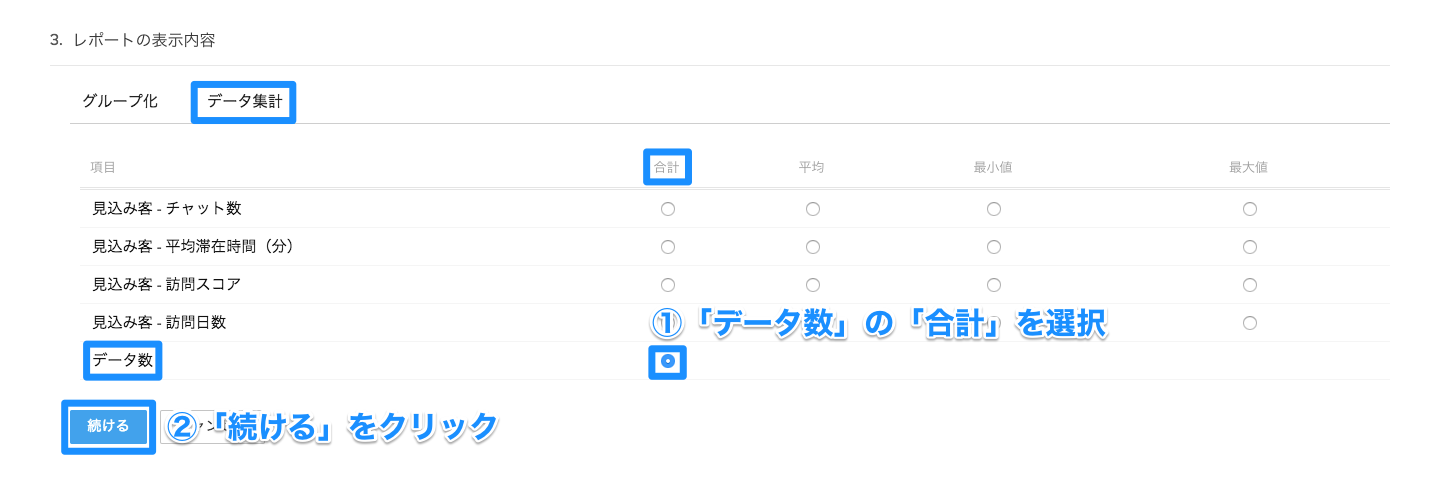
「データ集計」タブでは、データの集計方法を選択します。一般的な集計データは「データ数」の「合計」を選択します。ここでもそのように選択し、「続ける」ボタンをクリックします。
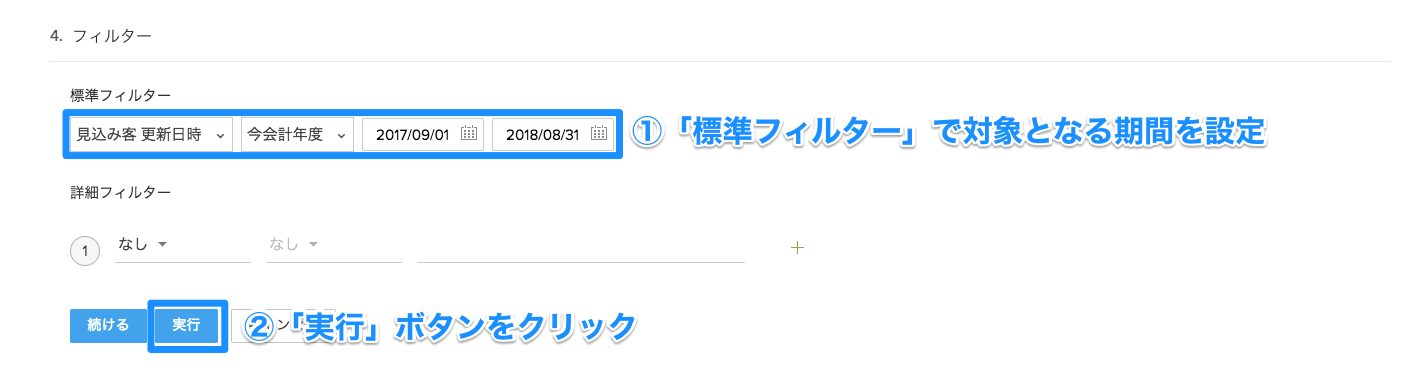
最後に、フィルターの設定を行います。「標準フィルター」では、レポートの対象となる期間を設定します。ここでは、データを更新したタイミングが今年度(会計年度)のものに絞っています。
詳細フィルターは設定せず、「実行」ボタンを押せば、レポートが完成します。
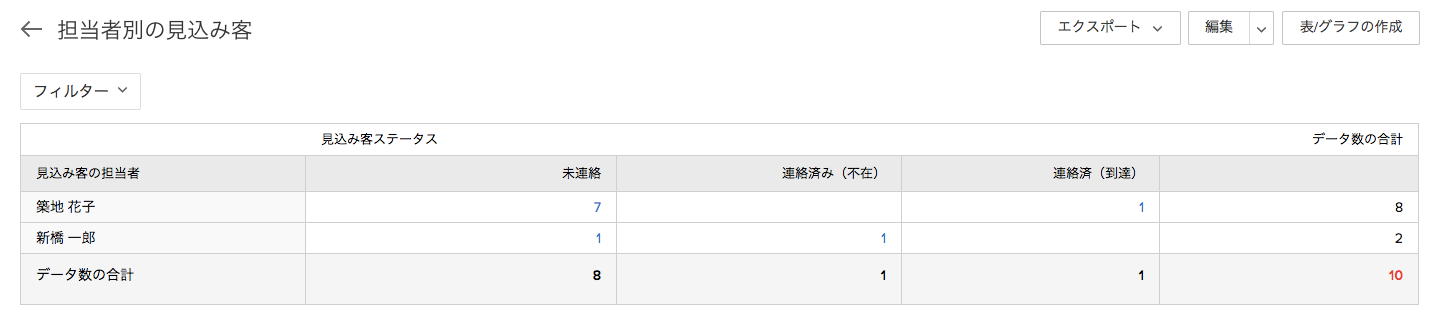
このように、担当者ごとにどんなステータスの見込み客が何人いるかを一目でチェックできるレポートができあがりました。
作ったレポートを編集して今月の進捗を見るには?
すでに作ったレポートにフィルターを足せば、月ごとの進捗を見るレポートになります。 一から作り直す必要はありません。
ここでは、先ほど作成したレポートに手を加えて、今月どの担当が見込み客に対して何件アクションを行っているかを集計します。
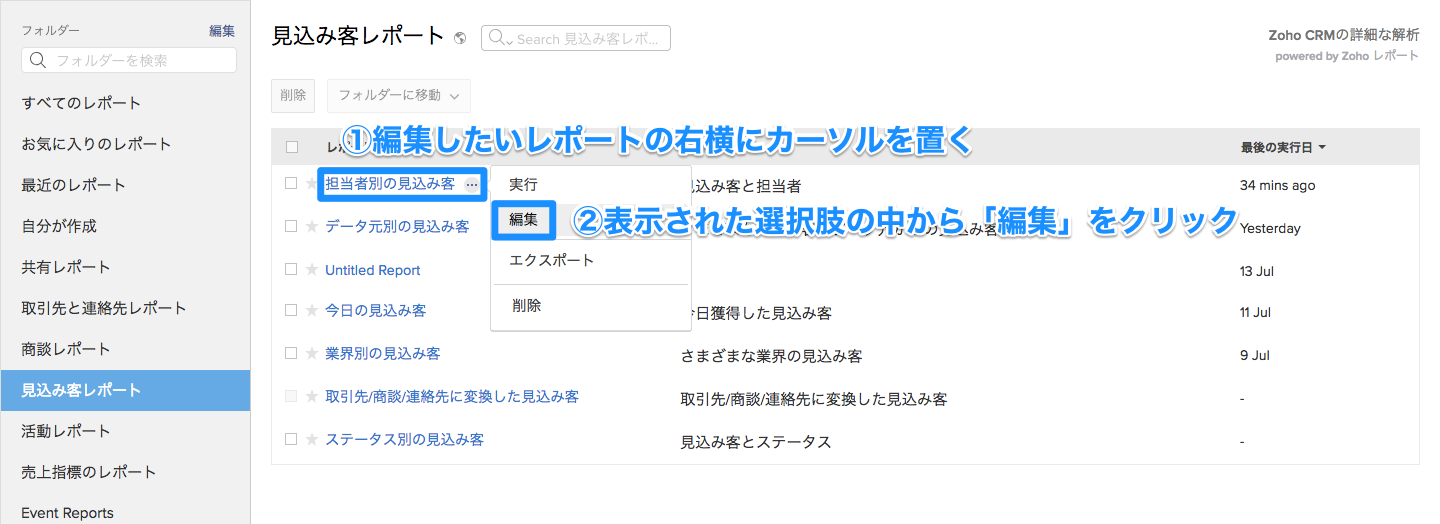
すでに作成したレポートを編集したいときは、該当するレポートの右にカーソルを置き、表示された選択肢の中から「編集」をクリックします。
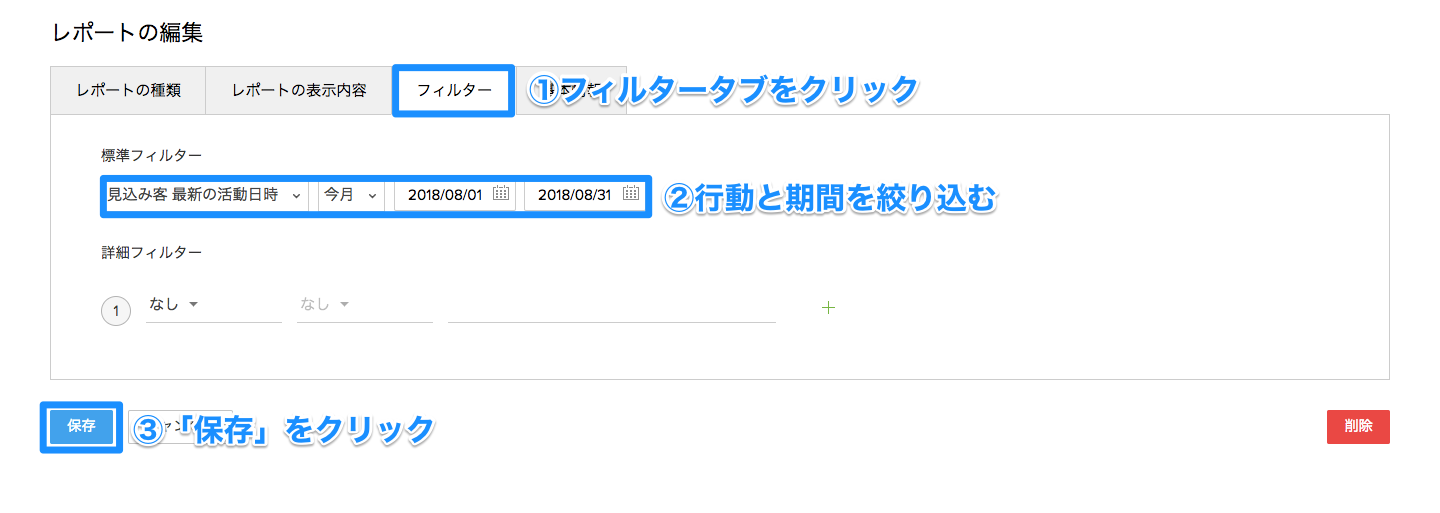
レポートの編集画面に移動したら、「フィルター」タブをクリックして、フィルターを設定します。
ここでは、「今月の活動により案件が何件になったか」を知りたいため、レポートのデータを「見込み客最新の活動日時」「今月」で絞り込みます。
そして、「保存」をクリックします。
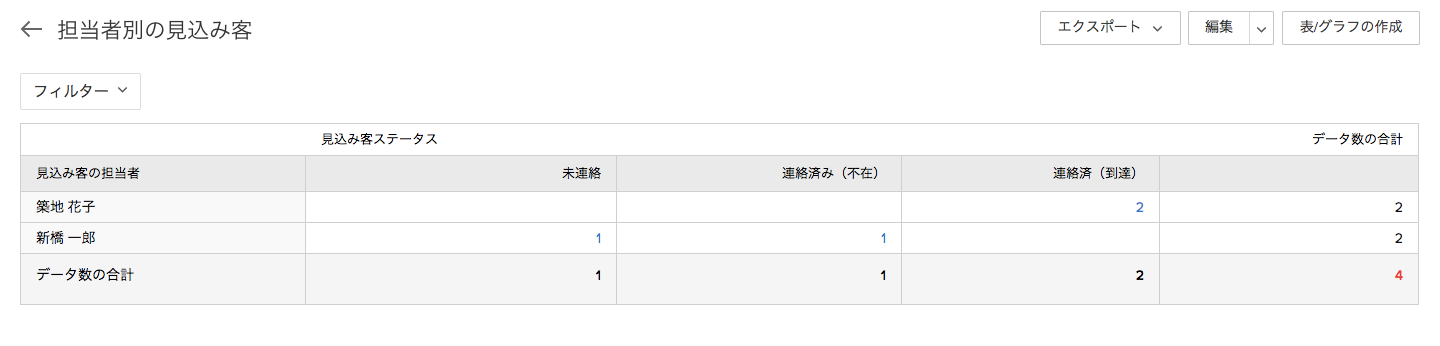
このように、今月の営業進捗を一目で確認できるレポートが完成しました。
作成したレポートはダウンロードできるため、社内外に共有する資料として使ったり、ローカル環境に保存したりすることも容易です。
つまずきやすい点
1. 対象タブの選び方を間違える
レポートは最初に選んだタブのデータを集計します。見込み客の件数を見たいのに商談タブで作り始めると、目的の項目が候補に出てきません。作り始める前に、どのタブのデータを数えたいのかを決めてください。
2. 標準フィルターの期間を確認しない
標準フィルターは期間の指定です。ここが「今年度」のままだと、今月の動きを見たいのに年度分が集計されます。数字が想定と合わないときは、まず期間の設定を疑ってください。
3. 元のデータが入っていない
レポートは入力済みのデータを集計する機能です。見込み客ステータスや活動日時が空欄の顧客は、どの軸にも集計されません。集計対象にしたい項目は、入力ルールを決めておく必要があります。
まとめ
Zoho CRMの見込み客のレポートは、「レポートの作成」から見込み客を選び、マトリクスレポートで縦軸と横軸を指定して実行するだけで作れます。
担当者を縦軸、ステータスを横軸に置けば、誰がどの段階の見込み客を何件持っているかが1つの表で分かります。そこにフィルターを足せば、今月の動きだけを切り出すこともできます。
Zoho CRMの機能と料金はZoho CRMの料金と機能、導入から運用定着までの支援はZoho 導入・運用支援をご覧ください。集計したい内容が作れるかどうかのご相談はお問い合わせより承ります。
FAQよくあるご質問
Q. Zoho CRMのレポートとビューは何が違いますか?
集計ができるかどうかです。ビューは条件に合うデータを一覧で表示する機能で、合計値は出せません。レポートは売上金額や件数の合計を表にまとめられます。担当者ごとの見込み客件数をステータス別に数えるといった集計は、レポートでしか作れません。
Q. 担当者ごとの見込み客件数をステータス別に集計するにはどうしますか?
レポートタブをクリックし、右上の「レポートの作成」を押します。プルダウンで「見込み客」を選び、関連タブは選択せずに「続ける」をクリック。レポートの種類で「マトリクスレポート」を選び、グループ化で縦軸を「見込み客の担当者」、横軸を「見込み客ステータス」にします。データ集計は「データ数」の「合計」を選び、「実行」で完成します。
Q. マトリクスレポートとはどういう形式のレポートですか?
Excelのピボットテーブルのように、案件の総数などを縦軸と横軸の表にする形式のレポートです。Zoho CRMで作れるレポートは、表形式レポート・要約レポート・マトリクスレポートの3種類で、担当者別や商品別といった2軸の集計にはマトリクスレポートを使います。
Q. 作ったレポートは後から編集できますか?
できます。レポート一覧で該当するレポートの右にカーソルを置き、表示された選択肢の中から「編集」をクリックします。編集画面で「フィルター」タブを開き、条件を足して「保存」すれば内容が更新されます。一から作り直す必要はありません。
Q. 今月どの担当者が何件アクションしたかを見るには?
作成済みのマトリクスレポートを編集し、フィルターに「見込み客最新の活動日時」を追加して「今月」で絞り込みます。これで、今月の活動によって各ステータスの件数がどう動いたかが担当者別に表示されます。レポートはダウンロードできるため、そのまま共有資料としても使えます。
RELATEDCRM / SFAの新しい記事



出典・執筆:株式会社トライエッジ/向佐 望(CRMコンサルタント)。 2024年3月29日公開/2026年8月14日更新。