
HubSpotの取引ステージを変更したら項目の入力を必須にする方法
HubSpotで取引ステージ変更時に項目を必須入力にするには、設定からオブジェクト、取引、パイプラインと進み、対象ステージのプロパティを編集で必須にチェックを入れます。作業は5分ほど。失注理由を必須にした場合の画面の動きと、必須項目を増やしすぎると入力が敬遠される点も解説します。
HubSpotで取引ステージを変更したときに項目を入力必須にするには、右上の[設定]→[オブジェクト]→[取引]→[パイプライン]タブへ進み、対象ステージの[プロパティを編集]から必須にしたい項目にチェックを入れます。 作業は5分ほどです。
この設定が効くのは、入力してほしいタイミングで入力を求められるためです。 例えば失注ステージに移した瞬間にポップアップが出て、[失注の理由]を入れないと確定できません。
注意点は、必須項目を増やしすぎないことです。 入力の手間が増えると入力自体が後回しにされ、かえってデータの信頼性が落ちます。以下では設定手順と、実際の画面の動き、運用上の注意点を説明します。
HubSpotの情報を最新に保つとなぜ良いのですか?
HubSpotのようなSFA(Sales Force Automation)/ CRM(Customer Relationship Management)は、顧客情報を管理し、営業活動を支援するための重要なツールです。情報を最新の状態に保つことは、SFA / CRMシステムの効果的な運用において極めて重要です。
情報を最新の状態に保つことにより、営業チームは正確な情報をもとに顧客とのコミュニケーションを行うことができます。正確な情報を持つことで、顧客の要望やニーズを正確に把握し、最適な提案をすることができるようになります。また、顧客との過去のコミュニケーション履歴を正確に把握することで、顧客との関係をより密にすることができます。
また、情報を最新の状態に保つことで、営業チーム全体での情報共有をスムーズに行うことができるようになります。上司と部下の関係でも、同僚でも誰でも情報を見ることができるようになっていることで、組織としてナレッジを共有できるようになります。また、営業チーム以外の部門(例えばカスタマーサポートやマーケティング)との連携も円滑に行われ、顧客全体の情報を一元管理することができます。これにより、会社組織全体での情報の一貫性を保ち、顧客に対して一貫性のあるサービスを提供することができます。
さらに、営業チーム内や、会社内での異動や退職などが発生した際も情報を常に最新の状態に保っておくことで引き継ぎがスムーズに行なえますし、担当者の急な欠勤の際も過去の履歴や情報をもとに顧客対応ができるようなります。
CRMとSFAの役割の違いはCRMとSFAの違い、導入の進め方はCRM導入の流れにまとめています。
なぜ入力を必須にする必要があるのですか?
HubSpotの中に入っている顧客情報や案件情報は常に最新の状態にしておくことが望ましいですが、あくまでそれは理想論であって、現実にはなかなかうまく行かないことが多いです。営業チームは、それぞれ見込み客、顧客を抱えており、数値目標を持っている中で、どうしても日々の業務に追われ、SFA / CRMへの入力はおろそかになってしまうことも多いのが事実です。
こういった場合、特に重要な情報とそうでない情報を区分して最低限必要な情報は半ば強制的に入力するように仕組み化することも効果的です。そこでHubSpotでは、取引ステージが変更する際に入力を必ずしなければならない項目を設定することができます。
例えば、見積もり提出、というステージがあった際に、見積り金額としていくらを提示したいのかを必須にする、失注となった案件についてその失注理由を選択させる項目を必須にする、などです。こうした最低限必要な情報を入力必須にすることで、営業見込みを正確に把握する、営業活動のプロセス改善に活かす、ということができるようになります。
入力必須の設定手順は?
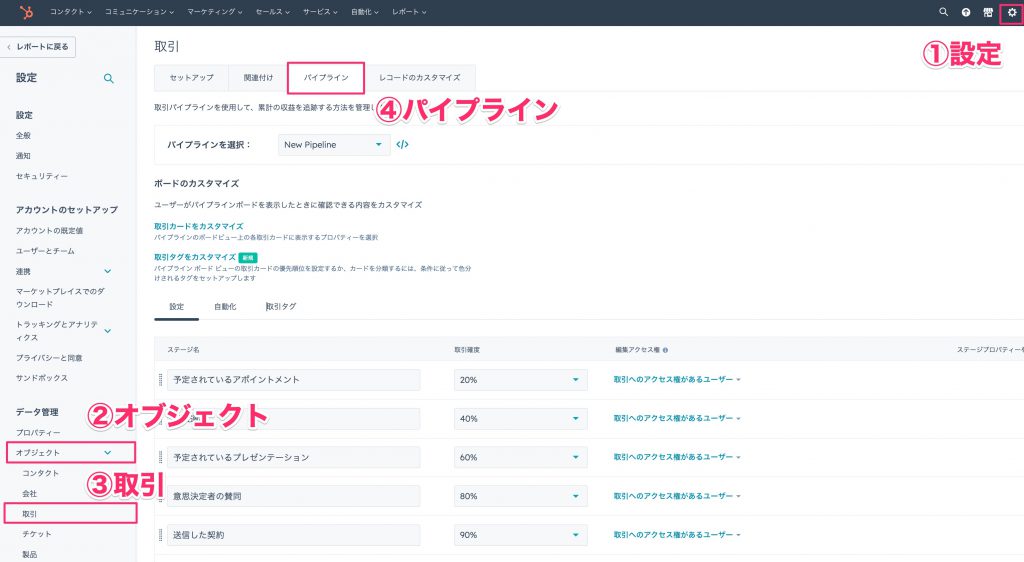
まずは、右上の[設定]から左のメニューの[オブジェクト]にある[取引]を選択します。取引の画面に遷移したら、その中にある[パイプライン]のタブを選択します。
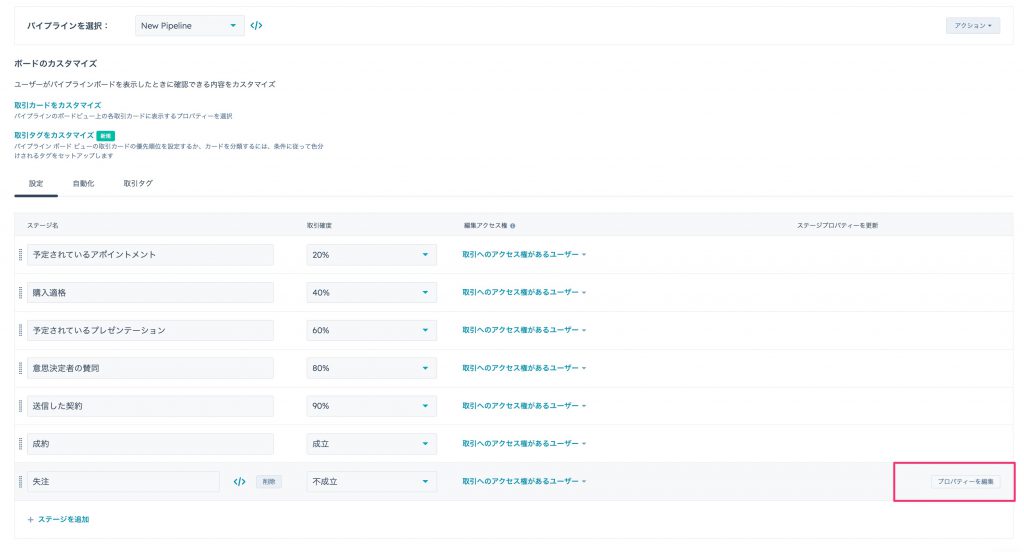
次に、入力必須をさせたいステージにカーソルを合わせるとステージの右側に[プロパティを編集]というボタンが出てくるのでここをクリックします。
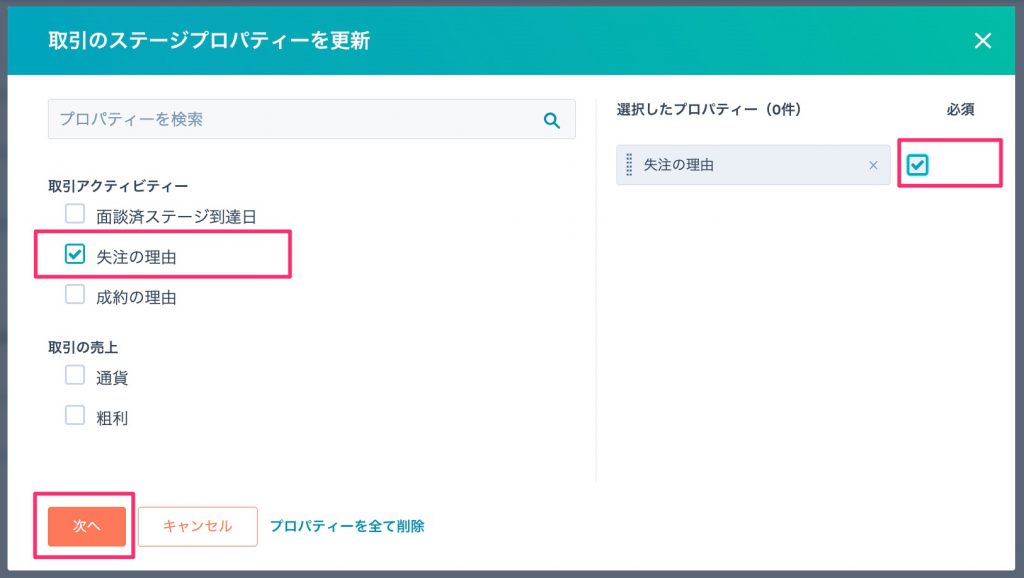
すると以下のようなポップアップ画面が表示されます。ここで入力を必須にしたい項目を選択し、右側にて[必須]のチェックボックスを入れます。次へを押して保存をすることで、設定は完了となります。
設定するとどのような画面になりますか?
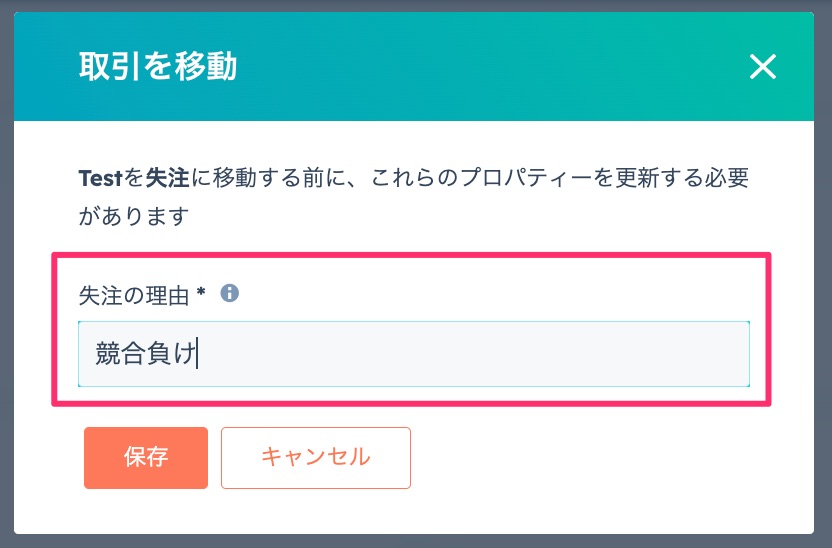
では実際にどのような動きになるのか見ていきたいと思います。任意の取引を選んで、取引ステージを「失注」に変更したいと思います。
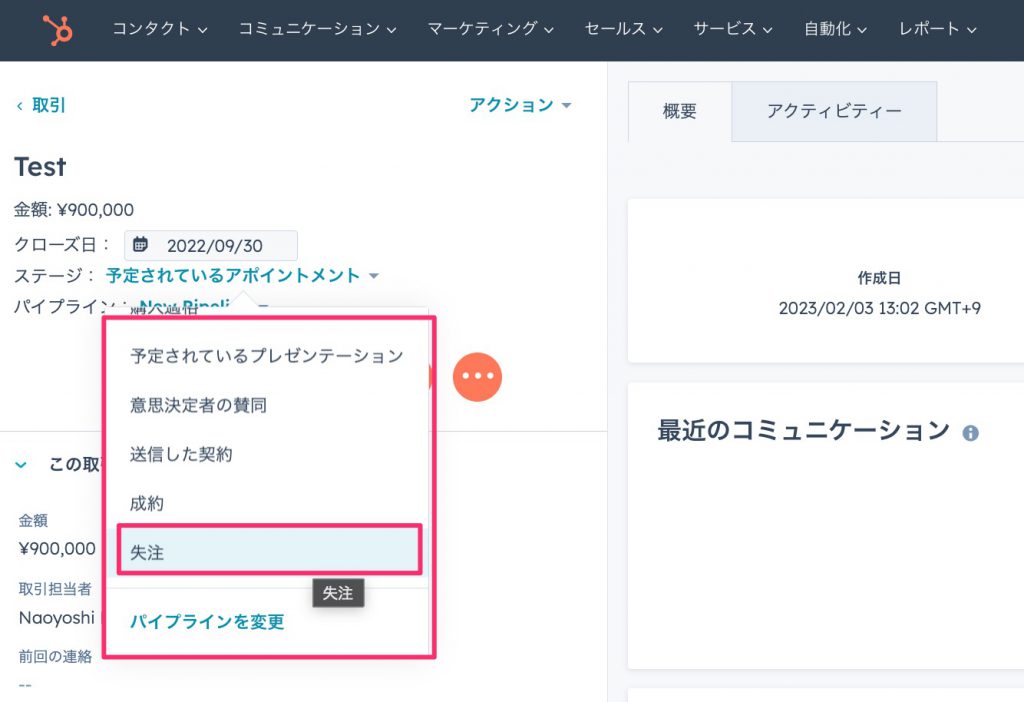
失注を選択すると以下のようなポップアップが表示され、設定した[失注の理由]を入力するように求められます。このように取引ステージを変更した際に項目を必須入力にさせることができます。
つまずきやすい点はどこですか?
この設定でつまずきやすいのは、次の2点です。
1. 必須項目を増やしすぎる
取引ステージを移動させたら特定の項目を必須入力にさせる機能はとても便利ですが、注意点があります。それは、必須入力の項目を極力少なくすることです。というのも、ここで必須入力が多いと、入力するほうとしては、この作業が面倒になってしまいます。
入力している間に、誰かから呼び出されてしまった、電話がかかってしまった、などの邪魔が入り結局入力が終わらなかった…となってしまうと、データが最新の状態に保たれなくなってしまいます。
2. 「面倒」という印象を一度与えてしまう
「入力が面倒」という印象を与えてしまうと、今後入力自体が後回しにされてしまうことも考えられ、データの信頼性が担保できなくなってしまいます。これでは本末転倒です。したがって、必須入力にするのは必要最低限に留めるようにしましょう。
必須にする項目を選ぶときは、「あとで集計に使うか」を基準にすると絞りやすくなります。集めた数字をどう見るかはHubSpotで商談ステージの遷移率を確認するレポートの作成方法を参照してください。
まとめ
HubSpotで取引ステージ変更時の入力必須を設定する手順は、[設定]→[オブジェクト]→[取引]→[パイプライン]→対象ステージの[プロパティを編集]→[必須]にチェック、です。作業は5分ほどで終わります。
失注ステージで失注の理由を必須にする、見積もり提出のステージで見積り金額を必須にする、といった使い方が代表例です。ただし、必須項目は各ステージで必要最低限に絞ってください。
営業データの整備を含むCRM導入の支援はCRM導入支援、HubSpotの設定支援はHubSpot導入・活用支援をご覧ください。ご相談はお問い合わせより承ります。
FAQよくあるご質問
Q. HubSpotで取引ステージ変更時に項目を必須入力にするにはどうすればよいですか?
右上の[設定]を開き、左メニューの[オブジェクト]にある[取引]を選択して[パイプライン]タブに進みます。必須にしたいステージにカーソルを合わせると右側に[プロパティを編集]が表示されるので、対象の項目を選び[必須]のチェックボックスを入れて保存します。作業は5分ほどです。
Q. 必須入力の項目は何個くらいに抑えるべきですか?
必要最低限に留めてください。必須項目が多いと入力作業そのものが面倒になり、途中で電話や呼び出しが入って入力が終わらないまま放置されます。営業の判断に本当に使う項目だけを残すことが、データを最新に保つ近道です。
Q. 失注ステージではどの項目を必須にすると役立ちますか?
失注の理由です。失注ステージに変更した時点で理由の入力を求めることで、あとから失注の傾向を集計し、営業プロセスの改善に使えるようになります。見積もり提出のステージで見積り金額を必須にする例も同じ考え方です。
Q. 必須項目を設定するとどのような画面になりますか?
対象のステージに変更しようとした時点でポップアップが表示され、設定した項目の入力を求められます。例えば失注を選択すると、設定済みの[失注の理由]を入力しないとステージ変更が確定しません。
Q. 必須入力にすると何が良くなりますか?
取引情報の入力漏れが減り、パイプライン全体の数字が判断に使える状態になります。異動や退職、担当者の急な欠勤があった場合も、記録が残っていれば過去の履歴をもとに引き継ぎや顧客対応ができます。
RELATED営業・インサイドセールスの新しい記事



出典・執筆:株式会社トライエッジ/濱津 舞(AEO/CRM・MA 導入・運用)。 2024年4月8日公開/2026年8月14日更新。